Ir para conteúdo
View in the app

A better way to browse. Learn more.

EletrônicaBR.com

A full-screen app on your home screen with push notifications, badges and more.

To install this app on iOS and iPadOS
  1. Tap the Share icon in Safari
  2. Scroll the menu and tap Add to Home Screen.
  3. Tap Add in the top-right corner.
To install this app on Android
  1. Tap the 3-dot menu (⋮) in the top-right corner of the browser.
  2. Tap Add to Home screen or Install app.
  3. Confirm by tapping Install.

Navegação Limpa e Sem Anúncios! (Cadastre-se)

O melhor fórum técnico do mundo está de cara nova e de portas abertas! Estamos de cara nova e com ferramentas ainda mais poderosas para a sua bancada. Faça o seu cadastro de forma rápida e simples para acessar o maior e mais atualizado acervo de Esquemas Elétricos, BIOS e Firmwares da internet.

Aqui, o conhecimento vale muito: através do nosso sistema de créditos, membros participativos ganham acesso totalmente gratuito aos downloads. Venha trocar experiências com os melhores especialistas do mercado!

👉 Técnico sem o EletrônicaBR não é um técnico completo!


Dados Flash e Eepron do Televisor LG Modelo 32LS3400

(0 análises)

3 Miniaturas

Dados Flash e Eepron do Televisor LG Modelo 32LS3400
Arquivos retirados de equipamento funcionando
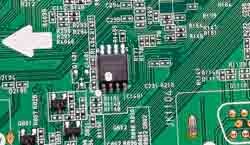
Esse modelo trabalha com um circuito integrado TSOP48
Fabricado pela Toshiba TC58NVG0S3ETA0B – Onde armazena software de funcionamento desse aparelho
Posição no circuito IC102
Juntamente circuito integrado fabricado pela WIMBOND – W25Q80
Armazena dados de boot, informações do usuário e configuração do painel
Posição no circuito IC1401

Feedback do Usuário

Comentários em destaque

Ainda não há comentários.

Participe agora da conversa!

Você pode postar agora e se cadastrar mais tarde. Se você tiver uma conta, faça login para postar com sua conta.

Visitante
Adicionar um comentário...

Account

Navigation

Pesquisar

Pesquisar

Configure browser push notifications

Chrome (Android)
  1. Tap the lock icon next to the address bar.
  2. Tap Permissions → Notifications.
  3. Adjust your preference.
Chrome (Desktop)
  1. Click the padlock icon in the address bar.
  2. Select Site settings.
  3. Find Notifications and adjust your preference.