
Maxsuel Marcelino
Membros
-
Registrado em
-
Última visita
-
Créditos EBR
10
-
Gerenciador de dispositivos Motorola com drivers USB Visualizar Arquivo O Gerenciador de dispositivos Motorola contém os drivers USB e software para conectar seu telefone Motorola ou tablet para o computador através de um cabo USB. Uploader Maxsuel Marcelino Enviado 01-12-2018 Categoria Motorola
-
O Gerenciador de dispositivos Motorola contém os drivers USB e software para conectar seu telefone Motorola ou tablet para o computador através de um cabo USB.Free
-
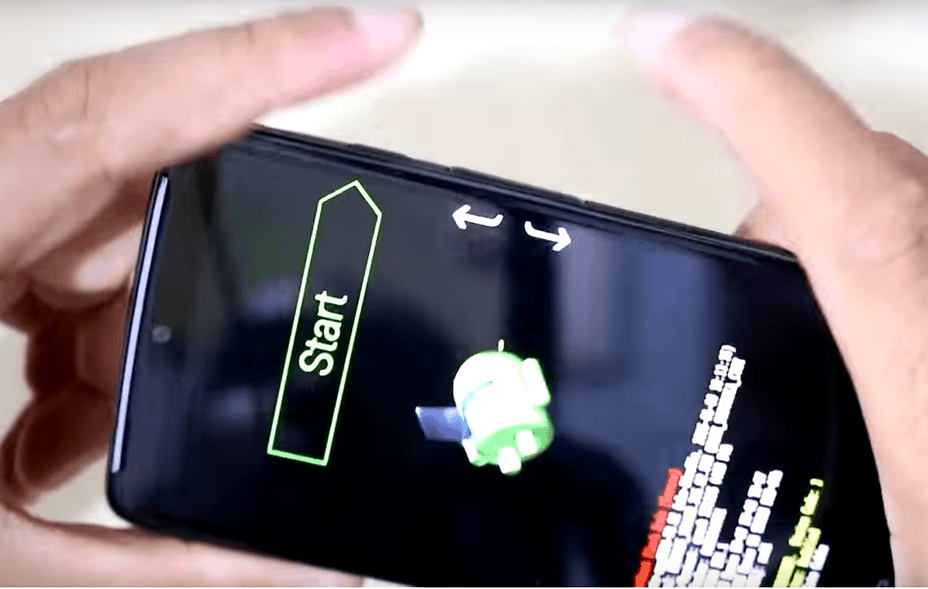
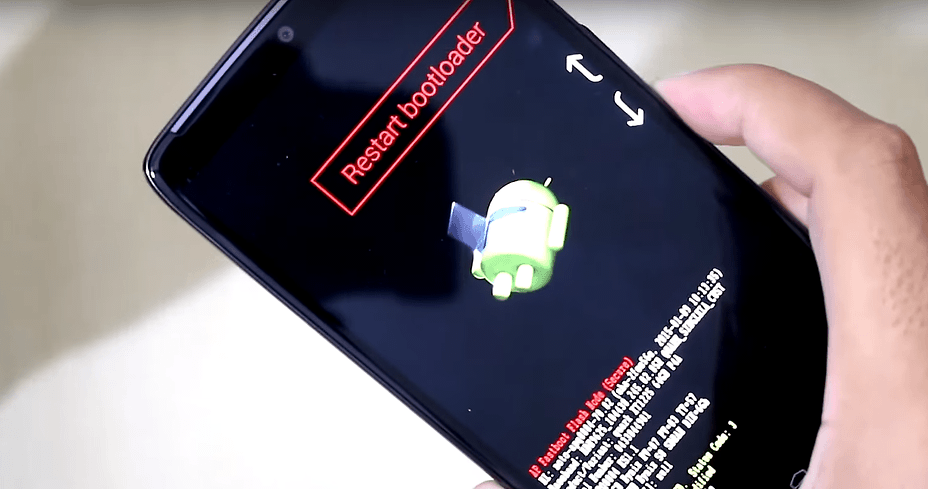
REQUISITOS: Moto Drivers (Motorola Device Manager): clique aqui: http://androidpit-br.digidip.net/visit?url=https%3A%2F%2Fmotorola-global-portal-pt.custhelp.com%2Fapp%2Fanswers%2Fdetail%2Fa_id%2F89879&ppref=https%3A%2F%2Fwww.google.com.br%2F&currurl=https%3A%2F%2Fwww.androidpit.com.br%2Fforum%2F684482%2Fmoto-x-force-reinstalando-rom-stock-firmware-original-moto-x-force mFastBoot: clique aqui: https://www.cacursos.com.br/arquivos/adb%2Bmfastboot Motorola.zip Caso já tenha estes requisitos, pule para o 1º passo. OBS: O celular deverá estar com o modo programador habilitado e depurador USB ativado. Após ter baixado os arquivos "REQUISITOS" descompacte o mFastBoot em uma pasta de sua preferência e instale os Moto Drivers, em seguida siga os passos abaixo: 1º passo Acesse esse link (XDA Developers Forum) e faça o download da versão que deseja instalar. Como comprei meu aparelho no Brasil, utilizei o Brasil Stock Lollipop 5.1.1 mas poderia ter utilizado o Stock Marshmallow 6.0.0. 2º passo Descompacte o arquivo do stock rom baixado para dentro da pasta do mfastboot. 3º passo Desligue seu aparelho e acesse o modo fastboot (pressionar volume+ junto com o botão de ligar), conforme imagem: Após algum segundos aparecerá a tela a seguir: Repare que na imagem a cima está aparecendo a opção "Start", você deverá apertar o botão "volume -" para deixar na opção "Restart bootloader", conforme imagem: 4º passo Conecte o cabo USB. Vá no computador e abra a pasta do mfastboot. Em seguida segure shift e clique com o botão direito do mouse em qualquer parte da pasta conforme imagem: E então clique na opção "Abrir janela de comando aqui" Em seguida o prompt de comando será aberto já com o caminho da pasta onde você está: 5º passo Agora você deverá digitar os seguintes comandos na tela do prompt: Importante deixar claro que cada comando deverá ser digitado após finalização do comando digitado anteriormente, ok? mfastboot flash partition gpt.bin mfastboot flash motoboot bootloader.img mfastboot flash logo logo.bin mfastboot flash boot boot.img mfastboot flash recovery recovery.img mfastboot flash system system.img_sparsechunk.0 mfastboot flash system system.img_sparsechunk.1 mfastboot flash system system.img_sparsechunk.2 mfastboot flash system system.img_sparsechunk.3 mfastboot flash system system.img_sparsechunk.4 mfastboot flash system system.img_sparsechunk.5 mfastboot flash system system.img_sparsechunk.6 mfastboot flash system system.img_sparsechunk.7 mfastboot flash system system.img_sparsechunk.8 mfastboot flash system system.img_sparsechunk.9 mfastboot flash system system.img_sparsechunk.10 mfastboot flash modem NON-HLOS.bin mfastboot erase modemst1 mfastboot erase modemst2 mfastboot flash fsg fsg.mbn mfastboot erase cache mfastboot erase userdata mfastboot erase customize mfastboot erase clogo Caso tenha dúvida no passo nº 3, sugiro que acesse o video do criador do procedimento entre os minutos 07:49 e 08:45, não tem segredo. Linf fonte do criador do procedimento:



.png.1c110ad786fbfee200a9b9a372484399.png)