


Diogo messias
Membros
-
Registrado em
-
Última visita
-
Créditos EBR
0
-
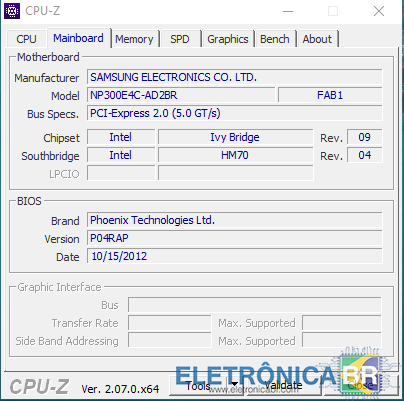
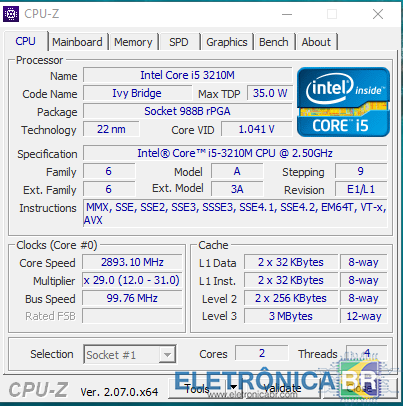
Bios Samsung NP300E4C - AD2BR Visualizar Arquivo Samsung NP300E4C com Core i5 funcionando perfeitamente após modificação da BIOS O notebook Samsung NP300E4C, com chipset Intel HM70, normalmente desliga após 30 minutos quando se instala um processador Core i3/i5/i7 — isso acontece por uma limitação intencional do chipset, que só aceita Celeron e Pentium oficialmente. No entanto, seguindo o vídeo do canal WellTech (ver aqui), após modificar a BIOS, o notebook passou a funcionar perfeitamente com processadores Core i, sem o desligamento automático. ⚠️ Ponto negativo: Apesar da melhora de desempenho, o uso de processadores Core i também resulta em maior consumo de bateria, reduzindo a autonomia do notebook. Uploader Diogo messias Enviado 14/08/2025 Categoria Samsung
-
Samsung NP300E4C com Core i5 funcionando perfeitamente após modificação da BIOS O notebook Samsung NP300E4C, com chipset Intel HM70, normalmente desliga após 30 minutos quando se instala um processador Core i3/i5/i7 — isso acontece por uma limitação intencional do chipset, que só aceita Celeron e Pentium oficialmente. No entanto, seguindo o vídeo do canal WellTech (ver aqui), após modificar a BIOS, o notebook passou a funcionar perfeitamente com processadores Core i, sem o desligamento automático. ⚠️ Ponto negativo: Apesar da melhora de desempenho, o uso de processadores Core i também resulta em maior consumo de bateria, reduzindo a autonomia do notebook.Free

