Ir para conteúdo
View in the app

A better way to browse. Learn more.

EletrônicaBR.com

A full-screen app on your home screen with push notifications, badges and more.

To install this app on iOS and iPadOS
  1. Tap the Share icon in Safari
  2. Scroll the menu and tap Add to Home Screen.
  3. Tap Add in the top-right corner.
To install this app on Android
  1. Tap the 3-dot menu (⋮) in the top-right corner of the browser.
  2. Tap Add to Home screen or Install app.
  3. Confirm by tapping Install.

Florentiko

Membros
  • Registrado em

  • Última visita

  • Créditos EBR

    0
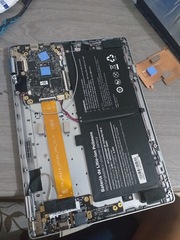
  1. LDLC Mercure MH34-4TW / Y116A REV : 1.2 Acessar página de download Intel Celeron N3450 eMMC 64Go 4Go LPDDR3 Uploader Florentiko Enviado 08-06-2021 Categoria Outros
    • 0 downloads
    Intel Celeron N3450 eMMC 64Go 4Go LPDDR3
    Free
  2. oi Datamicro, quando vc injeta o bios do q232a é pra passar o que? Eu tenho o Q432a normal mas não o mais parecido com você qual é a diferença? oi Datamicro, quando vc injeta o bios do q232a é pra passar o que? Eu tenho o Q432a normal mas não o mais parecido com você qual é a diferença?
  3. Florentiko começou a seguir: 20190701_192326
  4. Florentiko comentou no imagem da galeria de Eduardo Sabino em: Álbum de Membros
  5. Florentiko alterou sua foto pessoal
  6. 1. Coociste eelectronicsBR? (Google) 2. Cuál es su niveau technique? (Aficionado) 3. Qué habilidades en électronique / informática tienes o tienes la intención de adquirir? reparación, reinstalación de software, actualización de bios 4. Cuéntanos un poco sobre ti. Cualquier cosa. : Me gustan los desafíos y creo que el mundo de la computación tiene suficiente para"dáselo a la vida cotidiana desole para mi español uso un traductor
  7. salut , je suis un technicien informatique amateur et je répare des ordinateurs d'occasion acheter pour pièces.

Account

Navigation

Pesquisar

Pesquisar

Configure browser push notifications

Chrome (Android)
  1. Tap the lock icon next to the address bar.
  2. Tap Permissions → Notifications.
  3. Adjust your preference.
Chrome (Desktop)
  1. Click the padlock icon in the address bar.
  2. Select Site settings.
  3. Find Notifications and adjust your preference.