francislay
Membros
-
Registrado em
-
Última visita
-
Créditos EBR
0
-
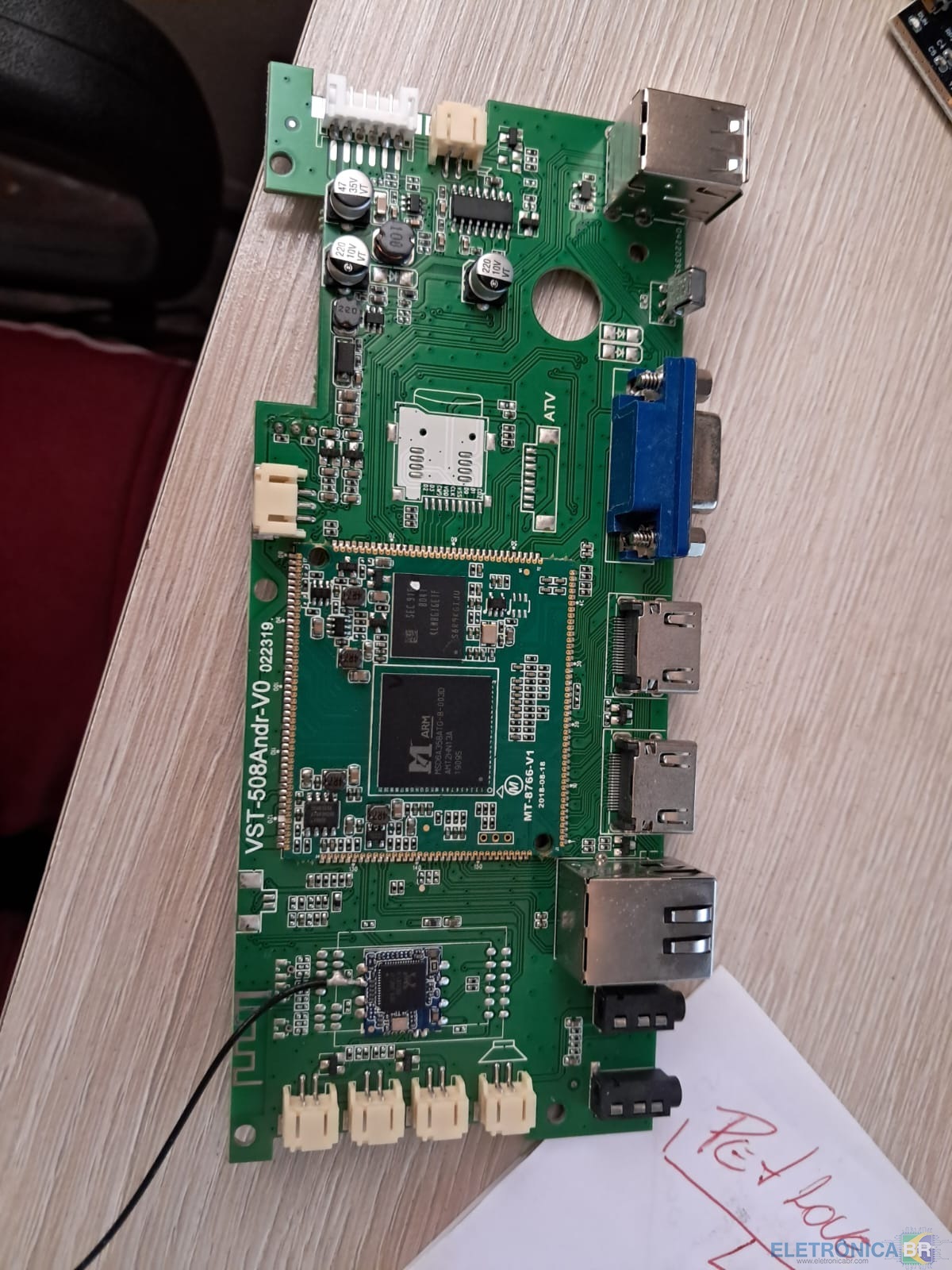
Olá, DataBR! Muito obrigado pelas boas-vindas e pela ajuda na busca. Seguem as informações complementares para ajudar os colegas a encontrarem uma alternativa compatível: 1. Capacidade da eMMC: Confirmado pelo código KLMBG1GETF, trata-se de uma memória eMMC 5.0 de 8GB da Samsung. 2. Modelo Comercial do Aparelho: É um projetor da marca Tomate, modelo MPR-2007. Se algum colega tiver o firmware de atualização USB de algum outro projetor ou TV que utilize essa mesma plataforma MStar MSD6A358ATG com eMMC de 8GB, por favor me avise. Estou disposto a testar o Force Upgrade para tentar tirar a placa desse travamento na logo. Agradeço desde já o apoio de todos!
-
francislay alterou sua foto pessoal
-
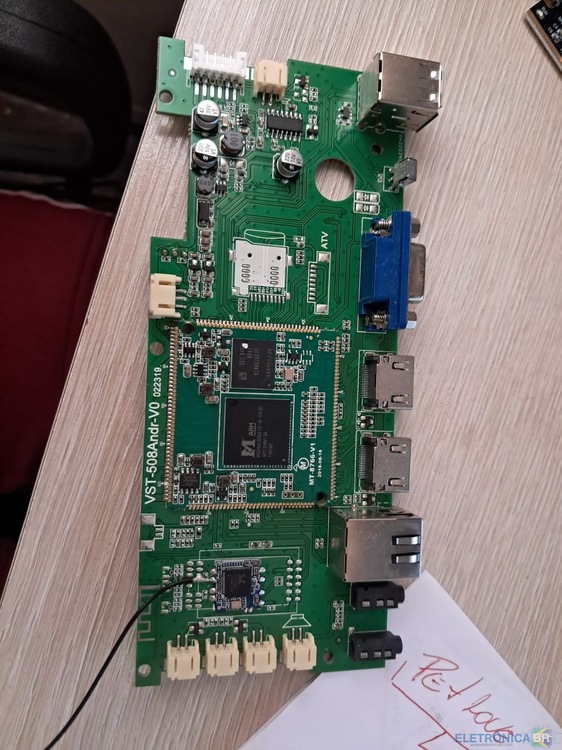
Olá, amigos técnicos! Estou com um projetor da marca Tomate na bancada que está travado na tela do logotipo inicial (bootloop). Gostaria de saber se algum colega teria o firmware de atualização via USB (MstarUpgrade.bin) ou o dump de backup da eMMC para disponibilizar para este modelo. Seguem os dados detalhados que estão na placa: - Modelo impresso na PCB: VST-508Andr-V0 - Segunda identificação: MT-8766-V1 (Ano 2018-08-18) - Processador principal: Mstar ARM MSD6A358ATG-8-003D - Memória de armazenamento: Samsung eMMC (SEC 915 KLMBG1GETF) Não encontrei essa eEPROM SOP8 (Série 25) física de boot dedicada nessa versão, a inicialização é direto pela eMMC. Se alguém tiver qualquer arquivo de recuperação ou dica que sirva nessa linha Mstar MSD6A358, fico muito agradecido!
.thumb.jpeg.69abe219cb413eb9873e7a0946650076.jpeg)

.jpeg.9f7628bd4b4c99fa959cf71bf5c074f2.jpeg)