Ir para conteúdo
View in the app

A better way to browse. Learn more.

EletrônicaBR.com

A full-screen app on your home screen with push notifications, badges and more.

To install this app on iOS and iPadOS
  1. Tap the Share icon in Safari
  2. Scroll the menu and tap Add to Home Screen.
  3. Tap Add in the top-right corner.
To install this app on Android
  1. Tap the 3-dot menu (⋮) in the top-right corner of the browser.
  2. Tap Add to Home screen or Install app.
  3. Confirm by tapping Install.
atencao.png

-> Por favor, após baixar e constatar o funcionamento do arquivo, deixe um comentário/avaliação na pagina do download.

-> Se quem testa não deixa um feedback, todos corremos o risco de baixar um arquivo inútil, você pode ser o próximo. 😧

-> Sua colaboração é muito importante para mantermos um acervo enxuto,  funcional e atualizado.

-> E para finalizar não esqueça do j+ ao colega que disponibilizou o arquivo.

Obs: Se você ainda não sabe como fazer downloads » Clique Aqui  

Positivo Q4128C-S / em-h8318-78b-v1.0 / N14ZP7 v1.05.x TXE limpo

(0 análises)

1 Miniatura

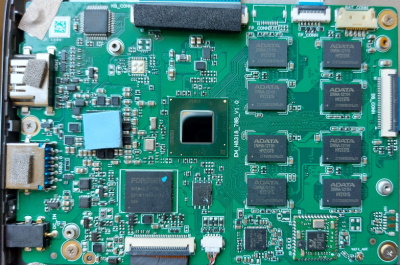
Bios retirada de equipamento funcionando. Limpei firmware do intel txe pra evitar de demorar a dar video mas nem sei se demoraria ou não...


Positivo Motion Q4128C-S

Atom x5-z8350

4GB memória

eMMC Foresee SLD128 128GB


Bios Version V1.05.X

SKU Number 3001972

Baseboard Product Name N14ZP7

TXE Version 02.00.02.3094


Chave do Windows eu coloquei uma que tirei de outra BIOS que já tinha no site. O certo é fazer backup da BIOS original e copiar a chave do Windows pro arquivo que vai gravar.


placa2.jpg.6e40fa7451b211c4bde2066d30e916b3.jpg

Editado: por e1D

Feedback do Usuário

Participe agora da conversa!

Você pode postar agora e se cadastrar mais tarde. Se você tiver uma conta, faça login para postar com sua conta.

Visitante
  • Isso não será mostrado para outros usuários.

  • Comente sua avaliação acima Obrigatório
    Adicionar Avaliação...

Conteúdo Similar

Account

Navigation

Pesquisar

Pesquisar

Configure browser push notifications

Chrome (Android)
  1. Tap the lock icon next to the address bar.
  2. Tap Permissions → Notifications.
  3. Adjust your preference.
Chrome (Desktop)
  1. Click the padlock icon in the address bar.
  2. Select Site settings.
  3. Find Notifications and adjust your preference.