


MANDRAKE240
Membros
-
Registrado em
-
Última visita
-
Créditos EBR
0
-
Olá estou com um notebook da Semp Toshiba que não funciona o wifi, o mesmo não é reconhecido no gerenciador de dispositivos (anexo), as teclas Fn+F1 ativam a placa wireless mas ao pressionar nada acontece, a tecla Fn está ok ,pois ativas outras funções (volume,webcam...), troquei a placa wireless mas o problema continuou na mesma, tentei teclas Win+X, mas não aparece nada relacionado ao wireless (anexo), na Bios não têm nada específico para alterar relacionado a placa, consegui na Web drivers relacionados as placa (anexo). Aguardo ajuda ou dicas dos amigos.


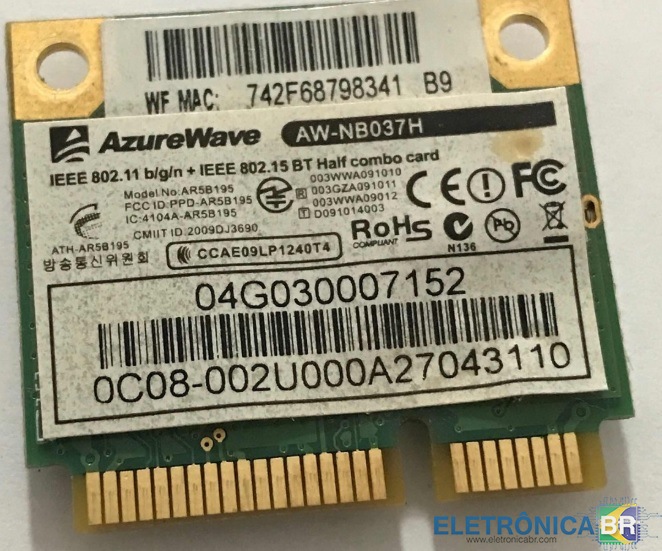

-
Conheci o EletrônicaBR através do Google, sou Técnico em Mecatrônica mas trabalho na Ti de uma empresa, tenho um conhecimento baseado no curso técnico de Mecatrônica, na informática estou a mais tempo na atividade, hoje trabalho na TI, faz 19 anos que estou nesta empresa, comecei na produção, passei para o setor de afiação de ferramentas, mecânica onde fiz o curso técnico, pois a empresa necessitava de melhorar os processos de produção para que seus produtos conseguissem um melhor mercado, quando estava neste setor já havia feito um curso de hardware e software e me deram mais esta tarefa de cuidar das máquinas da empresa, pois este serviço era terceirizado, assim também dava suporte aos usuários, outro rapaz cuidava internet e sistemas, e hoje sou eu que cuido de toda esta parte. Obrigado.
