


BRELECTROLCS
Membros
-
Registrado em
-
Última visita
-
Créditos EBR
10
-
Caso de Estudo: Placa-Mãe Positivo C14CR21 (E modelos similares)É muito comum pegar notebooks equipados com processadores excelentes, como o Intel Core i5, que possuem suporte nativo à virtualização, mas descobrir que a fabricante simplesmente removeu essa opção do menu da BIOS. Sem o VT-x ativado, o VirtualBox não roda sistemas de 64 bits, o Docker não funciona e emuladores ficam inutilizáveis. Para resolver isso de forma definitiva na raiz do problema, sem depender de atualizações oficiais, realizamos uma modificação cirúrgica nas variáveis ocultas do firmware (NVRAM). 🧰 O Kit de Ferramentas NecessárioIntel ME System Tools v8 r3 (ferramentas FPT e FPARTS): Utilizado para ler e gravar a BIOS via DOS, ignorando as travas padrão do fabricante. Rufus: Programa para criar o pendrive bootável em modo DOS. UEFITool: Software usado para abrir o arquivo de BIOS e rastrear onde estão os menus ocultos. Universal IFR Extractor: Ferramenta que traduz o arquivo binário da BIOS em um arquivo de texto comum para conseguirmos ler as configurações. modGRUBShell.efi: Um inicializador que nos dá um terminal de comando antes do Windows para alterar os valores internos da BIOS. 📋 Passo a Passo Completo e DetalhadoPasso 1: Preparando o Ambiente e Fazendo o Dump da BIOS OriginalProgramas comuns de atualização de BIOS costumam travar e dar erro de proteção de escrita nessas placas da Positivo. Para contornar isso, usamos o FPT da Intel via DOS. Ele se comunica direto com o chipset da placa, permitindo fazer uma cópia idêntica e 100% limpa do firmware atual da máquina. A) Preparação do Pendrive de DOS (No seu computador de trabalho): Espete um pendrive no computador e abra o Rufus. Selecione o seu pendrive e, em "Seleção de Boot", escolha a opção MS-DOS (or FreeDOS). Clique em Iniciar para formatar e criar o sistema de boot. Abra a pasta dos arquivos do Intel ME System Tools v8 r3 e navegue até a pasta do FPT para DOS. Copie os arquivos fpt.exe e fparts.txt e jogue-os diretamente na raiz do pendrive que você acabou de criar. B) Fazendo a Extração (Dump) no Notebook: Espete o pendrive de DOS no notebook Positivo. Ligue a máquina pressionando repetidamente a tecla F11 para abrir o Boot Menu e selecione o pendrive. Quando a linha de comando do DOS carregar na tela, digite exatamente o comando abaixo para extrair a cópia da sua BIOS original e aperte Enter: fpt -d origin.bin O programa vai gerar o arquivo origin.bin dentro do seu pendrive. Desligue o notebook e leve o pendrive de volta para o seu computador de trabalho para manipular o arquivo. Passo 2: Abrindo no UEFITool e Extraindo a Seção Oculta (Clique a Clique)Agora que você tem o arquivo origin.bin no seu computador principal, vamos usar o UEFITool para encontrar a agulha no palheiro. Abra o UEFITool. Clique no menu superior em File -> Open image file... e selecione o seu arquivo origin.bin. A estrutura interna da BIOS vai abrir como se fosse uma árvore cheia de pastas. No menu superior, clique em File -> Search... (ou simplesmente aperte Ctrl + F). Na janela de busca que se abrir: Clique na aba Text. No campo de busca, digite exatamente: Virtualization Clique em OK. Olhe na parte inferior do UEFITool (na aba Messages). Vai aparecer uma linha dizendo que encontrou o texto. Dê dois cliques rápidos nessa mensagem. O UEFITool vai pular automaticamente para a linha exata da estrutura onde o menu de configurações está escondido. Geralmente estará escrito algo como Setup ou PE32 image section. Clique com o botão direito em cima dessa linha selecionada. No menu de opções que aparecer, escolha Extract is as... (Extrair como). Salve esse arquivo com o nome de setup_extraido.bin em uma pasta de fácil acesso. Passo 3: Traduzindo o Código Binário em Texto LegívelO arquivo setup_extraido.bin que você acabou de salvar é puro código de máquina. Para ler o que tem dentro, usamos o Universal IFR Extractor. Abra o programa Universal IFR Extractor. Clique no botão de navegar (os três pontinhos ... ao lado de Open File) e selecione o arquivo setup_extraido.bin que você tirou do UEFITool. Se o arquivo estiver correto, o programa vai habilitar o botão Extract na parte inferior. Clique nele. O programa vai gerar automaticamente um arquivo de texto comum (Bloco de Notas) chamado setup_extraido IFR.txt na mesma pasta. Abra esse arquivo .txt usando o Bloco de Notas tradicional. Aperte Ctrl + F dentro do Bloco de Notas e pesquise pela palavra Virtualization. Você vai encontrar a linha exata do circuito que comanda o recurso. Ela vai te mostrar duas informações cruciais: O Endereço (Offset): No nosso caso, é o 0x2E. Os Valores: Vai mostrar que 0x00 significa Desativado (Disabled) e 0x01 significa Ativado (Enabled). Passo 4: Modificando a NVRAM (Injeção do Comando)Com o endereço em mãos, precisamos alterar esse valor de 0x00 para 0x01 na memória física da placa-mãe usando o pendrive de boot UEFI. A) Preparando o Pendrive UEFI (No seu computador de trabalho): Formate um segundo pendrive (ou limpe o anterior) no formato FAT32. Abra o pendrive e crie uma pasta chamada EFI. Dentro dela, crie outra pasta chamada BOOT (Ficando assim: EFI/BOOT/). Pegue o arquivo modGRUBShell.efi, jogue dentro da pasta BOOT e mude o nome dele obrigatoriamente para bootx64.efi. B) Configurando o Setup do Notebook: Antes de dar boot por esse novo pendrive, precisamos avisar a placa para aceitar sistemas de terceiros: Ligue o notebook e entre no Setup da BIOS. Vá até a aba Advanced (ou Boot). Procure pela opção de sistema operacional (OS Selection) e mude de Windows 8 para Others. Isso desliga o Secure Boot que bloqueia ferramentas externas. Salve as alterações e desligue o notebook. C) Executando a ativação: Coloque o pendrive UEFI no notebook. Ligue a máquina e fique apertando repetidamente a tecla F11 para abrir o menu de boot rápido. Escolha a opção do seu Pendrive UEFI. A tela do GRUB Shell vai carregar. Digite exatamente o comando abaixo e aperte Enter: setup_var (valor encontrado) 0x01 O valor foi alterado na memória temporária da placa na mesma hora. Desligue o notebook no power e do carregador, aguarde 10 segundos antes de prosseguir. Passo 5: Fazendo o Novo Dump e Gravando Definitivamente (Flash)Para garantir que essa modificação não suma caso o notebook fique sem bateria ou a bateria da placa-mãe (CMOS) acabe, precisamos consolidar a alteração na estrutura do arquivo e gravar definitivamente. Espete novamente o seu pendrive de DOS ou recrie "Passo 1 A)" no notebook. Ligue o notebook pressionando F11 e selecione o pendrive de DOS. Primeiro, vamos extrair um novo dump que já capturou a alteração que fizemos no passo anterior. Digite o comando e aperte Enter: fpt -d biosmd.bin Aguarde o processo terminar até mostrar a mensagem de sucesso. Agora que temos o arquivo definitivo e modificado pronto na raiz do pendrive (biosmd.bin), vamos gravá-lo de forma permanente no chip da placa-mãe. Digite o comando de gravação e aperte Enter: fpt -f biosmd.bin Aguarde o processo terminar até mostrar a mensagem de sucesso. Pronto! Agora a virtualização está ativa de forma nativa e definitiva no chip, e mesmo se a BIOS for resetada para os padrões de fábrica, o VT-x permanecerá ativo! Qualquer duvida deixe nos comentarios, vou estar disponibilizando o kit de softwares no link abaixo (Acervo Fórum): Download do Kit completo Itens:


-
Kit de Softwares para bios necessários para dumpar, localizar, extrair, encontrar item oculto, alterar, gravar NVRAM e dar flash permanente.Free
-
Kit Softwares P/ Modificar Bios P/ Positivo/Intel Kit de Softwares para bios necessários para dumpar, localizar, extrair, encontrar item oculto, alterar, gravar NVRAM e dar flash permanente. Informações do Arquivo Uploader BRELECTROLCS Enviado 30/06/2026 Categoria Programas de BIOS Acesse a página do download para baixar este arquivo. Na página do arquivo, clique no botão Download para iniciar o download ou conferir as informações completas. Acessar página de download
-
 Este arquivo contém a BIOS específica para a placa C14CR21 / C14CR21TV utilizada em notebooks da marca Positivo. A versão é a 1.04.U, com 8 MB de tamanho, arquivo único C14CR21.BIN. Finalidade Essa BIOS foi preparada para substituir a versão original capada da Positivo, que bloqueia as opções de virtualização (VT-x/AMD-V) no setup. Após a gravação deste dump, a virtualização é habilitada automaticamente, permitindo o uso de máquinas virtuais, emuladores e recursos de hardware virtualization que antes estavam ocultos ou travados. Placa compatível Placa-mãe C14CR21 (também referenciada como C14CR21TV)Notebooks Positivo que utilizam essa mesma placaConteúdo do pacote C14CR21.BIN — 8 MB (imagem SPI flash pronta para gravação)Observações importantes Antes de gravar, faça o backup da BIOS original do seu notebook para ter uma cópia de segurança.Confira o modelo exato da placa e a revisão antes de programar o chip SPI (provavelmente W25Q64 ou similar de 8 MB).Esta BIOS foi testada e aprovada pela comunidade (fonte: EletrônicaBR), mas lembre-se de que qualquer falha no processo de gravação pode inutilizar a placa.Uma imagem do setup antes do flash está disponível na página de comentários do arquivo, mostrando as opções originais bloqueadas.Este arquivo é destinado a técnicos e entusiastas com experiência em gravação de BIOS de notebooks. Utilize por sua conta e risco. NÃO ESQUEÇA!⇩Por favor, após fazer o download e constatar o correto funcionamento da BIOS, não esqueça de deixar um comentário/avaliação na página do download.✓Esta simples ação ajuda a manter arquivos funcionais no Gerenciador.⚠Sem um feedback, amanhã você poderá estar baixando um arquivo incompatível.Free
 -
BIOS Positivo C14CR21 (Notebook) - Habilita Virtualização - VER. 1.04.U Este arquivo contém a BIOS específica para a placa C14CR21 / C14CR21TV utilizada em notebooks da marca Positivo. A versão é a 1.04.U, com 8 MB de tamanho, arquivo único C14CR21.BIN. Finalidade Essa BIOS foi preparada para substituir a versão original capada da Positivo, que bloqueia as opções de virtualização (VT-x/AMD-V) no setup. Após a gravação deste dump, a virtualização é habilitada automaticamente, permitindo o uso de máquinas virtuais, emuladores e recursos de hardware virtualization que antes estavam ocultos ou travados. Placa compatível Placa-mãe C14CR21 (também referenciada como C14CR21TV)Notebooks Positivo que utilizam essa mesma placaConteúdo do pacote C14CR21.BIN — 8 MB (imagem SPI flash pronta para gravação)Observações importantes Antes de gravar, faça o backup da BIOS original do seu notebook para ter uma cópia de segurança.Confira o modelo exato da placa e a revisão antes de programar o chip SPI (provavelmente W25Q64 ou similar de 8 MB).Esta BIOS foi testada e aprovada pela comunidade (fonte: EletrônicaBR), mas lembre-se de que qualquer falha no processo de gravação pode inutilizar a placa.Uma imagem do setup antes do flash está disponível na página de comentários do arquivo, mostrando as opções originais bloqueadas.Este arquivo é destinado a técnicos e entusiastas com experiência em gravação de BIOS de notebooks. Utilize por sua conta e risco. NÃO ESQUEÇA!⇩Por favor, após fazer o download e constatar o correto funcionamento da BIOS, não esqueça de deixar um comentário/avaliação na página do download.✓Esta simples ação ajuda a manter arquivos funcionais no Gerenciador.⚠Sem um feedback, amanhã você poderá estar baixando um arquivo incompatível. Informações do Arquivo Uploader BRELECTROLCS Enviado 30/06/2026 Categoria Positivo Acesse a página do download para baixar este arquivo. Na página do arquivo, clique no botão Download para iniciar o download ou conferir as informações completas. Acessar página de download

-
Nível técnico: Software Avançado, Hardware Intermediário/Avançado Habilidades: Paciência em troca de smd, programação avançada em autoit (pena) Área: Hardware+Software, edições e correções Objetivo: Contribuir com o que alcanço e Aprender sempre Experiência: Ex gerente de posto shell (nada a ver kk), 15 anos de eletronica e software, autônomo, vim para aprender e contribuir!!
-
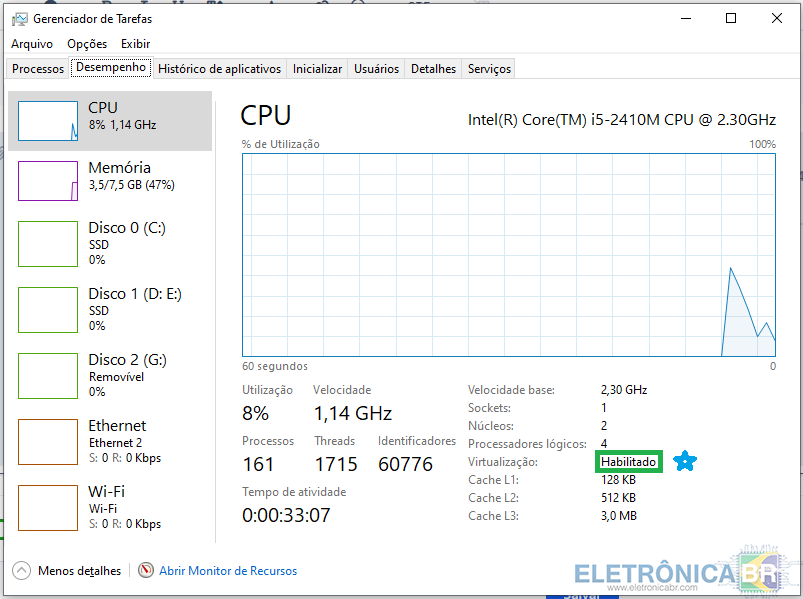
Hoje trago à vocês do forum uma bios que eu modifiquei afim de ativar a virtualização no notebook positivo... ATENÇÃO!!! OBSERVE A FOTO DA BIOS ABERTA E VEJA SE REALMENTE É ESSA VERSÃO "C14CR21" Segue o link para download da bios e da ferramenta de flash para essa versão abaixo (Acervo Fórum): Link Bios Modificada Após baixar, abrir o rufus com o nome de "1 FORMATAR PENDRIVE MODO MSDOS", na seleção de boot, selecionar "MS-DOS" inicie e de ok, aguarde e após o término. Programa Rufus Abra o pendrive formatado e cole o conteudo interno (de dentro) da pasta "2 COPIAR DIRETO PARA O PENDRIVE" direto para a raíz do pendrive. A pasta deve ficar assim após formatado e colado o conteúdo da pasta que você fez o download: Reinicie seu notebook , (caso esteja em modo uefi) pressione repetidas vezes a tecla del ou F2 va em Advanced onde esta escrito Windows 8 mude para "Others" salve e saia... Após isso pressione repetidamente a tecla F11 e selecione seu pendrive, ele deverá bootar em MS-DOS. Execute o comando "fpt -f VTCR14.BIN", "ATENÇÃO!!!, JAMAIS DESLIGAR OU INTERROMPER O PROCESSO DURANTE A EXECUÇÃO DO FLASH!!!" Quando terminar e der a mensagem verde no rodapé da tela, desligue o notebook e desligue do carregador por pelo menos 10 segundos... Após isso ligue normalmente, essa bios vem bootando em modo uefi, caso nao seja sua configuração é so mudar em advanced> mude para "Others"... Assim que iniciar o windows, pressione CTRL+SHIFT+ESC para abrir o gerenciador de tarefas, vá na aba desempenho e verifique se habilitou sua virtualização... Virtualização ativada: Se ajudei em algo, comentem abaixo, por enquanto é só isso... fui!


-
BRELECTROLCS alterou sua foto pessoal
-
Olá, me chamo Lucas Leonardo, sou da área da eletrônica, espero poder contribuir com vocês !


