Ir para conteúdo
View in the app

A better way to browse. Learn more.

EletrônicaBR.com

A full-screen app on your home screen with push notifications, badges and more.

To install this app on iOS and iPadOS
  1. Tap the Share icon in Safari
  2. Scroll the menu and tap Add to Home Screen.
  3. Tap Add in the top-right corner.
To install this app on Android
  1. Tap the 3-dot menu (⋮) in the top-right corner of the browser.
  2. Tap Add to Home screen or Install app.
  3. Confirm by tapping Install.
atencao.png

-> Por favor, após baixar e constatar o funcionamento do arquivo, deixe um comentário/avaliação na pagina do download.

-> Se quem testa não deixa um feedback, todos corremos o risco de baixar um arquivo inútil, você pode ser o próximo. 😧

-> Sua colaboração é muito importante para mantermos um acervo enxuto,  funcional e atualizado.

-> E para finalizar não esqueça do j+ ao colega que disponibilizou o arquivo.
Obs: Se você ainda não sabe como fazer downloads » Clique Aqui  

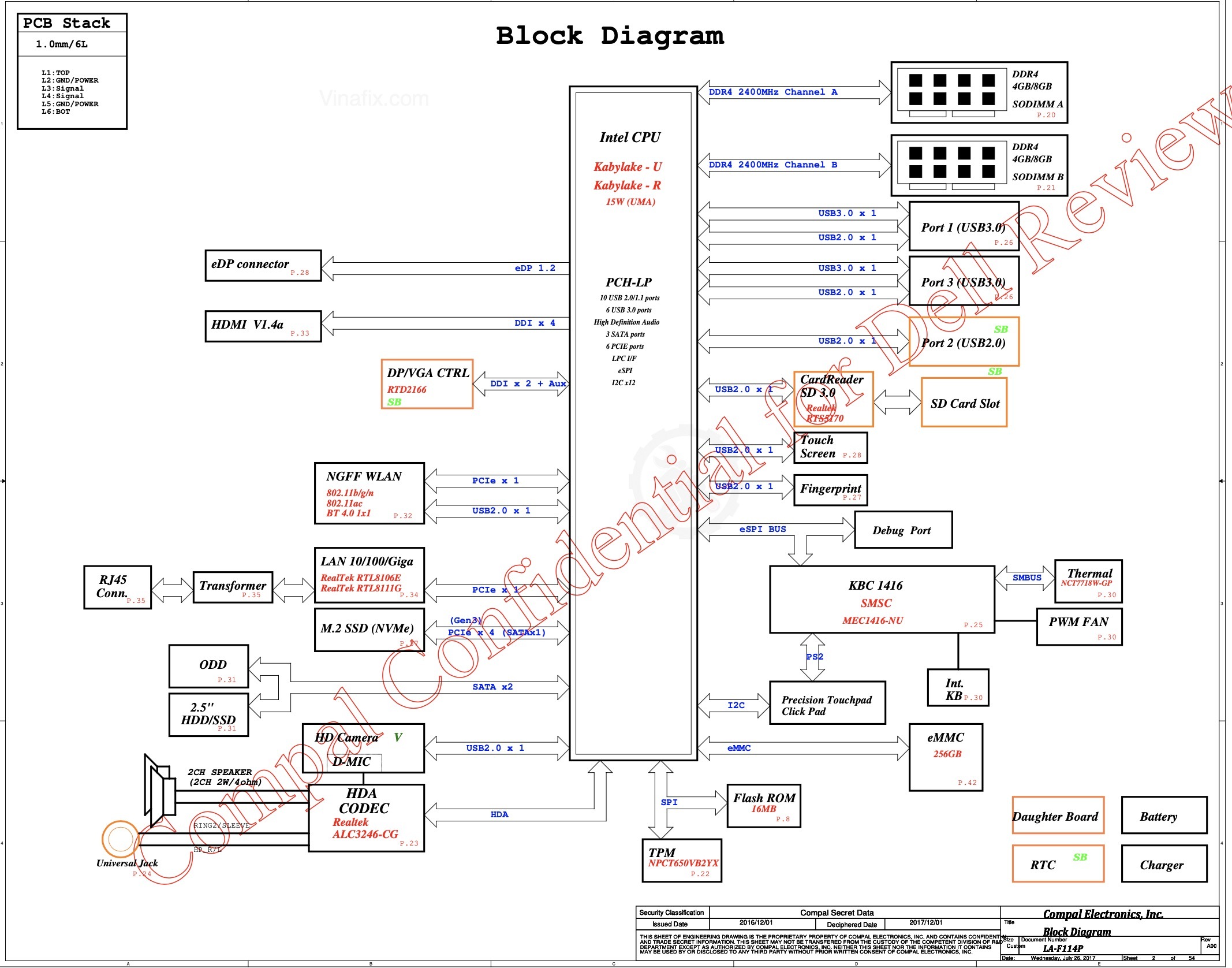
Dell Inspiron 5570 LA-F114P Rev 1.0 (A00) Esquema + boardview

(0 análises)

1 Miniatura

Dell Inspiron 5570 LA-F114P Rev 1.0 (A00)


Dell Inspiron 5570
MB: LA-F114P Rev 1.0 (A00)
CPU: Intel Core i3-7130U SR3JY
GPU: UMA
KBC: MEC1416-NU
BIOS  IC: Winbond 25Q128JVSQ
Schematics  boardview
IO_LSF111PR10-0728.brd
IO_LS-F111P_20170718.pdf
ODD_LS-F112P_20170502.pdf
ODD_LSF112PR02-0508.brd
PWR_LS-F114P_20170719.pdf
PWR_LSF114PR10-0727.brd
UMA_LA-F114PR10_20170726.pdf


cats.jpg.0ed08cc9ec5898b6ed7cd8639bdab3b1.jpg

Feedback do Usuário

Participe agora da conversa!

Você pode postar agora e se cadastrar mais tarde. Se você tiver uma conta, faça login para postar com sua conta.

Visitante
  • Isso não será mostrado para outros usuários.

  • Comente sua avaliação acima Obrigatório
    Adicionar Avaliação...

Conteúdo Similar

Account

Navigation

Pesquisar

Pesquisar

Configure browser push notifications

Chrome (Android)
  1. Tap the lock icon next to the address bar.
  2. Tap Permissions → Notifications.
  3. Adjust your preference.
Chrome (Desktop)
  1. Click the padlock icon in the address bar.
  2. Select Site settings.
  3. Find Notifications and adjust your preference.