Ir para conteúdo
View in the app

A better way to browse. Learn more.

EletrônicaBR.com

A full-screen app on your home screen with push notifications, badges and more.

To install this app on iOS and iPadOS
  1. Tap the Share icon in Safari
  2. Scroll the menu and tap Add to Home Screen.
  3. Tap Add in the top-right corner.
To install this app on Android
  1. Tap the 3-dot menu (⋮) in the top-right corner of the browser.
  2. Tap Add to Home screen or Install app.
  3. Confirm by tapping Install.

Navegação Limpa e Sem Anúncios! (Cadastre-se)

O melhor fórum técnico do mundo está de cara nova e de portas abertas! Estamos de cara nova e com ferramentas ainda mais poderosas para a sua bancada. Faça o seu cadastro de forma rápida e simples para acessar o maior e mais atualizado acervo de Esquemas Elétricos, BIOS e Firmwares da internet.

Aqui, o conhecimento vale muito: através do nosso sistema de créditos, membros participativos ganham acesso totalmente gratuito aos downloads. Venha trocar experiências com os melhores especialistas do mercado!

👉 Técnico sem o EletrônicaBR não é um técnico completo!


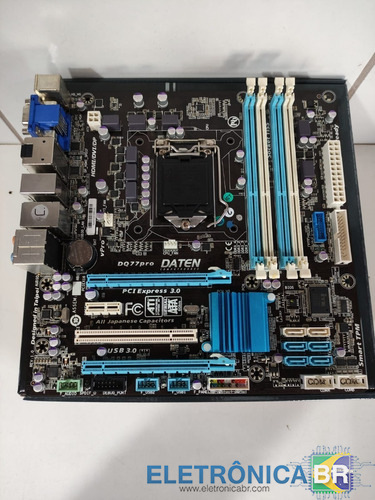
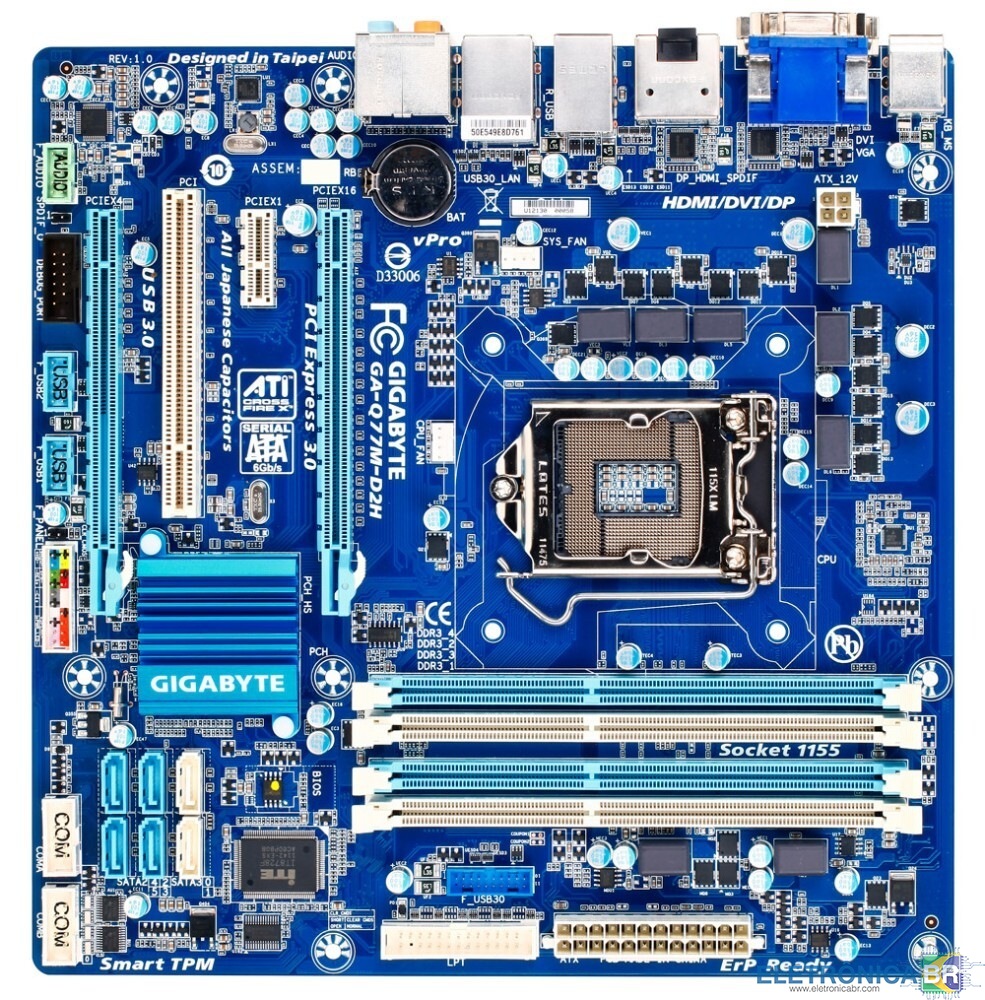
Bios Dump Itautec Oki St4273 / Gigabyte Q77M-D2H / Philco Q7700 / Diebold DBD-Q77M-GB / Daten DQ77Pro 100% Testada e Atualizada

(0 análises)

 É isso mesmo meus amigos, mais um arquivo testado e 100% aprovado. Bios está com região limpa e atualizada (clean ME) com firmware corporativo 5MB, original destas placas, rede funcional com mac address ok, TPM 1.2 funcionando e suporte para placas de vídeo mais novas, sem travamento. Único bios dump legítmo, todos os outros são cópias de arquivos do site da Gigabyte e irão apresentar problemas de boot conforme o uso.

 Neste arquivo temos quatro opções de atualização, sendo duas para atualização via modo USB (pendrive) através do Intel FIT e duas para uso em gravadoras de eeprom, como a CH341, TL866, etc. 


*Para Atualização Via Pendrive

1-Formatar um pendrive em FAT32 com tamanho de alocação padrão;

2-Copiar os arquivos da pasta Gigabyte para atualizar a máquina em versão Q77M-D2H original ou Itautec caso queira utilizar a bios original da ST4273 (NÃO RECOMENDADO);

3-Inicializar pressionando F12 e selecionar o pendrive em modo UEFI;

4-Após o término do carregamento do programa, executar backup.nsh para gerar um backup da sua bios original;

5-Proceder para a gravação com o comando update.nsh;

6-Após o término da gravação, caso não haja erros, reiniciar o micro, resetar a bios e instalar o driver de chipset Intel ME no sistema. Após a instalação e reinicialização, o firmware ME será informado corretamente na BIOS e a placa já estará pronta para uso. 


*Para atualização via Gravador

Dump pronto, dispensa quaisquer alterações. Use ST4273.bin para bios original Itautec na versão F2a ou Q77MD2H.bin para bios original Gigabyte Q77M-D2H


*Observações:

1-Esta placa possui apenas uma revisão, que é a Rev1.0

2-O erro PDR Region Not Exist ao atualizar via USB é normal

3-Sempre ative a opção Update ME na bios antes de atualizar via USB

4-Nunca utilize a ferramenta ATBIOS da Gigabyte ou irá corromper o firmware da placa


Deixe um joinha se te ajudei! Segue foto das placas para identificação.


placa-1155-intel-D_NQ_NP_641125-MLB27595474679_062018-F.jpg.de9d0a20ad7fcfd11e204a44098e4c78.jpg

placa-mae-1155-ga-q77m-d2h-nova-promoco-D_NQ_NP_850026-MLB27568856158_062018-F.jpg.8d1d14f50064a32d4601e195b7e08faf.jpg

D_634868-MLB48169890490_112021-O.jpg

placa-mae-q7700-philco-socket-1155-ref-ga-q77m-d2h-gigabyte-D_NQ_NP_937198-MLB25558135092_052017-F.jpg.b0a1d56ba45902ec6339fff3c002898e.jpg

6064.jpg

Feedback do Usuário

Participe agora da conversa!

Você pode postar agora e se cadastrar mais tarde. Se você tiver uma conta, faça login para postar com sua conta.

Visitante
  • Isso não será mostrado para outros usuários.

  • Comente sua avaliação acima Obrigatório
    Adicionar Avaliação...

Conteúdo Similar

Account

Navigation

Pesquisar

Pesquisar

Configure browser push notifications

Chrome (Android)
  1. Tap the lock icon next to the address bar.
  2. Tap Permissions → Notifications.
  3. Adjust your preference.
Chrome (Desktop)
  1. Click the padlock icon in the address bar.
  2. Select Site settings.
  3. Find Notifications and adjust your preference.