
Pesquisar na Comunidade
Mostrando resultados para as tags ''desmontagem''.
Foram encontrados 20 registros
-

notebook Desmontagem e manutenção Dell Inspiron 14R-5437
andrescarabelli postou um tópico em Desmontagens de Notebooks, Smartphones e etc...
Desmontagem e manutenção Dell Inspiron 14R-5437. Realizado upgrade e revisão de placa. VID_20251228_212559_052.mp4 -

notebook Desmontagem e montagem de notebook asus x451ca
m32pinto postou um tópico em Desmontagens de Notebooks, Smartphones e etc...
Análise do 1º notebook desmontado: Botão Power com ponta arrancada — problema identificado. Troca iminente — notebook pronto para uso. Prática + diagnóstico = progresso real. Nesse caso, o problema do asus é o flat kotl E220709 RI AWM, onde sem querer eu arranquei a parte azul do flat e o mesmo não conseguiu mais se conectar a placa, solicitei um novo e aguardo a chegada para postar como saiu o reparo. analise_de_notebook_x451ca_com_defeito_no_flat_do_botao_power.mp4 -
Prática de desmontagem de notebooks, nesse primeiro momento é a desmontagem e montagem desse modelo para prática. montagem_e_desmontagem_de_notebook_asus.mp4

- 1 resposta
-
- 1
-

-
- montagem
- desmontagem
- (mais 5)
-
 Caixa Amplificada Philco PCX-7100 e PCX-6500. Mostro aqui o passo-a-passo de como desmontar para ter acessos às placas para eventual manutenção. As fotos editadas com instruções e sequência está em anexo: 1 - O aparelho em si para identificação; 2 - Ferramentas utilizadas que facilitam o trabalho. É possível que outros façam uso de outros tipos de ferramentas que seja disponível no mercado para compra. 3 - Os 8 parafusos da tampa de trás; 4 - Também é preciso remover o painel porque sem isso não é possível desmontar a tampa traseira; 5 - Retirando os dois parafusos do painel inclina-se a parte traseira abrindo uma brecha para poder ter acesso aos parafusos que prendem a parte da frente do painel; 6 - São 4 os parafusos que fixam a parte da frente do painel; 7 - Na extremidade e no meio; 8 - No meio, mais escondido; 9 - Na extremidade; 10 - Depois é necessário retirar a base dos pés; 11 - Tem que tirar os três parafusos que se encontram debaixo dos pezinhos de borracha. Os pezinhos de borracha são colados com fita dupla face. tem que ser descolados para ter acesso aos parafusos. Em seguida já dá pra tirar a tampa mas cuidado, tem que ser forçado com duas espátulas para afastar as duas partes porque tem umas fitas adesivas que prendem bem no encaixe que são para vedação, mas tranquilo porque todos os parafusos já foram tirados.
-

celular Upgrade em airpod's e imitações
fjp77 postou um tópico em Aparelhos de Som, GPS, Gadgets e Tecnologia
Em minha loja tenho me deparado com uma grande demanda de pessoas pesquisando aonde se compra ou troca a bateria dos chamados airpods, airdots e afins de bluethoot e me deparei com a dificulade que se tem em abri-los corretamente. -
iphone X e iphone 7 desmontagem Visualizar Arquivo Imagens das etapas para desmontar com segurança o iphone Uploader olneyjoner Enviado 26-04-2020 Categoria Tablets, Celulares e GPS
-
-
-
Neste guia, vou explicar como desmontar um iPhone da Apple 6, vou remover a bateria, montagem da tela, câmera traseira, câmera frontal, botão home, alto-falante, vibrador, fone de ouvido e placa-mãe. Consulte este guia, você pode desmontar ou reparar o seu iPhone 6. IPhone 6 Desmontagem Passo: Desligue o iphone 6. Remova o cartão SMI. Remova os dois parafusos em ambos os lados da porta de dados. Separando o conjunto da tela com um ventosa. Tenha cuidado, existem dois cabos ainda conectado a montagem da tela. Para evitar um curto-circuito no processo de desmontagem, precisamos primeiro remover a bateria. Remova o protetor de metal do cabo de alimentação. Desconecte o cabo de alimentação da bateria. Remova a blindagem metálica. Desconecte o cabo LCD, cabo de toque, cabo de fibra e cabo de identificação de toque. O conjunto de tela foi removido. Puxe o cabo branco e remova a bateria. IPhone 6 apresenta uma 1810mAh, 3.82V Li-Polymer bateria. Remova a blindagem metálica coberta pela câmera voltada para trás. Remova a câmera voltada para trás. A esquerda é a câmera do iPhone 5s voltada para a frente. À direita é o iPhone 6 câmera virada para a retaguarda. Usamos um paquímetro digital, iPhone 5s e espessuras da câmera traseira do iPhone 6 ambos são 5.61mm, nenhuma mudança na espessura. Câmera virada para trás do iPhone 6 Na próxima etapa, vamos remover a placa-mãe. Desconecte o cabo conectado à placa-mãe. Desligue a antena. Remova o parafuso. Remova a blindagem metálica coberta pelo cabo de volume e cabo de comutação. Remova a antena GPS / WIFI. Desligue estes dois cabos. Agora remova a placa-mãe. IPhone 5s só tem um cabo de switch, é integrado botão de alimentação, botão de volume, botão de mudo, flash, intercomunicador de ruído e vibradores. IPhone 6 vibradores movidos para a parte inferior da fuselagem, o cabo do interruptor é dividido em dois, botão de volume integrado, botão mudo, botão de alimentação, flash, intercomunicador de ruído. Remova o parafuso que fixa o botão de volume. Retire o parafuso que fixa o botão do interruptor. O cabo é colado à caixa traseira, deve ser cuidadosamente descascado. Este cabo integrou um botão de alimentação, flash e intercomunicador de ruído. Este cabo integrou um botão de volume e um botão de silêncio. Remova o alto-falante. Remova o vibrador. Compare com o iphone 5s, o vibrador mudou. Remova a peça de ligação da antena. Remova o widget. O widget é usado para fixar o microfone. Remova a bandeja do cartão SIM. Próximo passo, removemos a placa-mãe. Primeiro, retire o algodão de grafite. Aqueça o escudo com uma pistola de ar quente. Remova esses três escudos. Processador Apple A8 A placa-mãe do iPhone 6 Remova o suporte de montagem do botão inicial. Remova todos os parafusos. Remova o escudo coberto pela câmera frontal. Desconecte o cabo do sensor. Remova a placa de metal. Depois de remover a placa de metal, você pode encontrar Touch ID cabo escondido na película de grafite térmica. Remova o cabo do sensor. Sensor de cabo foram integrados câmera frontal, sensor de luz, sensor de distância. Vale ressaltar que a Apple colocou sensores de luz e distância integrados. O painel frontal pode ser menos abrir um buraco, mais bonito, a desvantagem é o alto custo. Auscultador O botão Home está preso na tela. Botão Home Todas as peças em uma imagem fonte: myfixguide
- 5 comentários
-
- 3
-
-

-
- desmontagem
- iphone
- (mais 1)
-

HP Pavilion 15 desmontagem e RAM, opções de atualização de HDD
djsync postou um artigo no Blog em Desmontando
Neste guia, vou explicar como desmontar o HP Pavilion 15 para remover e substituir o disco rígido, teclado, descanso para mãos, placa sem fio, memória RAM, dissipador de calor, ventilador de resfriamento, alto-falante e placa-mãe. HP Pavilion 15 Desmontagem Etapa: Em primeiro lugar, retire a bateria e desaperte todos os parafusos na tampa traseira. Remova esta tampa para ver o cartão de memória e a placa sem fios. HP Pavilion 15 tem dois slots RAM e vem com uma RAM, para que você possa atualizar RAM. Remova um parafuso. Desconecte duas antenas, você pode remover a placa sem fio. HP Pavilion 15 vem com uma RAM de 4GB, HP P / N: 691740-001. Ralink RT3290 cartão sem fio, HP P / N: 690020-001. Vire o laptop e abra-o para remover o teclado. O número de peça do teclado é 708168-0001. A saída de ar no apoio para as mãos Desligue todos os cabos e retire os parafusos do apoio para as mãos. Levante e remova o apoio para as mãos. Na parte de trás do apoio para as mãos, você pode acessar o toucpad. O ventilador da CPU na placa-mãe, que está relacionado com o local mencionado acima. Remova os parafusos que fixam as dobradiças da tela para remover o conjunto da tela. Você também precisa desconectar o cabo LCD. O conector de alimentação Os autofalantes Desconecte todos os cabos e desaperte todos os parafusos na placa-mãe, e então você pode removê-lo. Desconecte o ventilador e remova os parafusos, você pode remover o ventilador da CPU. Uma foto da parte de trás do ventilador Solte os parafusos após a ordem listada no dissipador de calor para remover o dissipador de calor. Uma foto da placa-mãe depois de remover o sistema de refrigeração do processador central Uma foto das peças de retenção no painel D A parte na placa-mãe Uma foto das peças removidas juntas fonte: myfixguide-
- 2
-
-
- desmontagem
- hp
- (mais 1)
-
Dell XPS 15 L502X, L501X Desmontagem (Limpar Ventilador, Remover Teclado)
djsync postou um artigo no Blog em Desmontando
Neste guia, vou explicar como desmontar Dell XPS 15 L502X, L501X para remover o disco rígido, ram, teclado, descanso para as mãos, tela, dissipador de calor e ventilador. Consulte este guia, você pode atualizar, reparar o seu XPS 15 L502X, L501X. Desligue o seu laptop. Desbloqueie e remova a bateria. Desaperte os três parafusos que fixam a tampa da memória e da placa sem fios. Levante e remova a tampa. Sob a tampa, você pode acessar a RAM e cartão sem fio. Remova um parafuso que prende a unidade óptica. Puxe a unidade óptica do laptop e remova-a. Remova um parafuso que fixa o apoio para as mãos. Solte as duas travas que prendem o apoio para as mãos. Vire o laptop e levante o apoio para as mãos. Tenha cuidado, existem dois cabos ainda conectados à placa-mãe. Desconecte o cabo do touch pad e o cabo do botão de alimentação. Remova os quatro parafusos que prendem o disco rígido. Existem duas abas de plástico pequenas segurando o teclado na parte superior. Solte duas abas plásticas pequenas. Desconecte o cabo do teclado e o cabo retroiluminado. Desligue o cabo LCD. Remova este parafuso. Remova os quatro parafusos que fixam as dobradiças do LCD (esquerda e direita). Levante e remova o conjunto da tela. Remova os seis parafusos do fundo do laptop. Remova mais três parafusos localizados no compartimento da unidade de DVD. Desconecte o cabo do ventilador de refrigeração da placa-mãe. Remova todos os parafusos que prendem a tampa superior e inferior. Levante a tampa superior da cobertura inferior. A ventoinha de arrefecimento XPS 15 L502X está ligada à tampa inferior. Remova os dois parafusos que fixam a ventoinha de arrefecimento. Você pode limpar a ventoinha de refrigeração com uma escova. Remova todos os parafusos que fixam o dissipador de calor. Remova o dissipador de calor. fonte: myfixguide-
- 2
-
-
- desmontagem
- dell
- (mais 3)
-
Versão 1.0.0
12 downloads
Olá amigos iphone 4 passo a passo para abrir ele com segurança, detalhes de cada etapa com comentários OBS tem senha mas basta clicar em somente leitura para abrir o arquivo Se gostou da um jóinha e se tiver um pedido de outro modelo comente que posso ver se tenho ou se posso montar outro tutorial . -

manual Samsung - SM-J500M-DS - J5 - Manual de Desmontagem
RaphaelPDS postou um tópico em Gerenciador de arquivos
Visualizar Arquivo Samsung - SM-J500M-DS - J5 - Manual de Desmontagem Manual de desmontagem do Samsung- SM-J500M-DS - J5 em pdf Não é esquema elétrico! Uploader RaphaelPDS Enviado 20-05-2017 Categoria Samsung -

manual Desmontagem Epson s12 manual
Marcia Clemente postou um tópico em Pedidos de arquivos para Monitores e Projetores
Preciso de ajuda com manual -
Visualizar Arquivo iphone 4 passo a passo Olá amigos iphone 4 passo a passo para abrir ele com segurança, detalhes de cada etapa com comentários OBS tem senha mas basta clicar em somente leitura para abrir o arquivo Se gostou da um jóinha e se tiver um pedido de outro modelo comente que posso ver se tenho ou se posso montar outro tutorial . Uploader olneyjoner Enviado 04-03-2018 Categoria Tablets, Celulares e GPS
-

celular Desmontagem Xiaomi Mi5
fernandomaciel postou um tópico em Desmontagens de Notebooks, Smartphones e etc...
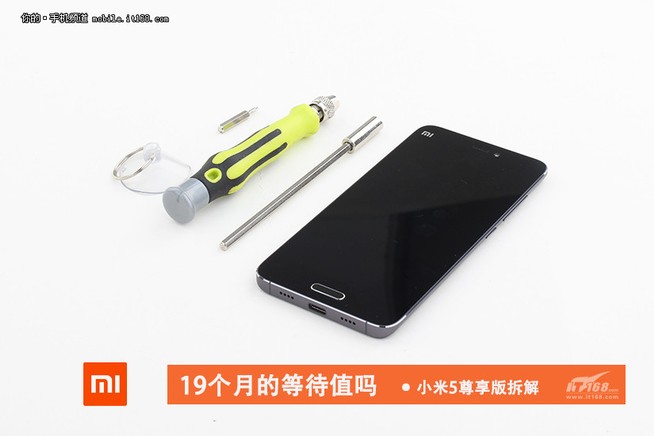
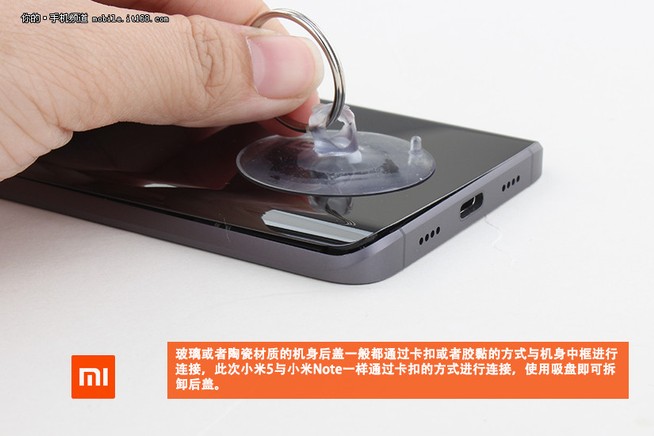
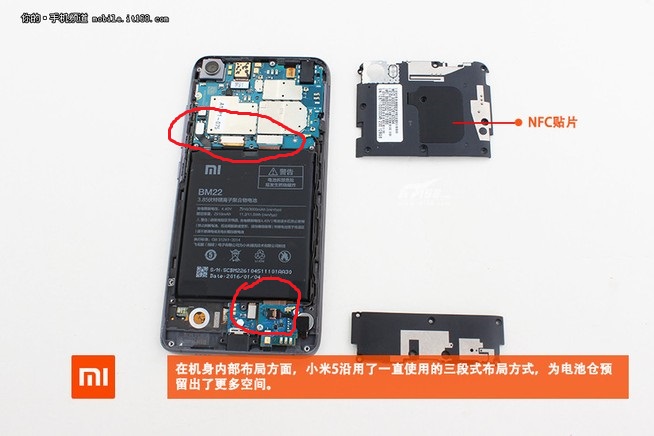
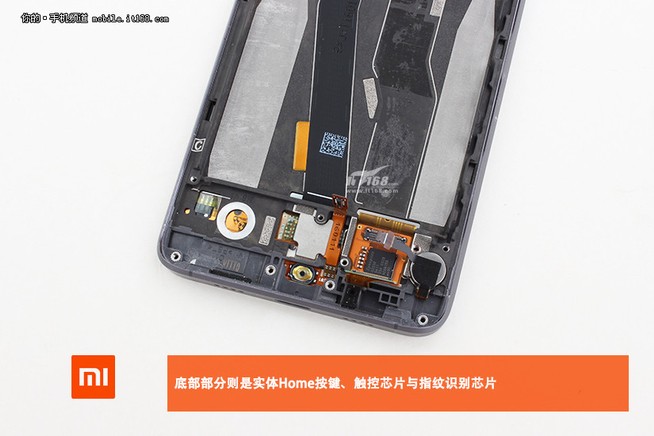
Vamos desmontar o Xiaomi M5. Para isso precisaremos de ferramentas como Ventosa, Chave Philips Chave para remover gaveta do SIM card / SD, vamos lá Primeiro Remova a gaveta com o uso da chave como na imagem abaixo Agora com a ventosa comece removendo a parte inferior da carcaça traseira do aparelho, não force muito pois é bem frágil ção da carcaça traseira já temos acesso aos parafusos e a parte da câmera e flash. Assim use uma chave Philips para remover os parafusos, a dica é que todos tem o mesmo tamanho, exceto o parafuso da câmera que tem medidas diferentes, e é cromado então cuidado. Assim que removemos as 2 proteções plásticas já temos acesso a placa principal e também a placa que contem o conector Jack como a figura a baixo. Fique atento as 2 marcações em vermelho, a marcação superior mostra os cabos flex da tela/touch, flex que vai para placa que contem o jack e o flex da bateria, antes de tentar remover a placa, remova esses flex com cuidado pois são frágeis e podem facilmente se romper. Agora já podemos retirar a placa que é apenas encaixada na carcaça da tela. A placa inferior também. Assim conseguimos efetuar reparos tanto na placa principal, como também trocar o conector ou tela. Espero ter ajudado, esses aparelhos Xiaomi tem aparecido bastante aqui na assistência
-
 Alguém teria o manual do PC Desktop HP Omni 110-1100br? Grato.
 -
 Bom amigos! Essa tv estava com muitas formigas, por sorte não danificou a tela. No entanto essa tela é colada e é a primeira que pego. Gostarias de saber qual a fita que voc~ers utilizam para colar novamente a tela. Desde já muito obrigado!
 -
 Essa área destina-se a tutoriais sobre desmontagens de equipamentos eletrônicos e visa facilitar a vida de todos os técnicos. Para que os tópicos possam ser de fácil localização e entendimento, solicitamos que seja escolhido o prefixo correspondente ao equipamento, assim como o título contenha a marca e modelo do mesmo e que sejam sempre bem ilustrados (fotos e/ou figuras) e textos, preferencialmente, em português. Vídeos também são bem vindos. Aproveitem a oportunidade para postarem e ganharem muitos joinhas!!! Abaixo alguns links de sites que possuem um bom material a ser compartilhado: http://www.insidemylaptop.com/ https://www.ifixit.com/Guide https://www.laptopmain.com/page/4/ Agradecemos a colaboração de todos.
-
- 12
-
-
- desmontagem
- montagem
- (mais 5)
-
Desmontando o Dell Inspiron 1545
curtolo postou um tópico em Desmontagens de Notebooks, Smartphones e etc...
Hoje veremos um guia de desmontagem completo para o Dell Inspiron 1545. O objetivo é remover e substituir a placa do jack e limpar o cooler que está montado sob a placa-mãe. Acompanhe todos os parafusos removidos. Faça anotações para onde eles vão. Isso ajudará muito durante o processo de remontagem. Antes de começar a desmontá-lo, certifique-se de que o notebook esteja desligado. PASSO 1 Como sempre, inicie o processo de desmontagem com a remoção da bateria. Na parte inferior do notebook, remova os parafusos que prendem a tampa de serviço e remova a tampa. Sob a tampa, você pode acessar os slots de memória (RAM), placa wireless e dissipador de calor. Vou mostrar como remover o dissipador de calor no passo 14. Remova um parafuso que prende a unidade de DVD. Puxe o DVD para a esquerda e remova-o. Remova dois parafusos que prendem o disco rígido. Puxe o disco rígido para a direita e remova-o. PASSO 2 Remova todos os parafusos da parte inferior. PASSO 3 Remova a tampa do controle central. Remova dois parafusos que prendem o teclado. Remova o teclado. PASSO 4 Desconecte os dois cabos da antena da placa wireless. Simplesmente pegue o cabo da antena pelo conector dourado e puxe-o para cima. PASSO 5 Puxe os dois cabos da antena através da abertura na tampa superior e desencaixe-os da tampa superior. PASSO 6 Remova os seis parafusos que prendem as dobradiças da tela. Desconecte o cabo Bluetooth e o cabo da tela LCD da placa-mãe. Veja como desconectar o cabo do módulo Bluetooth. Remova o módulo Bluetooth. Veja como desconectar o cabo da tela LCD. Puxe o conector para cima pela guia azul e desconecte-o da placa-mãe. PASSO 7 Levante e remova o painel completo da tela. PASSO 8 Agora desconecte e remova a placa do botão liga / desliga. Antes de remover a placa do botão liga / desliga, você terá que desbloquear o conector e soltar o cabo. Veja como desbloquear o conector. Levante o retentor do cabo com a unha ou uma ferramenta adequada. O retentor se abrirá em um ângulo de 90 graus. Na figura a seguir, o conector mostrado na posição destravada. Agora você pode puxar o cabo do conector. PASSO 9 Remova a placa do botão liga / desliga. A propósito, se o seu notebook parou de ligar quando você pressiona o botão de energia, é possível que a substituição desta placa conserte o problema. PASSO 10 Remova os parafusos que prendem a montagem da tampa superior (apoio para as mãos). Desconecte o cabo do trackpad da placa-mãe. Use a mesma técnica usada para desconectar o cabo da placa do botão liga / desliga. PASSO 11 Separe o conjunto da tampa superior (apoio para os pulsos) da caixa inferior e remova-o. PASSO 12 Agora vamos remover a placa de leitura do cartão. Remova os três parafusos que prendem a placa de leitura do cartão. PASSO 13 Levante a placa de leitura do cartão para desconectá-lo da placa-mãe e removê-lo. PASSO 14 Solte os cinco parafusos que prendem o conjunto do dissipador de calor. PASSO 15 Levante cuidadosamente o dissipador de calor e separe-o dos chips da CPU e da GPU. Quando você gira o dissipador de calor, você verá que a área que cobre a CPU possui pasta térmica e a área que cobre a GPU possui uma almofada térmica. Você terá que reaplicar pasta térmica antes de instalar o dissipador de calor de volta no lugar. Não toque no bloco térmico, você pode reutilizá-lo. PASSO 16 Remova os parafusos que prendem a placa-mãe. Desconecte três cabos da placa-mãe. Simplesmente desconecte os conectores de cabo conforme mostrado na figura a seguir. PASSO 17 Levante a placa-mãe no lado direito e comece a removê-la. PASSO 18 Remova a placa-mãe. Em um Dell Inspiron 1545, o conector de energia é conectado a uma placa separada. A bateria CMOS também pode ser acessado na parte inferior da placa-mãe. PASSO 19 Remova os dois parafusos que prendem o conector de energia. PASSO 20 Separe a tomada de energia (jack) da placa-mãe. Agora está pronto para ser substituído. PASSO 21 A ventoinha de resfriamento está presa ao gabinete inferior. Você pode acessar e remover o ventilador somente quando a placa-mãe for removida. Para remover o ventilador, você precisará remover dois parafusos. PASSO 22 Por fim, remova o ventilador de resfriamento. Agora o ventilador está pronto para ser substituído. Veja AQUI como trocar a tela do notebook Dell Inspiron 1545. Fonte: http://www.insidemylaptop.com/-
- 2
-
-

-
- dell inspiron 1545
- 1545
- (mais 1)









SOBRE O ELETRÔNICABR
Técnico sem o EletrônicaBR não é um técnico completo! Leia Mais...