LuanNunes
Membros
-
Registrado em
-
Última visita
-
Créditos EBR
1
-
Olá amigos(as) do fórum! Estou com esta placa de um LENOVO LNV 4070, a placa liga, porém não dá vídeo. A placa apresenta as tensões primárias (19v - 5v e 3v) e secundárias, tem 3.3v no BIOS e no conector da bateria. Já fiz a regravação do BIOS, porém sem sucesso. Essa placa possui daqueles chips integrados problemáticos processador + pch da Intel. Alguma outra dica dos colegas!? Desde já obrigado!
-
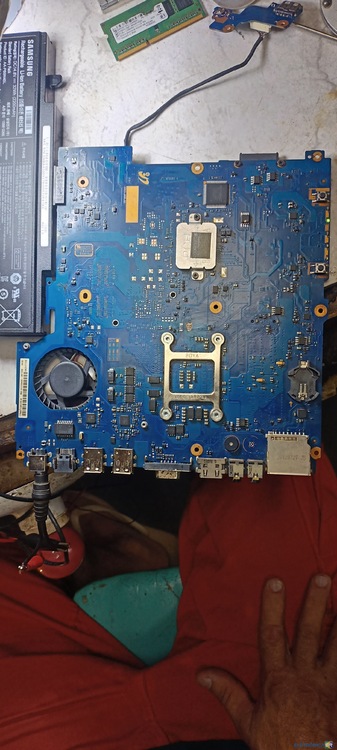
Olá colegas do fórum! Estou com a seguinte placa do Samsung RV 419 descrita no título do tópico (BA41-01886A). Quando conectada a fonte assimétrica não apresenta nenhum consumo ou curto. A placa tem as tensões no conector de bateria (3.3v) porém não apresenta no chip de BIOS (3.3v), e também não encontrei as tensões 5v e 3v na placa, não sei se está placa apresenta as mesmas em standby. A placa só acende o led verde de carga e quando pressionada a tecla power a mesma se apaga e volta, mas não starta a placa. Já verifiquei a linha de Mosfet perto do processador na parte inferior da placa e todos estão bom. Alguma outra dica dos amigos(as)? (Não tenho o esquema da placa então minha análise está bem limitada)
-
1- Através do Google. 2- Técnico. 3- Manutenção em eletroeletrônicos. 4- Sou técnico em manutenção em eletroeletrônicos.