Daniel Lee
Membros
-
Registrado em
-
Última visita
-
Créditos EBR
574
-
 @LEONTEC obrigado por avisar mas não consigo mudar a tag.
 -
-
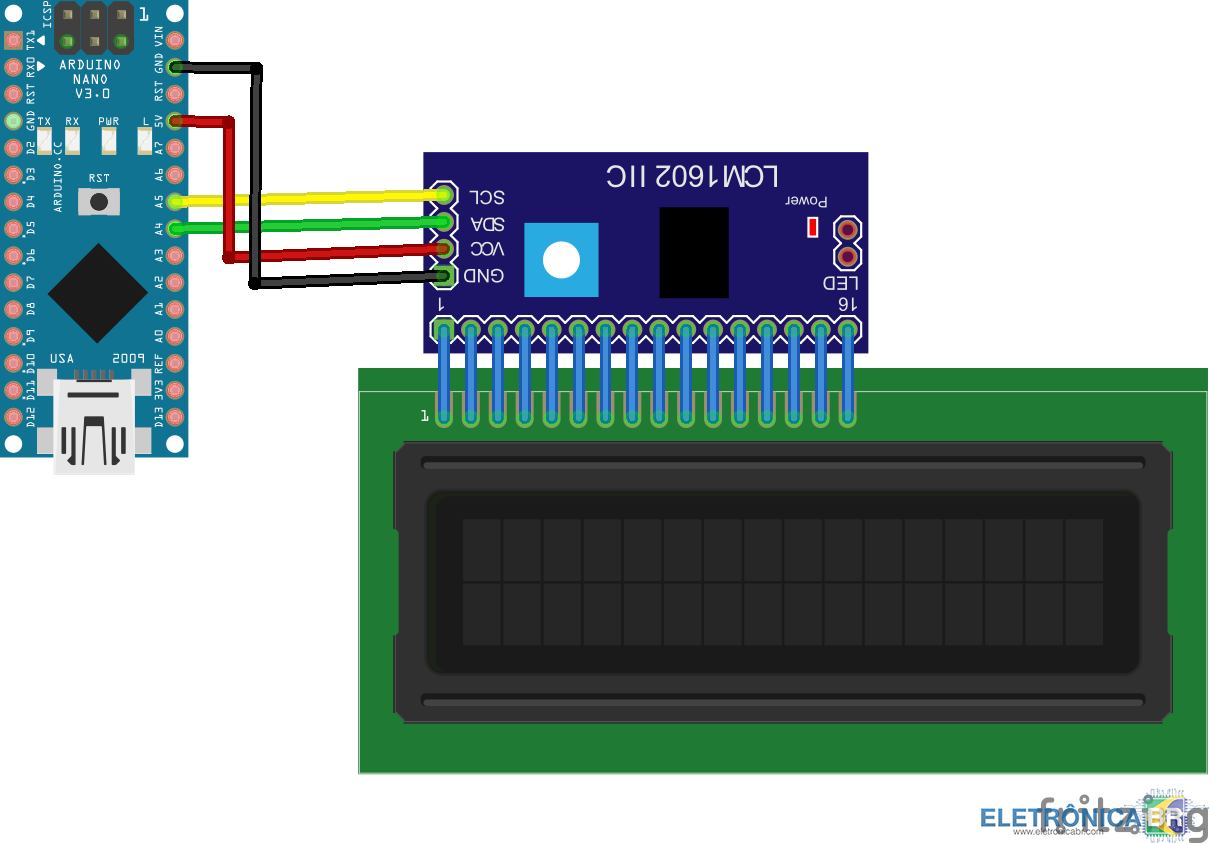
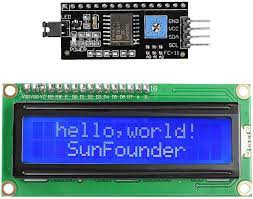
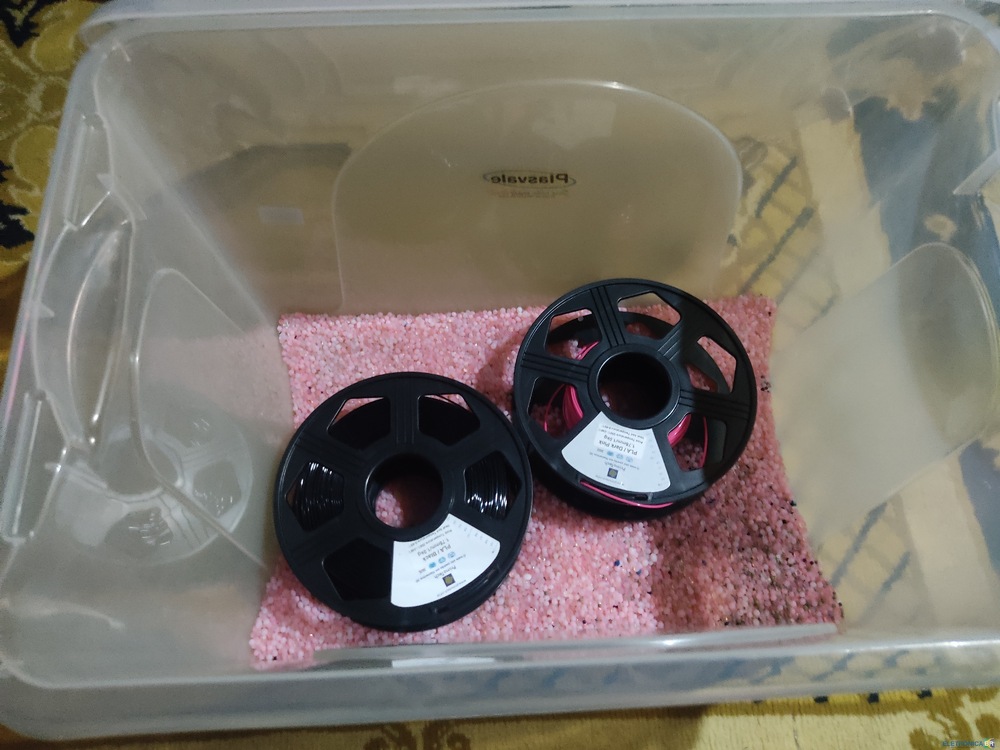
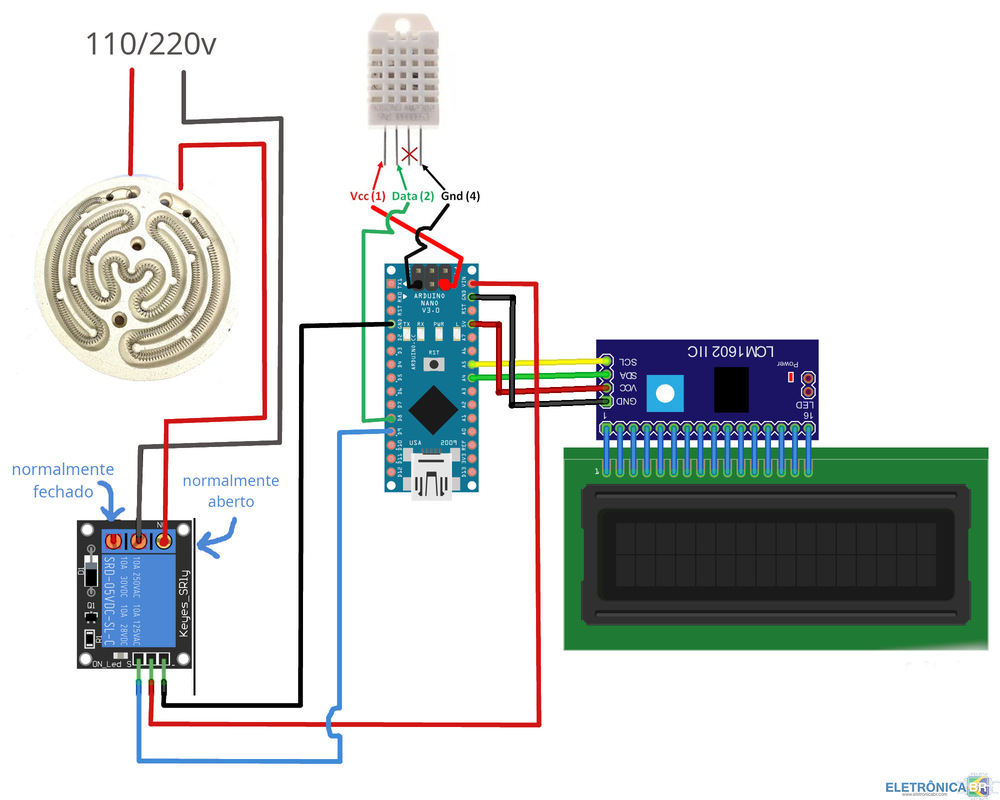
Olá. Este é um projeto muito simples porém quando estava pesquisando não achei nenhum tutorial detalhado então resolvi criar este tópico mostrando como criei minha estufa para secagem e armazenamento de filamentos. Ainda não está 100% finalizado, tem algumas melhorias que podem ser feitas (explicarei no final). Materiais necessários: Caixa para armazenamento (eu usei uma de plástico porque já tinha uma sobrando mas uma caixa de isopor é melhor porque o isopor serve como isolante térmico) Arduino nano (qualquer arduino serve, porém o nano é mais barato e já é suficiente para este projeto) módulo relé de 1 canal (recomendo substituir por um SSR porque é silencioso) Sensor de temperatura e umidade DHT22 (não use o DHT11, é mais barato porém tem baixa precisão e faixa de leitura) Display 16x2 (duas linhas com 16 caracteres cada) com módulo i2c. Carregador de celular comum Resistência cerâmica para chocadeira (facilmente encontrada no mercado livre. Também pode utilizar uma lâmpada incandescente. NÃO ESQUEÇA DE ESCOLHER A TENSÃO CORRETA DA REDE ELÉTRICA DA SUA CASA!) Cano de pvc para segurar os filamentos esferas de gel silica (pode ser comprado em pacotes de 1kg) papel alumínio para forrar a caixa (opcional) Ventoinha de 120mm para circulação do ar. Esquema elétrico: Preste atenção na ligação dos pinos de dados do relé (pino D9) e do sensor (D8), senão o código não funcionará. Caso vá utilizar outro modelo de arduino basta seguir o esquema elétrico da sua placa. A ideia é que a resistência fique virada para baixo para que a convexão ajude o calor a se espalhar de forma uniforme e não esquente os filamentos diretamente, a ventoinha apontando em direção à resistência também ajuda a espalhar o ar quente. Eu utilizei dois hds de pc como suporte para a resistência até encontrar algo definitivo. Eu tentei parafusar a resistência cerâmica em uma haste de metal apoiada em um suporte impresso em PLA porém o calor fez com que ele deformasse. O ideal é também selar a caixa para que a umidade atinja um nível desejável (abaixo de 20%). Estarei disponibilizando também o código abaixo, não vou colocar um link externo porque links tendem a deixar de funcionar com o tempo. Eu programei de forma que a resistência fique ligada por apenas 40 segundos de cada vez, assim a temperatura sobe de forma gradual e não tem perigo de superaquecer. Para ligar a ventoinha usei uma fonte atx mas pode usar uma fonte qualquer de 12v. O sensor DHT22 pode ser colado na parede interna da caixa. Nesta configuração a umidade fica presa dentro da caixa por isso é necessário abrir a tampa para renovar o ar, é possível também colocar uma segunda ventoinha jogando o ar para fora porém ainda não tive tempo de fazer esta modificação. OBSERVAÇÃO: caso seu display não mostre os caracteres pode ser que o endereço hexadecimal esteja incorreto, há vários tutoriais de como testar seu display e econtrar o endereço então não colocarei aqui, não se esqueça também de calibrar o contraste ajustando o trimpot no módulo I2C. Mais detalhes dentro do código. Bibiotecas necessárias: LiquidCrystal_I2C, DHT22 (ambas podem ser baixadas dentro da IDE do arduino) Código: #include <LiquidCrystal_I2C.h> #include<Wire.h> #include "DHT.h" #define DHTTYPE DHT22 // inicializa o sensor dht22 no pino 8 #define DHTPIN 8 // 0x27 indica o endereço do display, modifique se necessário LiquidCrystal_I2C lcd(0x27,16,2); int screenWidth = 16; int screenHeigth = 16; // inicializa o relê no pino 9 int relay1 = 9; DHT dht(DHTPIN, DHTTYPE); void setup() { Serial.begin(9600); Serial.println(F("DHT22 sensor")); lcd.init(); lcd.backlight(); dht.begin(); // relê pinMode(relay1, OUTPUT); digitalWrite(relay1, HIGH); } void loop() { delay(2000); // Este sensor é lento e sua leitura não é em tempo real. A leitura pode estar atrasada em até 2 segundos float h = dht.readHumidity(); int t = dht.readTemperature(); float f = dht.readTemperature(true); if (isnan(h) || isnan(t) || isnan(f)) { Serial.println(F("Failed to read from DHT sensor!")); return; } float hif = dht.computeHeatIndex(f, h); float hic = dht.computeHeatIndex(t, h, false); lcd.setCursor(0,0); lcd.print("Umidade: "); lcd.print(h); lcd.print("%"); lcd.setCursor(0,1); lcd.print("Temperatura: "); lcd.print(t); lcd.println("C"); // Regulagem de temperatura // Se a temperatura for abaixo de 45 graus, o relê liga por 40 segundos e desliga por 15. if (t<=45) { digitalWrite(relay1, HIGH); delay(40000); digitalWrite(relay1, LOW); delay(15000); } else{ // Quando a temperatura ultrapassa o limite de 45 graus o relê desliga a resistência digitalWrite(relay1, LOW); } } Link para baixar a IDE do arduino: https://www.arduino.cc Como configurar seu display: Primeiros passos com o Arduino:






-
 Este documento é um guia técnico de reparo para a placa-mãe ASUS ROG STRIX B360-G GAMING. O material fornece orientações fundamentais para diagnósticos e procedimentos de manutenção em nível de placa. Conteúdo do pacote: ASUS ROG STRIX B360-G GAMING Repair Guide.pdf (1,53 MB)Características técnicas abordadas: Diagrama de blocos e fluxo de potência (Power Flow).Sequência de inicialização (Power On Sequence).Diagramas de temporização (Timing Diagrams) de G3 para S5 e de S5 para S0/M0.Fluxo de frequências.Perfis térmicos recomendados para retrabalho (Reflow e BGA) e procedimentos de segurança para manuseio de componentes sensíveis ao calor.Orientações sobre tempo de secagem (Baking) para placa-mãe e componentes BGA.Cuidados técnicos: Sempre remova baterias e soluções térmicas antes de iniciar qualquer procedimento de retrabalho BGA para evitar danos permanentes.Certifique-se de realizar a limpeza adequada dos pads (wicking) antes da aplicação de nova solda.Para baixar este arquivo, é necessário possuir Créditos EBR ou uma assinatura VIP ativa. Caso ainda não tenha créditos, veja como participar da comunidade em Sistema de Créditos EBR. Schematic: documentação técnica para consulta de circuitos, componentes, interligações e apoio ao diagnóstico eletrônico.Free
 -
Esquema elétrico ASUS ROG STRIX B360 G GAMING REPAIR GUIDE - Schematic Este documento é um guia técnico de reparo para a placa-mãe ASUS ROG STRIX B360-G GAMING. O material fornece orientações fundamentais para diagnósticos e procedimentos de manutenção em nível de placa. Conteúdo do pacote: ASUS ROG STRIX B360-G GAMING Repair Guide.pdf (1,53 MB)Características técnicas abordadas: Diagrama de blocos e fluxo de potência (Power Flow).Sequência de inicialização (Power On Sequence).Diagramas de temporização (Timing Diagrams) de G3 para S5 e de S5 para S0/M0.Fluxo de frequências.Perfis térmicos recomendados para retrabalho (Reflow e BGA) e procedimentos de segurança para manuseio de componentes sensíveis ao calor.Orientações sobre tempo de secagem (Baking) para placa-mãe e componentes BGA.Cuidados técnicos: Sempre remova baterias e soluções térmicas antes de iniciar qualquer procedimento de retrabalho BGA para evitar danos permanentes.Certifique-se de realizar a limpeza adequada dos pads (wicking) antes da aplicação de nova solda.Para baixar este arquivo, é necessário possuir Créditos EBR ou uma assinatura VIP ativa. Caso ainda não tenha créditos, veja como participar da comunidade em Sistema de Créditos EBR. Schematic: documentação técnica para consulta de circuitos, componentes, interligações e apoio ao diagnóstico eletrônico. Informações do Arquivo Uploader Daniel Lee Enviado 03/06/2022 Categoria Asus Arquivo disponível no Gerenciador de Downloads Abra a página do arquivo para clicar em Download, conferir detalhes, versões, comentários e avaliações. Abrir página do download
-
-
Arquivo de BIOS para a placa-mãe ASUS TUF B360-PRO GAMING WIFI. Este arquivo é destinado à regravação direta no chip de memória flash (EEPROM) via gravador externo. Características técnicas: Plataforma: Intel B360 ChipsetSocket: LGA 1151 (Suporte para processadores Intel Core de 8ª e 9ª Geração)Memória: Suporte para DDR4Finalidade: Recuperação de placa que não liga, travamentos no POST ou falhas de corrupção de firmware.Conteúdo do pacote: ASUS-TUF-B360-PRO-GAMING-WIFI-ASUS-2501.BIN (Tamanho: 16,00 MB)Cuidados de compatibilidade: Antes de realizar a gravação, verifique se a revisão da sua placa-mãe é compatível com este arquivo.Sempre realize o backup do arquivo original do chip antes de gravar o novo dump.Utilize um gravador de EEPROM de confiança e verifique a integridade do chip antes e após a gravação.Para baixar este arquivo, é necessário possuir Créditos EBR ou uma Assinatura VIP ativa. Se você já possui 10 créditos ou mais, pode ativar o plano de download diário aqui. NÃO ESQUEÇA!⇩Por favor, após fazer o download e constatar o correto funcionamento da BIOS, não esqueça de deixar um comentário/avaliação na página do download.✓Esta simples ação ajuda a manter arquivos funcionais no Gerenciador.⚠Sem um feedback, amanhã você poderá estar baixando um arquivo incompatível.Free
-
Bios ASUS TUF B360 PRO GAMING WIFI ASUS TUF B360 PRO GAMING WIFI Informações do Arquivo Uploader Daniel Lee Enviado 03/06/2022 Categoria Asus Arquivo disponível no Gerenciador de Downloads Abra a página do arquivo para clicar em Download, conferir detalhes, versões, comentários e avaliações. Abrir página do download
-
Boardview ASUS Dual 1060 CG410PLM Rev1.01 - Schematic Boardview 1060 Schematic: documentação técnica para consulta de circuitos, componentes, interligações e apoio ao diagnóstico eletrônico. Informações do Arquivo Uploader Daniel Lee Enviado 02/06/2022 Categoria Placas de Vídeo Arquivo disponível no Gerenciador de Downloads Abra a página do arquivo para clicar em Download, conferir detalhes, versões, comentários e avaliações. Abrir página do download
-
Boardview 1060 Schematic: documentação técnica para consulta de circuitos, componentes, interligações e apoio ao diagnóstico eletrônico.Free
-
Esquema GALAX GTX 1060 P65U Rev V10 Acessar página de download Esquema GALAX GTX 1060 Uploader Daniel Lee Enviado 02-06-2022 Categoria Placas de Vídeo
-
Esquema GALAX GTX 1060Free
-
-
ASUS Strix 1070 CG411P 8GB GDDR5X Rev2.0 Boardview(CAD) - Schematic boardview Schematic: documentação técnica para consulta de circuitos, componentes, interligações e apoio ao diagnóstico eletrônico. Informações do Arquivo Uploader Daniel Lee Enviado 02/06/2022 Categoria Placas de Vídeo Arquivo disponível no Gerenciador de Downloads Abra a página do arquivo para clicar em Download, conferir detalhes, versões, comentários e avaliações. Abrir página do download
-
Esquema GALAX GTX 1070 P45K Rev V10 Acessar página de download GALAX GTX 1070 P45K Rev V10 Uploader Daniel Lee Enviado 02-06-2022 Categoria Placas de Vídeo