
Pesquisar na Comunidade
Mostrando resultados para as tags ''recursos''.
Foram encontrados 6 registros
-
www.technicalcomputersolution.com/2019/11/world-mobile-tool-v12-free-download.html
-

tutorial Como utilizar o Monitor de Recursos resmon do Windows 10
GNMilasi postou um tópico em Windows - Aplicativos e Sistemas Operacionais
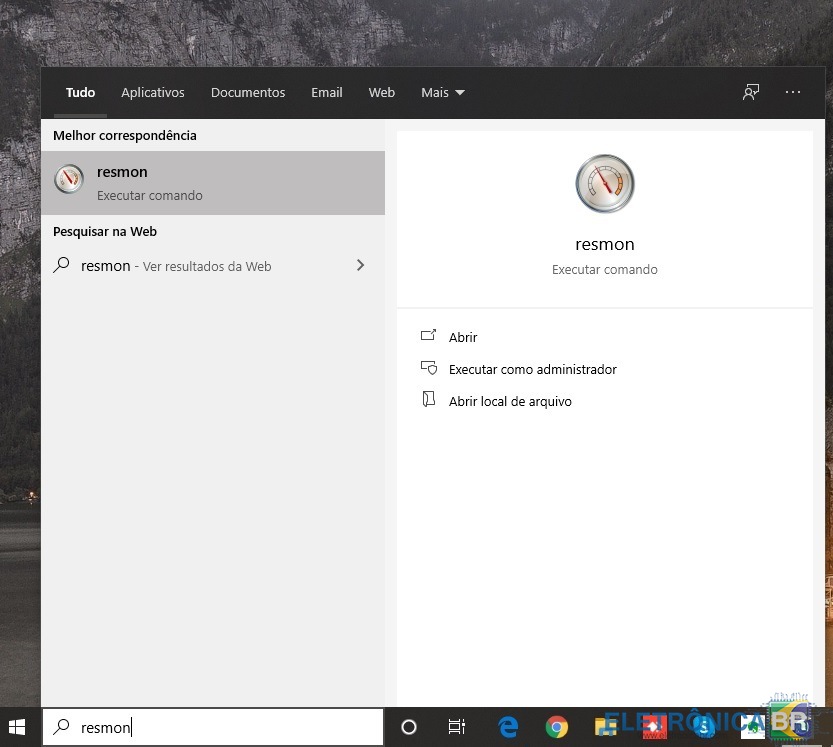
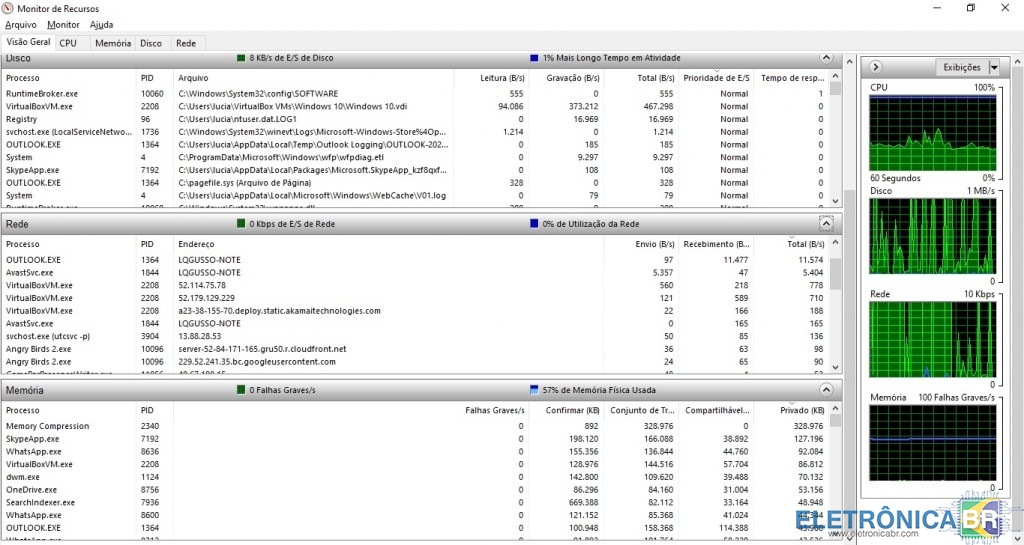
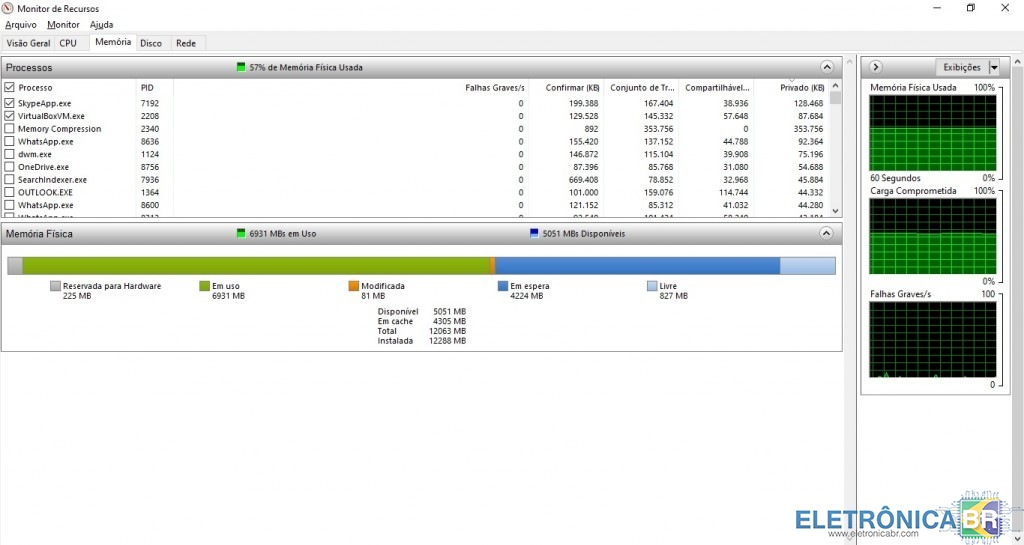
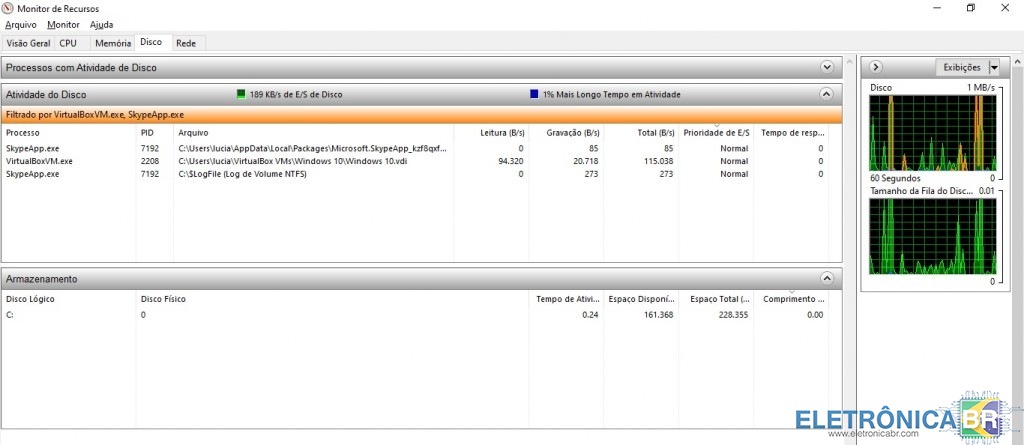
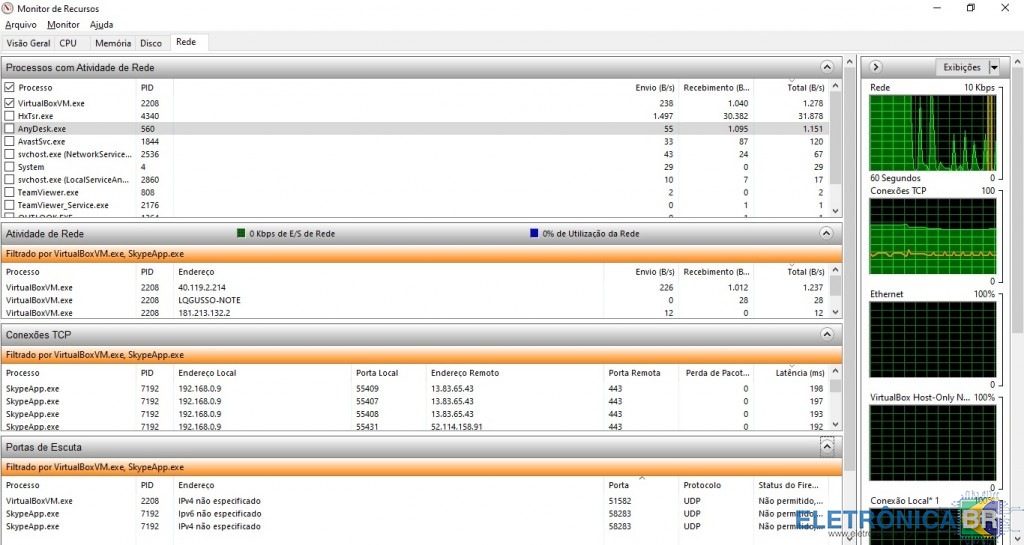
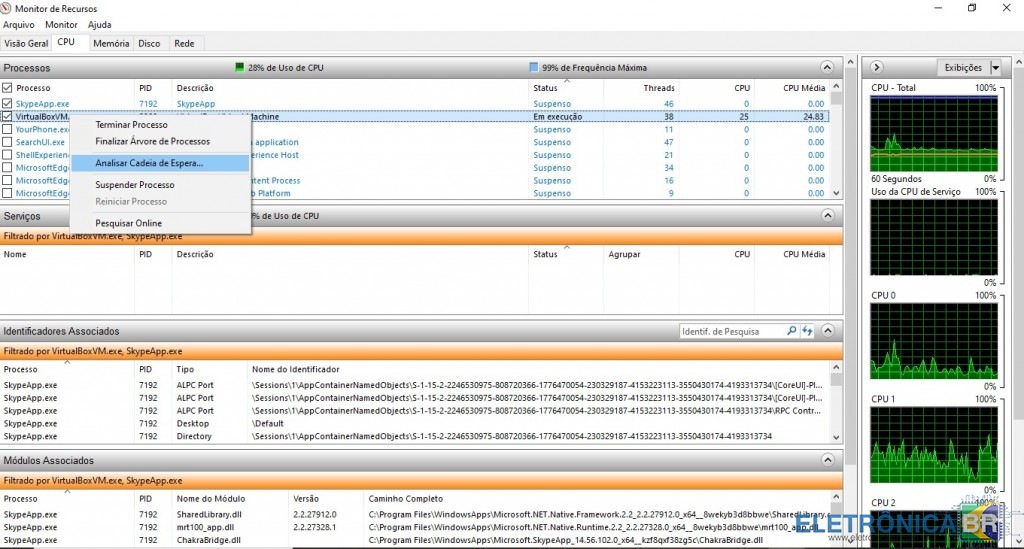
Como utilizar o Monitor de Recursos (resmon) do Windows 10 Quem nunca teve que verificar os programas que estão consumindo recursos do computador como o uso de CPU, memória, disco e rede? Através deste utilitário, conseguimos monitorar o desempenho do computador e os softwares que estão consumindo muitos recursos e deixando assim o computador lento. Como utilizar o monitor de recursos do Windows 10 A forma mais direta para abrirmos o monitor de recursos é digitando na campo de buscas da barra de tarefas “resmon” e clicando na primeira opção que aparece na busca. Ou também utilizando as teclas “Windows R” e digitando resmon. Ao abrir o “Monitor de Recursos”, entraremos direto da guia “Visão Geral” onde tem os campos de todos os recursos utilizados como também os gráficos para analisarmos. Ao expandir cada recurso na guia “Visão Geral”, conseguiremos visualizar o processo de cada software ativo. Nas outras guias (CPU, Memória Disco e Rede), será tratado cada recurso separado. Se quisermos filtrar por um ou mais programas para monitorarmos os recursos que estão sendo consumido por eles, basta clicar na caixa de seleção. Aqui, como exemplo, foi selecionado o Skype e o Virtualbox. Ao selecionarmos estes dois programas, aparecerá uma barra na cor laranja que mostra os programas que estão sendo filtrados. Vamos poder ver o seu uso em Disco, o IP na rede entre outras informações. Se entrarmos na guia CPU, ainda permanecerão no filtro estes dois programas. Além de saber o seu uso da CPU no momento, teremos os campos referente aos módulos e identificadores que estão associados a eles. Já a guia Memória mostra de forma detalhada como está o uso da memória no computador, como também é possível ver quantas vezes houve falha grave do processo ao acessar a memória. A guia Disco mostra o arquivo que está sendo usado por determinado programa, como também a sua prioridade, velocidade de leitura e gravação e o campo Armazenamento. Neste caso aqui, podemos reparar que estou rodando uma VM do Windows 10 no Virtualbox. Já em Rede podemos analisar sua atividade em rede como, por exemplo, suas conexões. Qual o endereço IP local e remota, as portas utilizadas, se está tendo perda pacotes, etc. Além de monitorarmos os processos que estão utilizando os recursos do computador, podemos também finalizar e suspender processos que estão consumindo muitos recursos e deixando o PC lento, podemos também ver os processos que estão travados e à espera de outros processos serem finalizados. Aqui, como exemplo, foi clicado com o botão direito do mouse em “Analisar Cadeia de Espera…”. Ao abrir a janela “Analisar Cadeira de Espera”, podemos verificar que o Virtualbox está na espera do processo VBoxSVC.exe ser finalizado. O monitor de recursos vem desde o Windows 7 e é uma excelente forma para podermos identificar falhas, finalizar processos que estão utilizando muitos recursos desnecessariamente. Podemos fazer uma análise e monitoramento detalhado de todos processos que estão sendo executados como filtrando por processo. Fonte
-
.thumb.jpg.b3ad5076d6c9c508912b239f06624c78.jpg)
Processadores com recursos desbloqueáveis.
stmaicondouglas postou um tópico em Gerenciador de arquivos
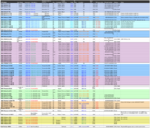
View File Processadores com recursos desbloqueáveis. Contem uma relação dos processadores da linha AMD Phenom e Athlon com os possíveis desbloqueios (com placa mãe compatível obviamente), a lista inclui um processador Intel Pentium. Submitter stmaicondouglas Submitted 07/22/2021 Category Diversos -
tutorial Como adicionar recursos ao Windows 10 com o PowerToys
GNMilasi postou um tópico em Windows - Aplicativos e Sistemas Operacionais
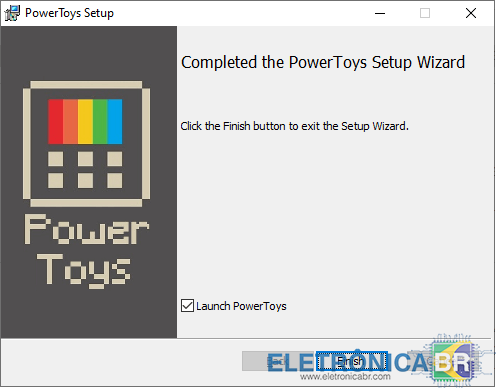
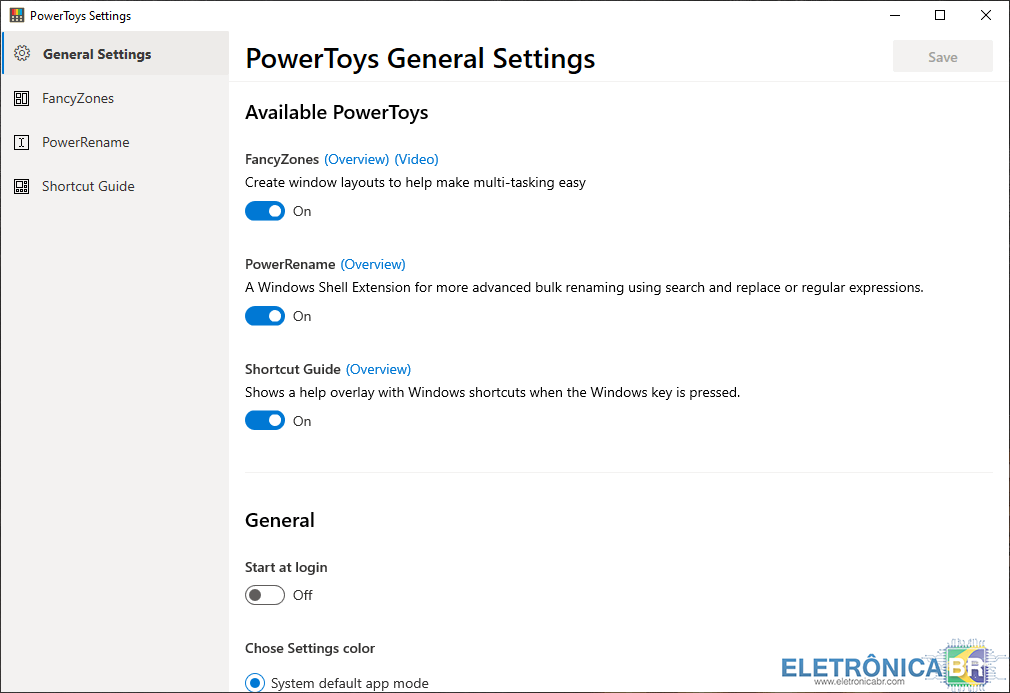
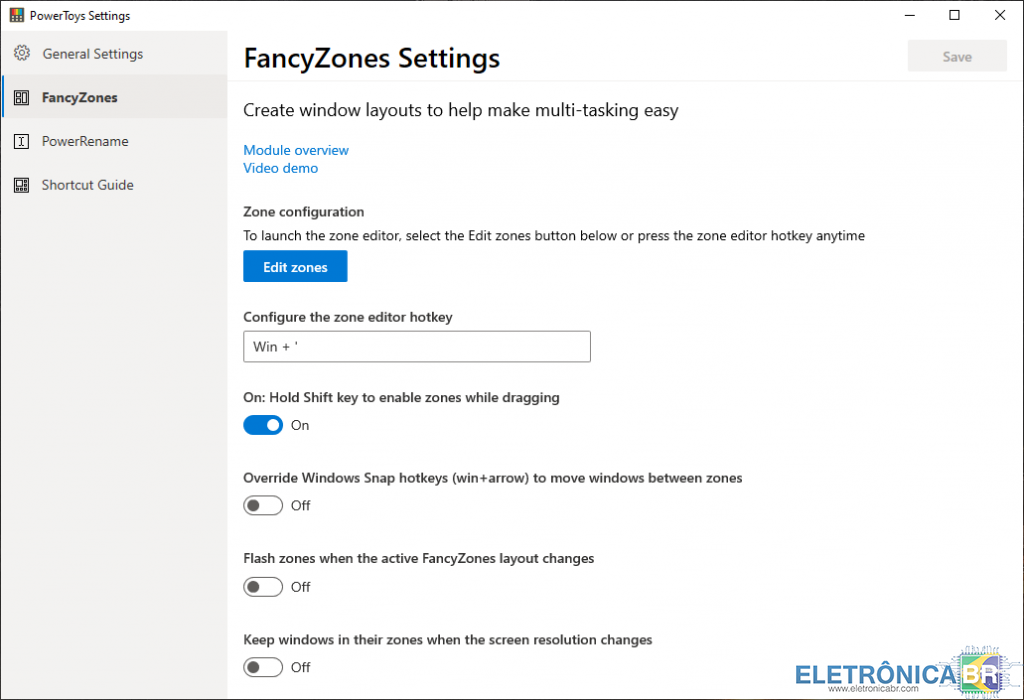
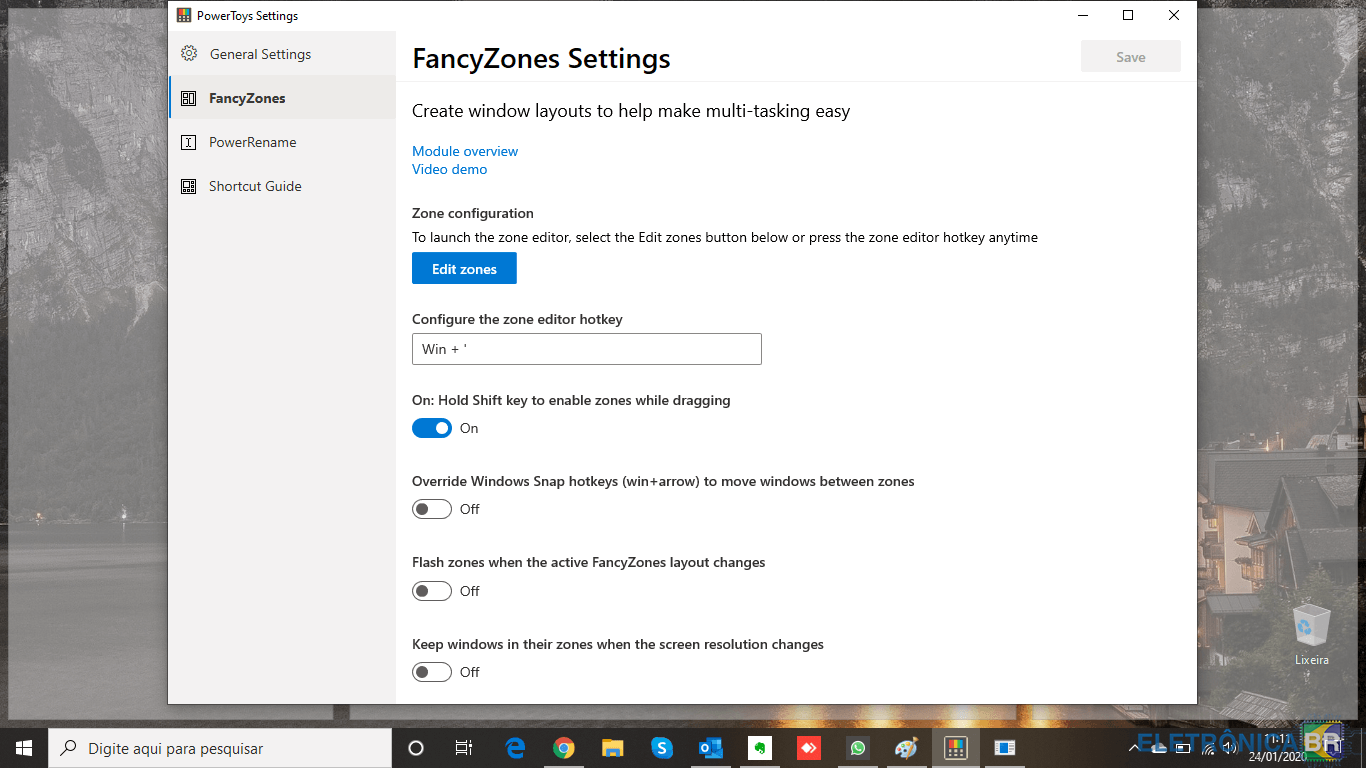
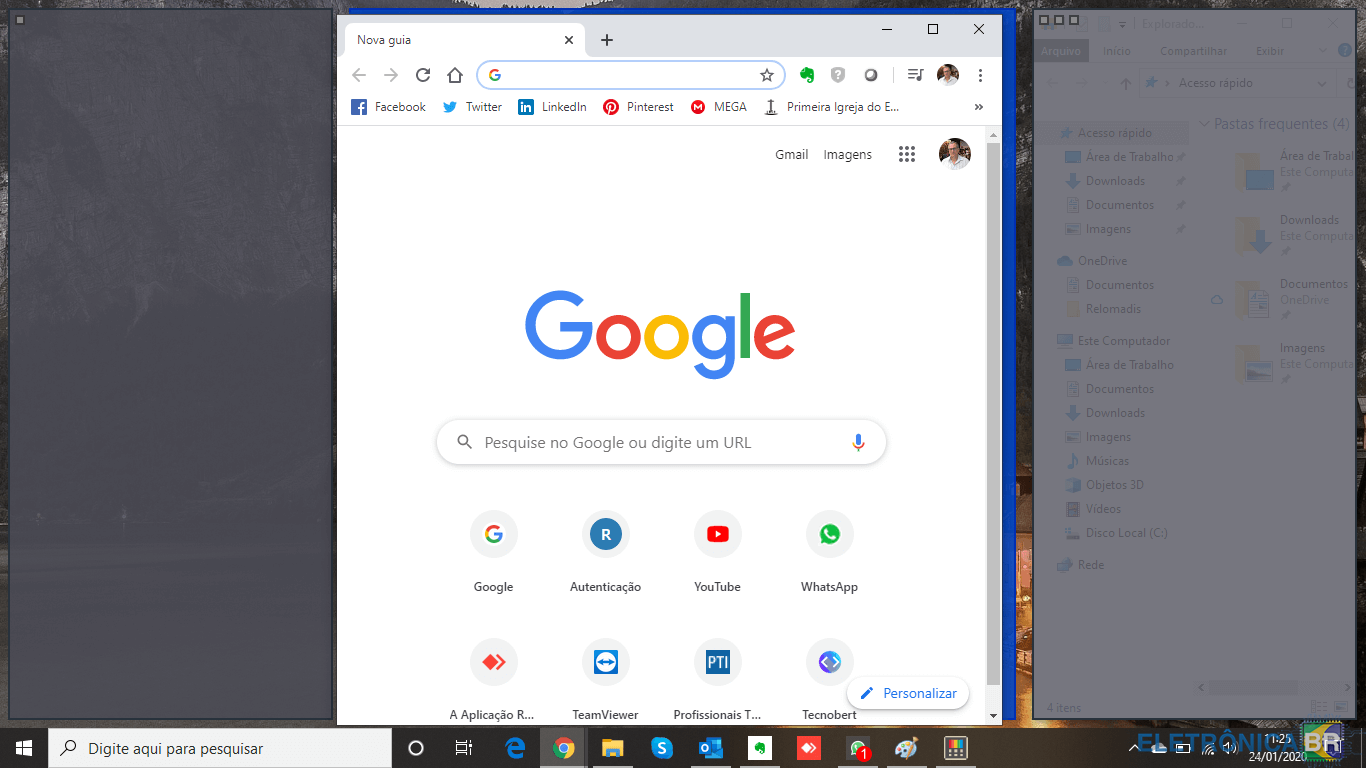
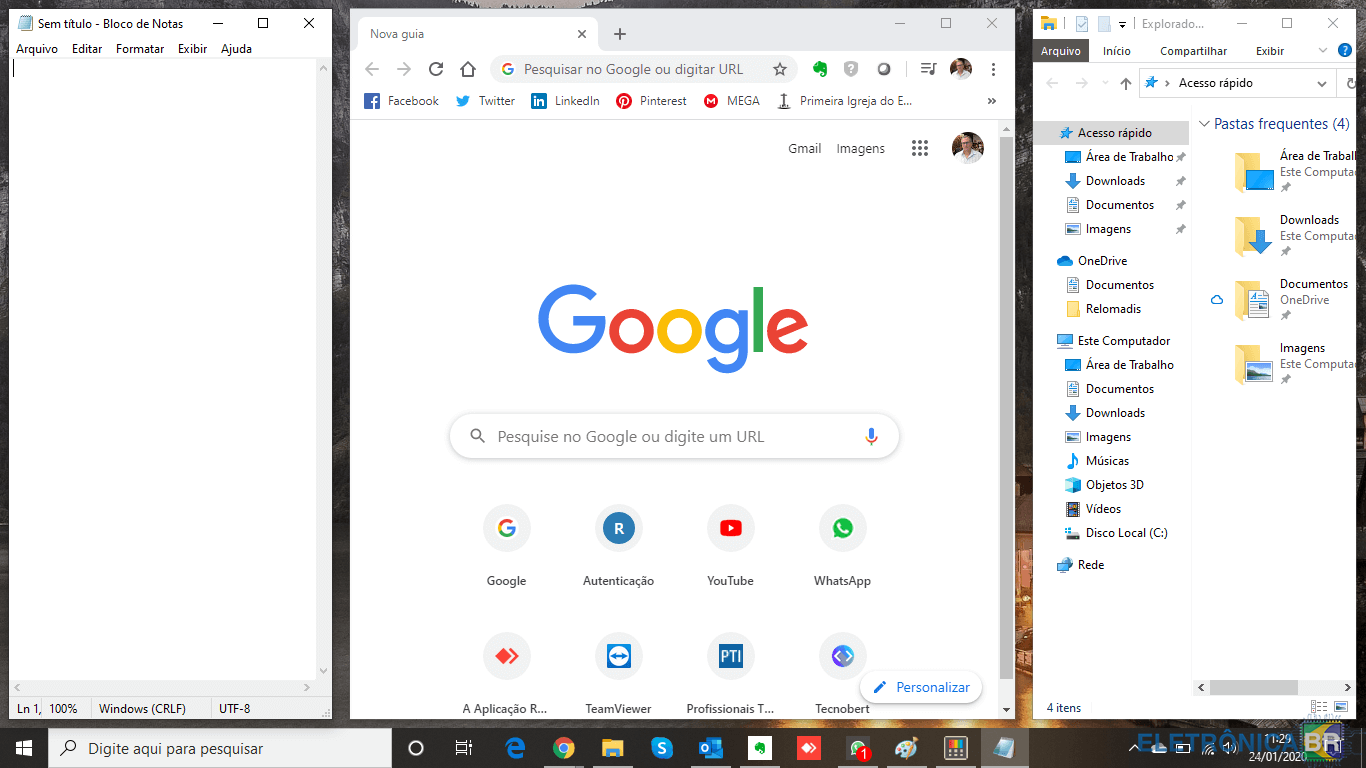
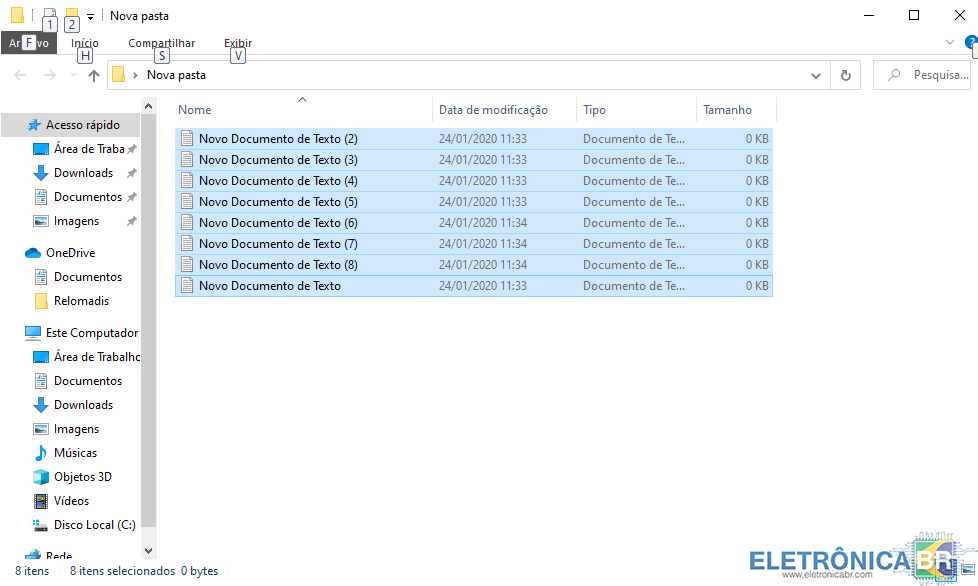
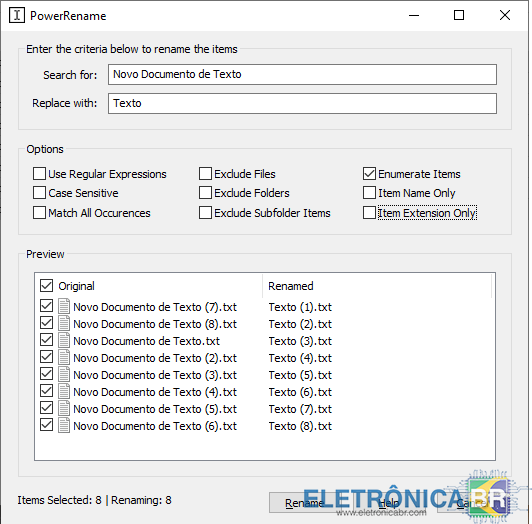
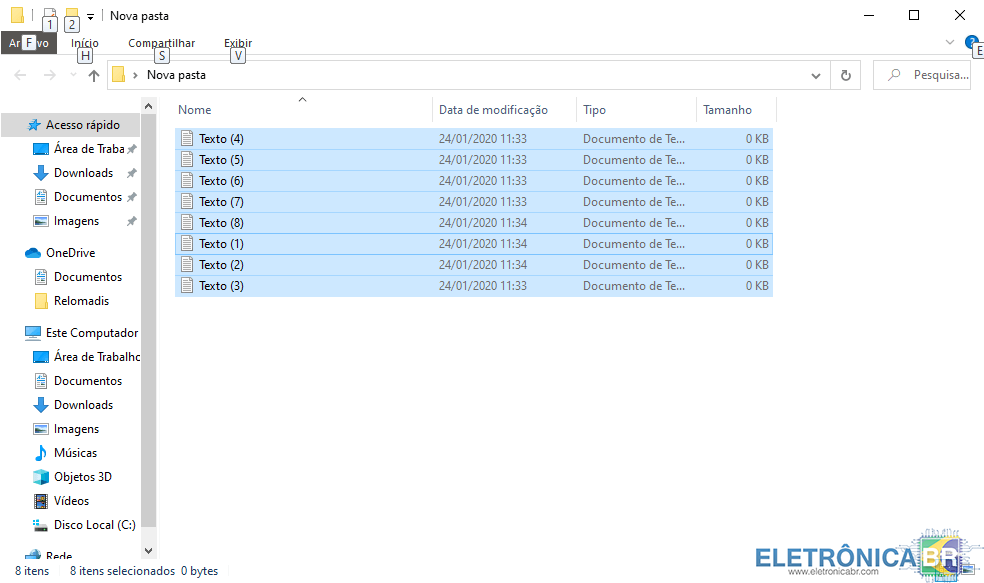
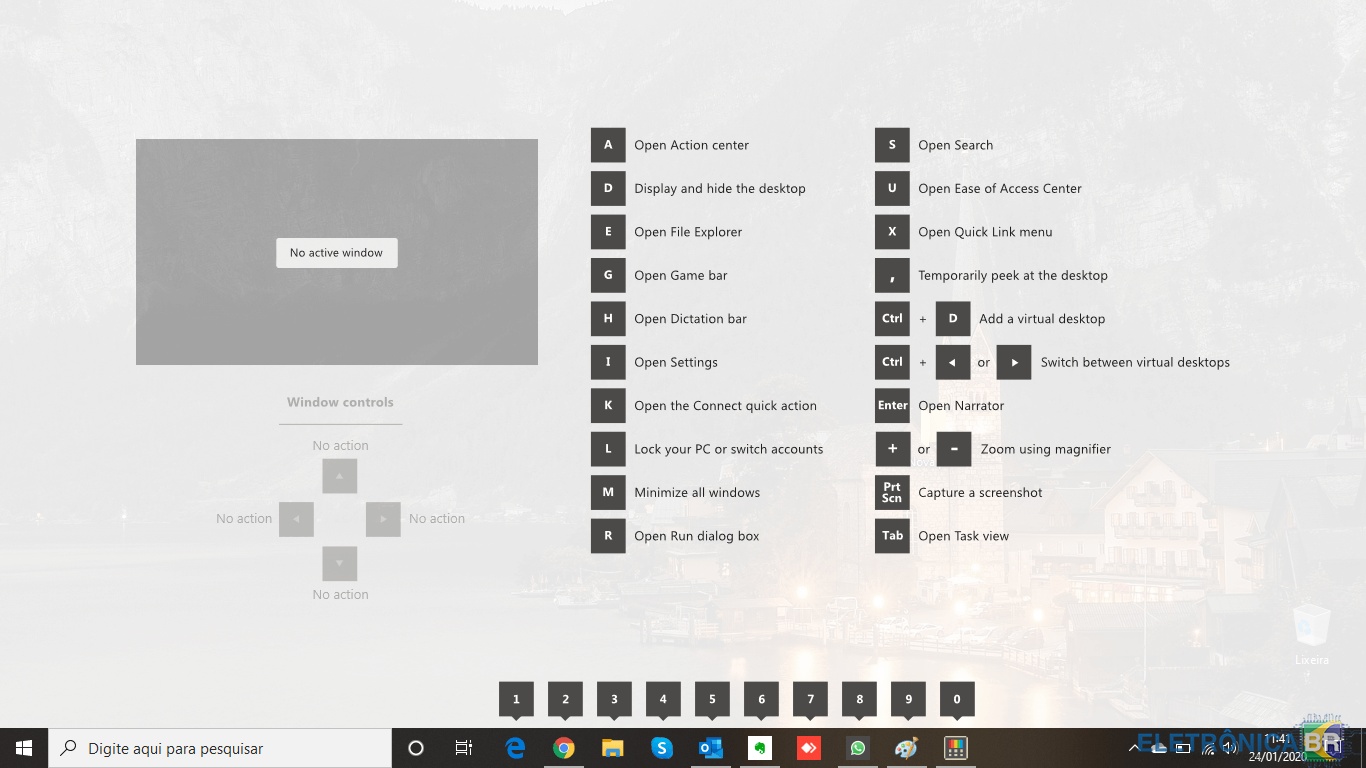
Como adicionar recursos ao Windows 10 com o PowerToys Neste artigo vou demonstrar um utilitário que adiciona recursos interessantes ao Windows chamado PowerToys. Este utilitário não é muito novo, mas adicionou uma melhor experiência para os usuários do Windows 10. Como adicionar recursos ao Windows 10 com o PowerToys Para começar, devemos baixá-lo do repositório da Microsoft no GitHub clicando aqui. Ao abrir o repositório do PowerToys, iremos clicar na última release para fazer o download. Ao terminar de baixar, iremos clicar neste arquivo baixado para iniciar a instalação. Clicaremos em “Next” para prosseguimos com a instalação e então ir seguindo com as orientações até finalizar com a instalação. Ao finalizar, deixaremos marcada a opção “Lauch Power Toys” para poder inicializar o utilitário após finalizar a instalação e em seguida clicaremos em “Finish”. Como o PowerToys inicializa no modo silencioso, só aparecendo seu ícone no Tray ao lado do relógio, iremos clicar com o botão esquerdo no ícone dele como é mostrada na imagem abaixo. Ao clicar no ícone, abrirá sua janela de configurações. Deixaremos as três opções de recursos habilitados e, se preferirem que inicie o programa junto com o Windows, pode deixar habilitada a opção “Start at login“. Clicando na coluna da esquerda em “FancyZones“, aparecerá do lado esquerdo sua configurações. Por enquanto não iremos clicar no botão “Edit zones” e deixaremos habilitada a primeira opção “On: Hold Shift Key to enable zones while dragging“. A seguir clicaremos na opção “PowerRename” do lado direito e aparecerá do lado esquerdo suas configurações. Deixaremos todas opções e habilitadas, exceto a última. Agora clicando da opção “Shortcut Guide“, deixaremos as configurações conforme a imagem a seguir. Agora que os recursos estão configurados, iremos retornar ao “FancyZones” e clicaremos em “Edit Zones“. Iremos notar que as configurações da opção “Edit zones” ficaram apertas atrás da tela de configurações do PowerToys, então iremos minimizar esta tela para configurarmos o “Edit zones”. O recurso FancyZones cria layouts, os quais podemos visualizar e organizar os aplicativos e documentos abertos na tela. Este recurso é muito utilizado por programadores e usuários avançados que precisam visualizar mais de um arquivo ao mesmo tempo na mesma área de trabalho. Aqui no caso decidi utilizar o layout “Priority Guid”, onde divide em três grids. Se quisermos, dá para customizar o layout, ajustar o espaçamento entre as grids e aumentar ou diminuir a quantidade de grids. Ao escolher o tipo de layout, clicaremos em “Apply“. No exemplo abaixo, foi aberto o gerenciador de janelas. Ao manter pressionada nas teclas “Shift + Windows” e arrastar o gerenciador de janelas, podemos escolher em qual grid queremos mantê-la aberta. O gerenciador de janelas foi deixado na terceira grid e após abrir, por exemplo, o Google Chrome, foi mantido pressionado as teclas “Shift + Windows” e vamos arrastar a navegador para a grid do meio. E da mesma forma abriremos como exemplo o bloco de notas e com as teclas “Shift + Windows” e com o mouse arrastamos o bloco de notas para a primeira grid. Iremos reparar que as grids do FancyZones só aparecem quando iniciamos a arrastar com o mouse o aplicativo. Na imagem a seguir é demostrada como ficou a organização do layout. Não fica fixo o layout, se arrastarmos qualquer um dos aplicativos, irá para o local que quisermos e dá mesma forma se maximizá-los. Este é o primeiro de três recursos do PowerToys. O segundo recurso é o “PowerRename” e que serve para renomear diversos arquivos simultaneamente. No exemplo abaixo temo diversos documentos de textos criados e então iremos selecionar todos estes arquivos. Aqui como existia só estes arquivos dentro da pasta, foi utilizadas teclas “Ctrl A“. Com os arquivos selecionados, iremos clicar com o botão direito do mouse para abrir as opções, e clicaremos com o botão esquerdo em “PowerRename“. Ao abrir a tela do “PowerRename”, colocaremos o nome do documento que iremos renomear e em “Replace with“, colocaremos o nome que substituirá. Se quisermos selecionar do uma palavra do título que quer excluir ou renomear, também poderá ser feito. Em seguida será marcada a opção “Enumerate Items” para enumerar os arquivos. Depois é só clicar em “Rename“. No gerenciador de janelas, iremos notar que os arquivos foram renomeados e enumerados. O terceiro recurso do PowerToys, que é o “Shortcut Guide“, que abre uma tela com diversos atalhos que podem ser aplicados. Para usar este recurso, deve-se manter pressionada a tecla “Windows” e utilizar as teclas de atalho que aparecem na tela. No exemplo abaixo, foi mantida pressionada a tecla “Windows” e foi pressionada a tecla “A“, a qual se refere no atalho para abrir a janela de central de ações. Lembrando que para funcionar as teclas de atalho, deve-se manter pressionada a tecla “Windows”. As opções de atalho aparecem após 3 segundos a tecla “Windows” pressionada. São estes três recursos que o aplicativo adiciona ao Windows 10, melhorando assim a experiência do usuário. Fonte
-

dúvida Positivo Master A14HVOX REV:4.0 71RA14V6T840 Modificar bios desbloquear recursos avançados
Christian_Silva postou um tópico em Notebook's
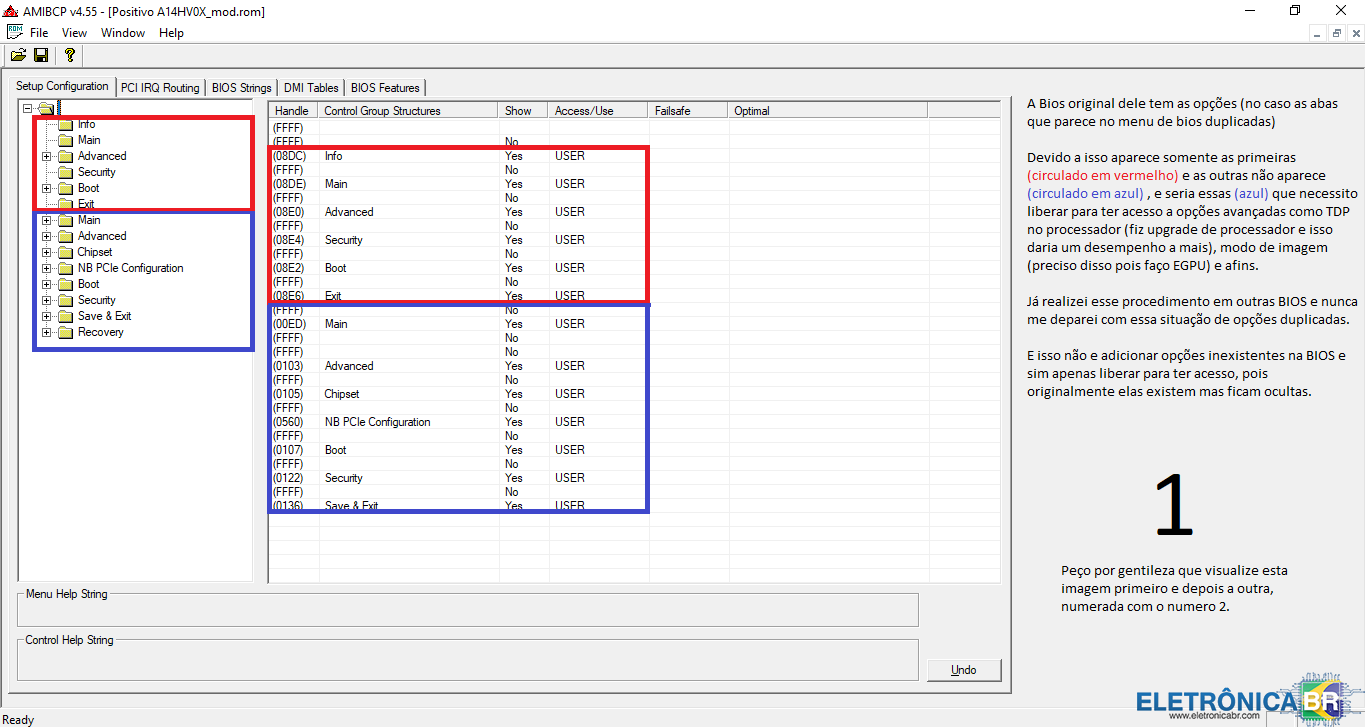
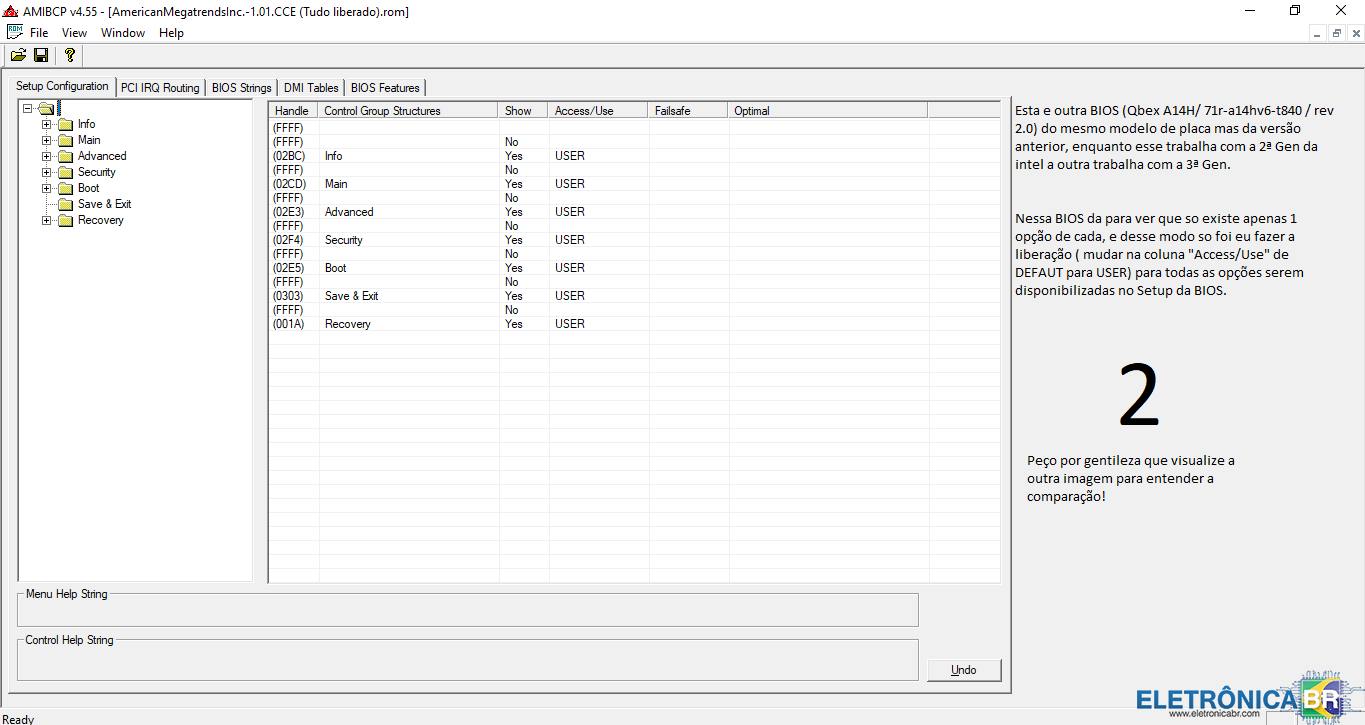
Gostaria de solicitar a Bios do Positivo Master N190I com placa 71r-a14hv6-t840 rev 4.0 de 4mb pois as versões que eu encontrei são de 8mb. Se possível a versão "corrigida/Desbloqueada" com as opções ocultas liberadas, pois necessito de algumas configurações devido ao meu uso de EGPU e devido a um upgrade de Processador. Peço por gentileza que visualizem as imagens pois la contem uma explicação melhor do que estou falando quando digo BIOS "corrigida/Desbloqueada", infelizmente foi o melhor modo que achei para explicar a situação Agradeço de antemão a ajuda!
-
0 downloads
Contem uma relação dos processadores da linha AMD Phenom e Athlon com os possíveis desbloqueios (com placa mãe compatível obviamente), a lista inclui um processador Intel Pentium.














SOBRE O ELETRÔNICABR
Técnico sem o EletrônicaBR não é um técnico completo! Leia Mais...