digo_master
Membros
-
Registrado em
-
Última visita
-
Créditos EBR
1
-
@cristi só verificar todos serviços que estão em execução no agendador de tarefas, tem muita coisa inútil lá... uma coisa que faz travar tanto assim por exemplo, é o ativador do windows... que por padrão é programado para executar de 1 em 1 minuto todos dias...(obviamente depende do ativador)... dá uma conferida..
-
oloco, a muito tempo não vejo + esse problema que não possa ser resolvido... só monitorar o serviço que esta usando 100% e desativar.
-
Esse mesmo.
-
Acessar página de download Manual de Serviço 40PFL3606D / 32PFL3606D Segue Manual de Serviço e esquemas das TV LCD 40PFL3606D / 32PFL3606D Uploader digo_master Enviado 17-07-2019 Categoria Philips
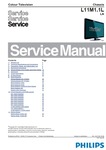 Segue Manual de Serviço e esquemas das TV LCD 40PFL3606D / 32PFL3606DFreeSó um momento, vou carregar o manual de serviço pra você. Não achei o valor, e a placa não está + comigo... (serviço antigo)Boa noite, o ideal seria você usar um testador de lampadas CCFL para se certificar que todas lampadas estão ok, substituir as queimadas ou com menor brilho e se depois disso ainda não resolver, partir para testar o transformador de alta tensão da tv.1. Como conheceu o EletrônicaBR? Google 2. Qual seu nível técnico? (Amador, Estudante, Técnico, Engenheiro, Empresário) Amador 3. Quais habilidades você pretende desenvolver? Conhecimento técnico 4. Conte um pouco de você. Qualquer coisa. Iniciando trabalhos na área de eletrônica.