Jhonnatan Victor
Membros
-
Registrado em
-
Última visita
-
Créditos EBR
0
-
Olá! Alterei o título... veja se está ok agora.
-

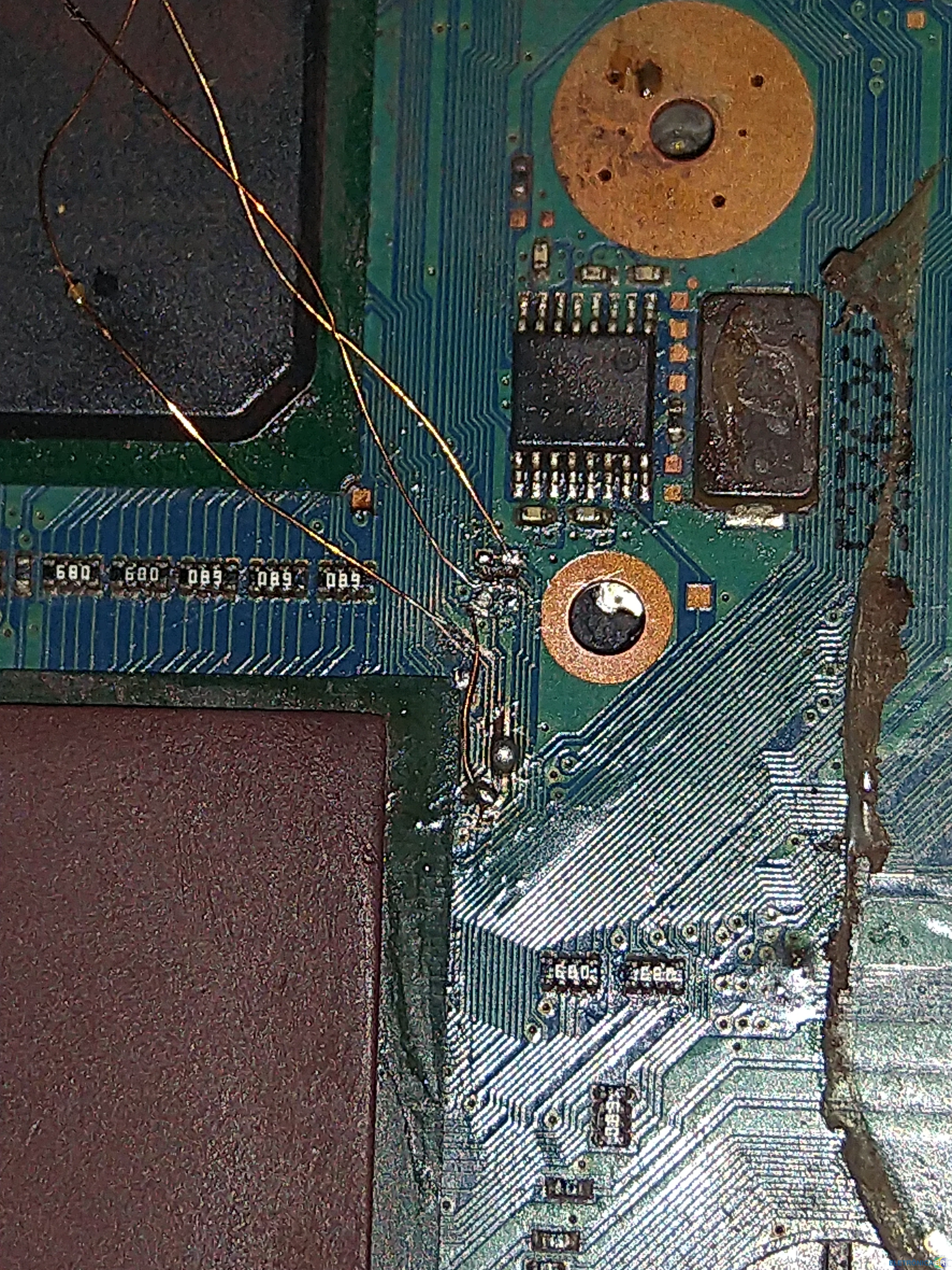
 É muito estranho ele se mantém ligado por ta com duas horas e nada de desligar... observei pelo tato mesmo que área que mais aquece com ele funcionando vou enviar nas imagens:
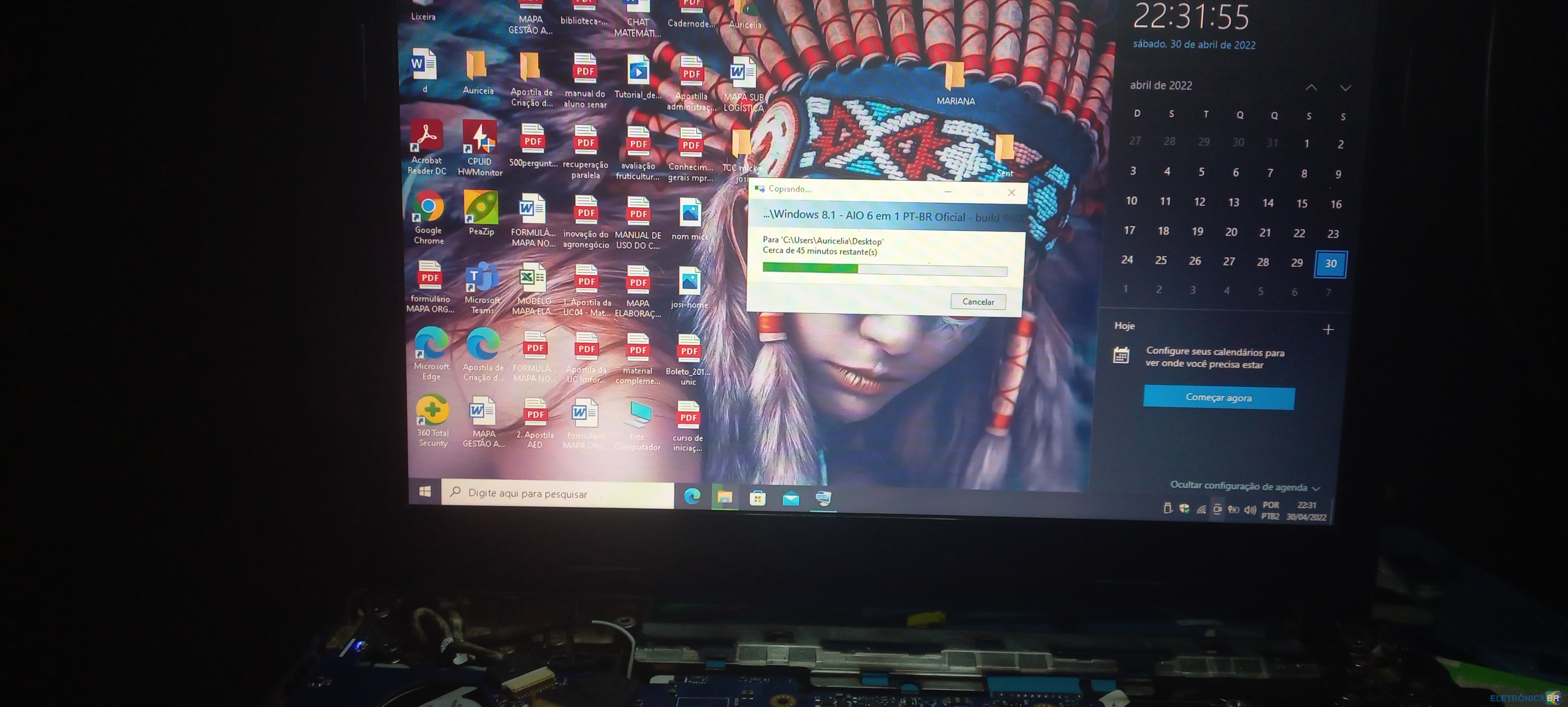
 Certo obrigado por ter corrigido. Sobre o notebook... consegui ligar ele agora tô criando uma imagem do Windows pra tentar formatar... Certo obrigado por ter corrigido. Sobre o notebook... consegui ligar ele agora tô criando uma imagem do Windows pra tentar formatar...Certo obrigado por ter corrigido. Sobre o notebook... consegui ligar ele agora tô criando uma imagem do Windows pra tentar formatar...
Marca login modelo 8061p e o problema é que ele liga quando quer...E agora foi?Deu certo ?
Certo obrigado por ter corrigido. Sobre o notebook... consegui ligar ele agora tô criando uma imagem do Windows pra tentar formatar... Certo obrigado por ter corrigido. Sobre o notebook... consegui ligar ele agora tô criando uma imagem do Windows pra tentar formatar...Certo obrigado por ter corrigido. Sobre o notebook... consegui ligar ele agora tô criando uma imagem do Windows pra tentar formatar...
Marca login modelo 8061p e o problema é que ele liga quando quer...E agora foi?Deu certo ? Notebook da MARCA login - MODELO QAL30 LA-8061P - PROBLEMA desliga sozinho e liga quando quer. As vezes apenas acende a luz vermelha do carregador e logo em seguida apaga já chequei as voltagens e está entrando certinho os 19 volts.Estou com um desse com mesmo problema alguém pode me dá uma ajuda?
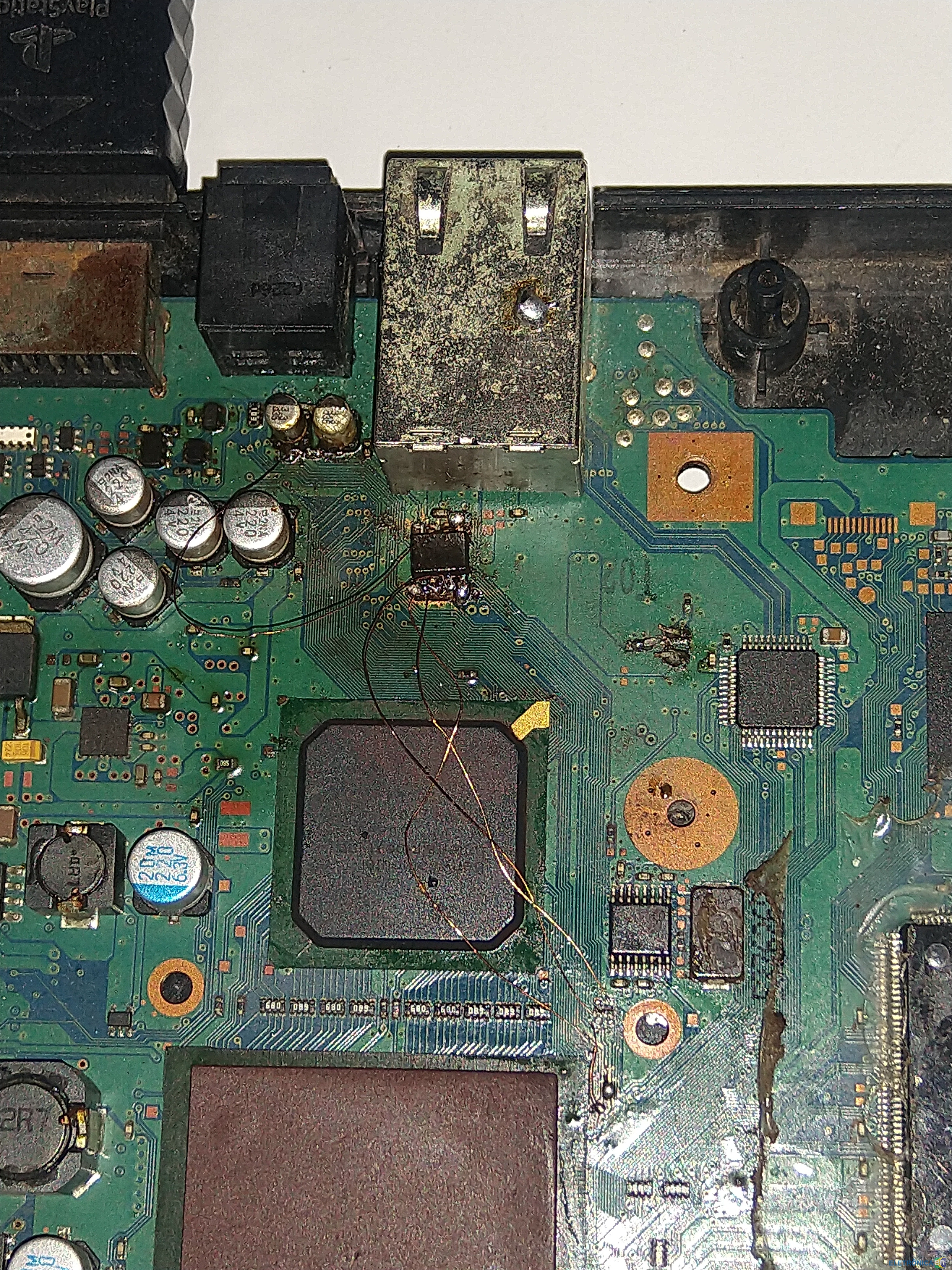
 Jhonnatan Victor alterou sua foto pessoalAmigos ressuscitei um ps2 gh-072-42 ele funcionou tudo normal, depois apresentou um chiado no audio e depois parou, dai troquei uns ci's e não voltou o audio ja fiz uma serie de jumps mas sem sem sucesso. Segue as fotos