Softleo
Membros
-
Registrado em
-
Última visita
-
Créditos EBR
274
-
-
-
-
Sei que este post é antigo, mas tenho aqui uma Fonte PcYes como mesmo IC queimado dessa forma. Chegou a alguma conclusão de qual era o IC? Trocando o IC, resolveu o problema?
-
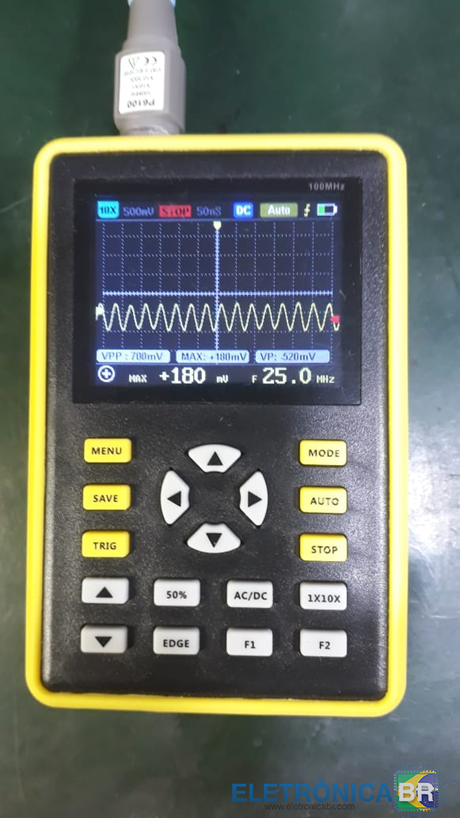
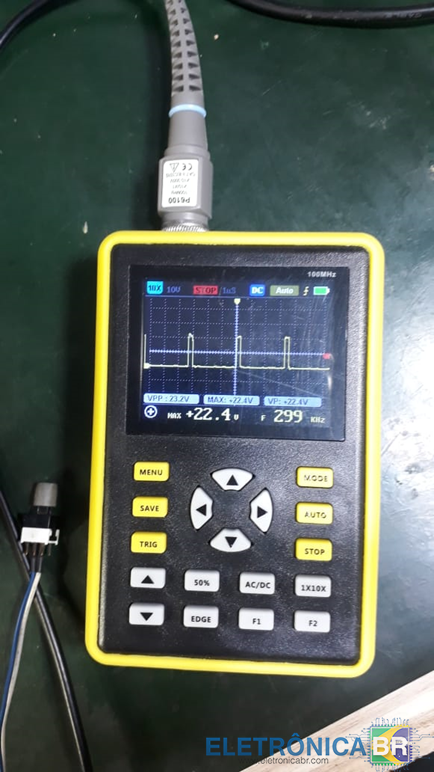
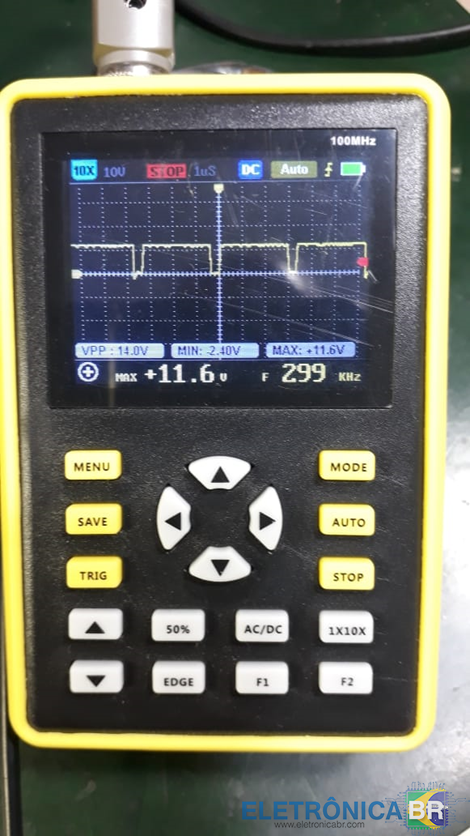
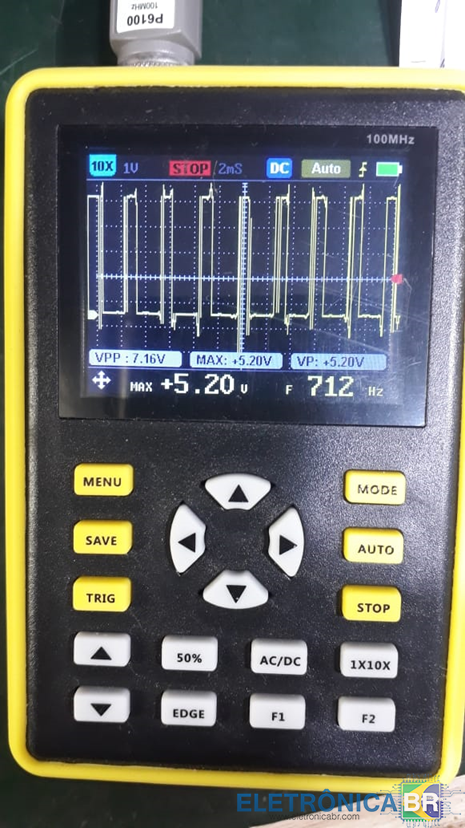
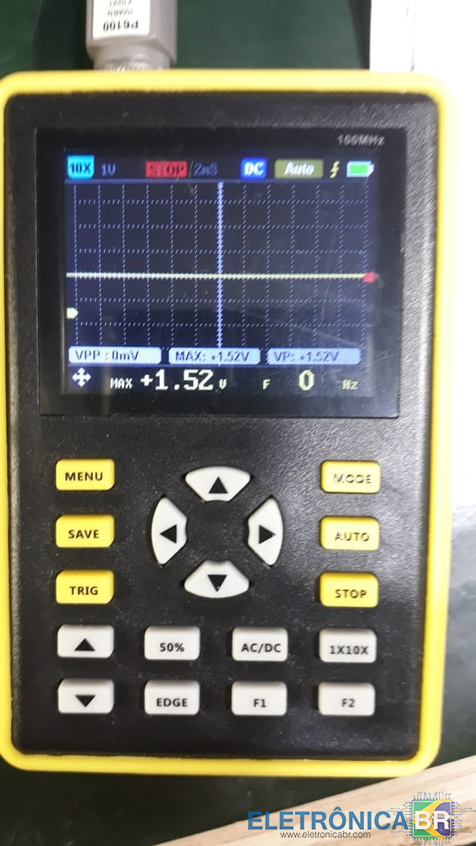
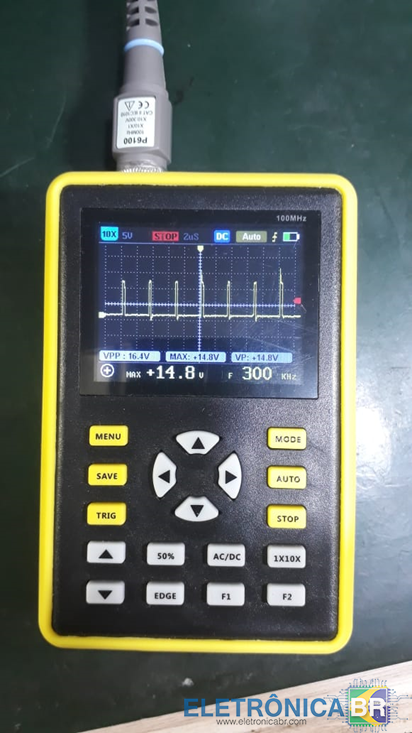
Para quem adquiriu ou pensa adquirir este Osciloscópio Digital de 100 Mhz, elaborei um pequeno tutorial com os comandos e ajustes do mesmo. Espero que ajude SOFTLEO INFORMATICA OSCILOSCOPIO DIGITAL - ALGUNS BOTÕES E FUNÇÕES 1- Botão inferior – On / Off 2- Porta USB – para carregamento da bateria 3- MENU – serve para adicionar funções na tela Clicando no Menu, é mostrado um menu de funções que podemos selecionar com as setas centrais, navegando no menu. Depois de selecionado o item pretendido, clicar no botão Mode, irá confirmar. Clicar de novo no Menu para voltar à tela inicial. 4- SAVE – depois de feitas as configurações, clicar no Save para salvar essas configurações. 5- AUTO – faz um ajuste automático das configurações durante a medição. Com o terminal de terra conectado e a ponteira de medida no ponto, clicar no Auto, tenta ajustar a configuração mais apropriada. 6- 1X 10X – Regula a atenuação da medida em 1X ou 10X Deve-se regular a mesma atenuação no Display e na Ponteira de medição. Não tendo a mesma atenuação, a medição não será correta. 7- F1 – Altera as medições visíveis no roda-pé do display. É mostrado um menu e com as setas centrais escolhemos qual o item a ser mostrado na tela. Por exe. V-P-P / V-P / V-Max, etc 8- F2 – Também altera a visualização de itens de medida, no roda-pé do display, lado direito. Por ex. – F mostra a frequência do sinal medido. 9- Ac/Dc – Alterna entre medida tensão continua DC e tensão alternada AC Por defeito, deverá ficar sempre no DC.(para trabalhos de bancada) 10- TRIG – Altera o modo de medição entre Auto / Normal / Single Por defeito deverá ficar no modo Auto 11- STOP – ao efetuar uma medida, podemos congelar essa imagem da tela ao pressionar o botão Stop. Dessa forma podemos analisar ou fotografar essa medição. 12- No Display, do lado esquerdo, tem o símbolo + dentro de um circulo. Clicando no botão Mode, deleta o circulo à volta do + e podemos subir ou descer o gráfico, usando as setas centrais (Centrar o Gráfico). Depois deverá de novo clicar no Mode para o circulo aparecer de novo. Sem esse circulo ativo, não pode ajustar os valores de Tensão e de Tempo. COMO OPERAR Conectar a pinça de terra num ponto próximo ao local de medição. Verificar se o valor de atenuação 1X ou 10X está igual, tanto no display, como na ponteira. Exemplos de medição: Cristal 32 Khz Com a terra conectada e a ponteira num dos terminais do cristal, clicar no Botão Auto e deixar o aparelho se ajustar. Normalmente o ajuste não fica adequado. Então com as setas centrais, ajusta o valor de Volts por divisão e o tempo de medição por quadrado. Por exemplo nessa medida da foto, ficou com 10X 500 mv (milivolts) 50 us (microssegundos) O valor correto do cristal deverá ser esse 32.7 Khz, sem oscilações. Cristal 25 Mhz 10X 500 mv(milivolts) 50 ns (nanosegundos) Medição das bobinas de VCore 10X 1 V 2 us Na entrada da bobina, tem oscilação do sinal dos mosfets Na saída da Bobina 10X 500mv 1ns sem oscilação e valor de alimentação do CPU Foram medidos 1,12v e mostrou uma linha continua, sem oscilações. Gates dos Mosfets do Vcore, ajustar as escalas em 10X 10 v 1 us Irá mostrar o sinal de onda que chega nos Gates, vindo do PWM. O sinal deve ser idêntico em todos os Gates de Alta. Da mesma forma nos Gates de Baixa, o sinal deve ser idêntico em todos eles. Havendo alguma diferença, quer nos de Alta, quer nos de Baixa, significa que o sinal vindo do PWM está alterado, ou o próprio Mosfet está com problemas. Entrada Bobina RAM 10X 1v 10ns Saída Bobina RAM 10X 1v 10ns Medição no pino 1 da BIOS. 10X 5v 2us A troca de sinais saindo e entrando na BIOS, não é constante, então não é fácil medir estes sinais. NOTAS: - Para usar como voltímetro, não é tão fiável como usar um multímetro. Se usar uma configuração errada, a medição não sai precisa. O ideal é ajustar a atenuação para 1X (na ponteira e no display) colocar a ponteira no ponto a medir e apertar o botão AUTO. Dessa forma se consegue valores aproximados do real


 ASUS P5GC-MX Visualizar Arquivo Esquema Desktop Asus P5GC-MX Uploader Softleo Enviado 22-12-2019 Categoria GigabyteSe é como vc diz, que conecta o carregador e acende o led do power, tem que ter tensões primárias presentes. Havendo curto circuito no circuito de entrada, nos 19v, o carregador iria desligar. Mas o led do Power acendendo, tem que existir tensões primárias. No caso provavelmente os 5v existem. É como falei atrás, tem que ter p esquema e seguir a origem das tensões primárias e quais os circuitos que elas alimentam.Vc estava tentando com a pinça mesmo? E baixou o datasheet para verificar se a eprom é de 3.3v ou de 1.8v? Se for de 1.8v e inserir direto na gravadora, no mínimo vai queimar a eprom e muito provavelmente queimar a gravadora também.Vc está tentando gravar com a pinça ou retirou a Epron e está usando o adaptador? É que a pinça raramente funciona. E em placas gigabyte nunca consegui gravar com ela. Por vezes não reconhece o chip, ou consegue ler mas não gravar... Tem que o retirar da placa para de gravar.Remove a bateria, HD e o drive de DVD, caso ele tenha. Remove tb o receptor de wireless. Em suma, tenta ligar só a Motherboard sem periféricos. Não ligando, verifica se existem as tensões de 5v e 3v nas bobinas. Caso existam e mesmo assim a máquina não liga...baixa o esquema e verifica passo a passo o arranque da máquina.