Ir para conteúdo
View in the app

A better way to browse. Learn more.

EletrônicaBR.com

A full-screen app on your home screen with push notifications, badges and more.

To install this app on iOS and iPadOS
  1. Tap the Share icon in Safari
  2. Scroll the menu and tap Add to Home Screen.
  3. Tap Add in the top-right corner.
To install this app on Android
  1. Tap the 3-dot menu (⋮) in the top-right corner of the browser.
  2. Tap Add to Home screen or Install app.
  3. Confirm by tapping Install.

ypsulom

Membros
  • Registrado em

  • Última visita

  • Créditos EBR

    1
  1. Olá, então ele não esta carregando mais HDMI e nem VGA.
  2. Como eu disse testei com 4 telas diferentes e 2 cabos flats o processador testei com um i3 e outro i5 e nada Testei com processador i3 e outro processador i5
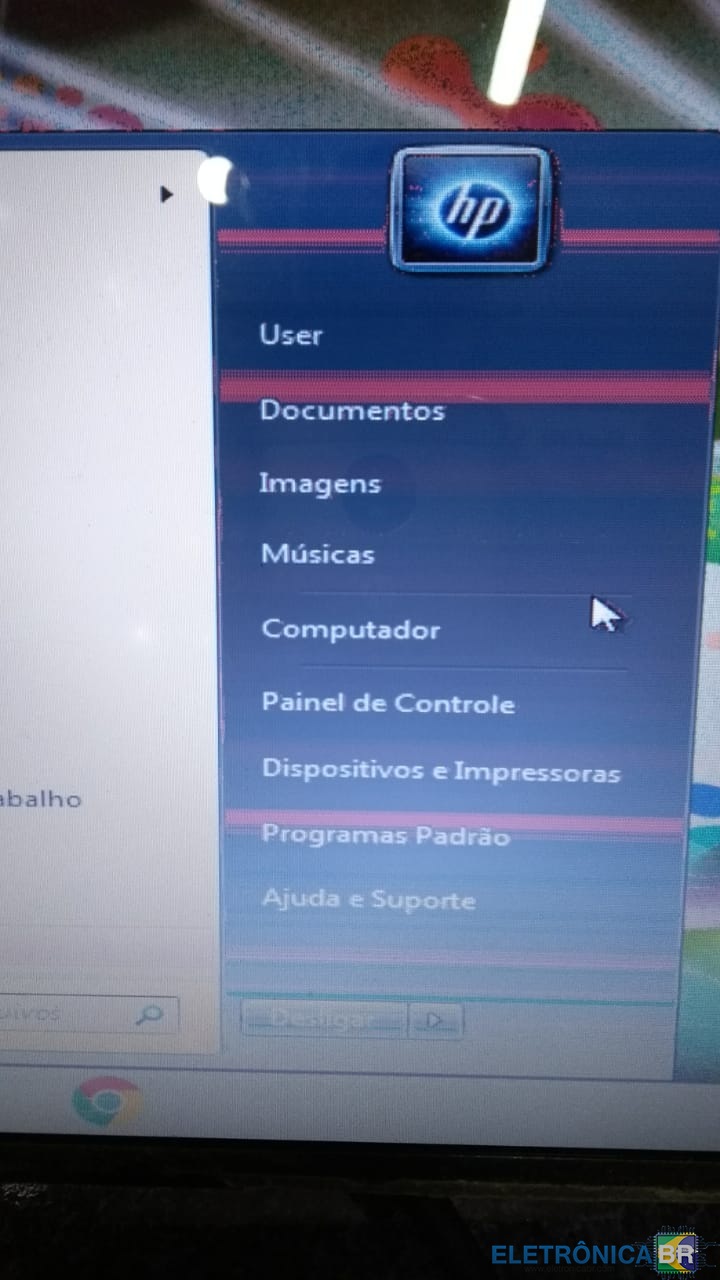
  3. Estou com o seguinte notebook na bancada "Notebook g42 - DAOX1MB6H1 REV:H" já troquei flat e umas 4 telas e o problema persistes, fica aparecendo chuvisco em vermelho lavei com Isopropilico toda a placa e nada troquei memoria entre outros alguém poderia me ajudar.
  4. @Splug Tec não encontrei a opção Muito estranho esse site, coloquei 3 post ea nenhuma ajuda a maior preocupação dos moderadores são texto em caixa alta e titulo entendo que tudo tem que ter regras para manter a organização mas o foco é a ajuda, vou tentar seguir pra ver o que acontece.
  5. A QUESTÃO NÃO É O CARREGAMENTO DO WINDOWS, SERIA A PLACA QUE NÃO LIGA MESMO O LED ACENDE E A MAQUINA FICA LIGANDO E DESLIGANDO SEM DAR VIDEO.
  6. SAMSUNG RV411 - SCALA2-14UL-VE NÃO LIGA A BIOS JÁ FOI REGRAVADA E ATÉ MESMO TROCADA, ELE TEM TENÇÃO PRIMARIA, ACENDO O LED VERNDE, EM STANBY 1 PWM ESQUENTE DE MAIS ESTOU ENVIANDO UMA FOTO EM ANEXO.
  7. placa 71r-c14cu4-t810 bios já regravada, anteiormente foi trocado o ci u13 pois estava com o led vermelho foi resolvido agora tem as tenções 3 e 5v normais mas não dá tela

Account

Navigation

Pesquisar

Pesquisar

Configure browser push notifications

Chrome (Android)
  1. Tap the lock icon next to the address bar.
  2. Tap Permissions → Notifications.
  3. Adjust your preference.
Chrome (Desktop)
  1. Click the padlock icon in the address bar.
  2. Select Site settings.
  3. Find Notifications and adjust your preference.