Ir para conteúdo
View in the app

A better way to browse. Learn more.

EletrônicaBR.com

A full-screen app on your home screen with push notifications, badges and more.

To install this app on iOS and iPadOS
  1. Tap the Share icon in Safari
  2. Scroll the menu and tap Add to Home Screen.
  3. Tap Add in the top-right corner.
To install this app on Android
  1. Tap the 3-dot menu (⋮) in the top-right corner of the browser.
  2. Tap Add to Home screen or Install app.
  3. Confirm by tapping Install.

Dell Inspiron 14 5000 AAL14 LA-C571P Não Liga

Featured Replies

Postado

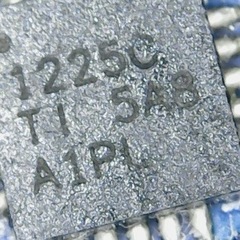
Olá galera sou novo na eletrônica e estou com uma dúvida, seguinte tenho um notebook  Dell Inspiron 14 5000 que não liga, fui analisar o circuito logo de cara achei um componente em curto na entrada dos 19v o CI 4423 so que não encontrei nenhum igual para substituir ai procurei e achei um possível equivalente o CI 4468, ai queria saber de vocês se vai servir ou não.


Datasheet CI 4423 http://aosmd.com/pdfs/datasheet/AO4423.pdf

Datasheet CI 4468 http://www.aosmd.com/pdfs/datasheet/AO4468.pdf


Quem puder me ajudar agradeço.

InkedIMG_20200306_090714_LI.jpg

Postado

@paulo.4k com certeza não serve, pois um canal P e ou N.


Para encontrar um equivalente, você deve observar se é canal N ou P, a corrente ID , a tensão Vds e o Rds.


No caso da corrente ID e a tensão Vds o recomendado é serem maiores do que o original, ou pelo menos igual, ja o Rds, o mais próximo possível.

Postado

@paulo.4k boa tarde amigo, para saber com exatidão bata o datasheet dos dois componentes e leve em consideração 3 fatores são eles:

1 - canal P ou N como o @CJ  mencionou

2 - quantos V suporta

3 - corrente máxima

Participe agora da conversa!

Você pode postar agora e se cadastrar mais tarde. Se você tiver uma conta, faça login para postar com sua conta.

Visitante
Responder

Account

Navigation

Pesquisar

Pesquisar

Configure browser push notifications

Chrome (Android)
  1. Tap the lock icon next to the address bar.
  2. Tap Permissions → Notifications.
  3. Adjust your preference.
Chrome (Desktop)
  1. Click the padlock icon in the address bar.
  2. Select Site settings.
  3. Find Notifications and adjust your preference.