

Lopesssleo
Membros
-
Registrado em
-
Última visita
-
Créditos EBR
30
-
-
-
-
@Daniel Winckelmann Amigo, estou enfrentando o mesmo problema que você 😕
-
No caso dos notebooks também existe alguns modelos (também muito raros e caros) que utilizam processadores de desktop, como e o caso do Alienware Area 51m e do 2A.M. E550, ambos suportam processadores Intel da 9ªGeração de Desktop. O desempenho desses modelos pode não se igualar com um desktop com os mesmos processadores pois já entra a questão de dissipação térmica e consumo de energia que nos notebooks possuem mais limitação.
-
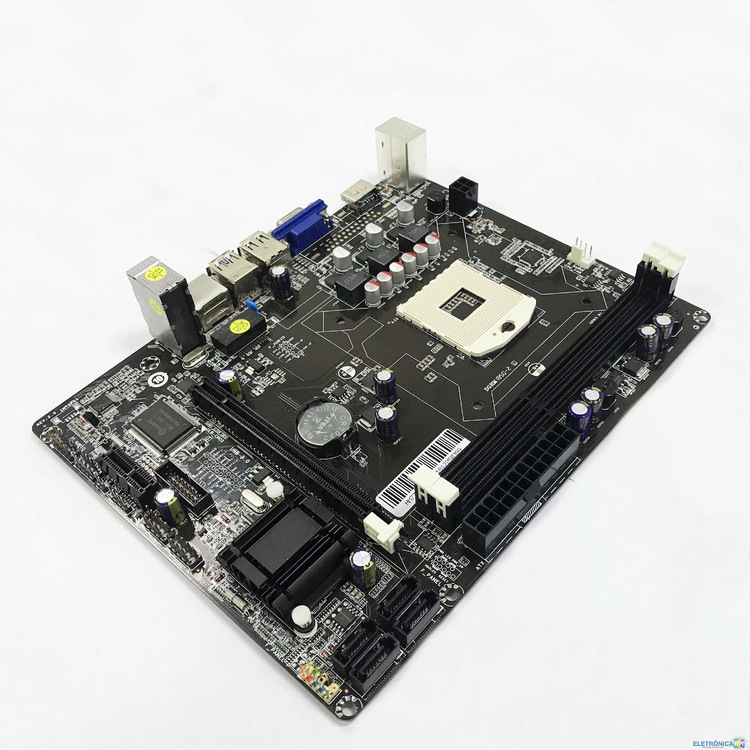
Sim, existe placas especiais feita para trabalhar com CPU de notebook, um exemplo seria a Pc Winmax hm77 (infelizmente não consegui encontrar o modelo especifico dela), nesse caso ela suporta processadores de 3 gen da Intel, isso e graças ao PCH que e o mesmo usado nos notebooks (nesse caso um HM77) mas essas placas são raras de achar aqui no Brasil. Elas são do padrão Micro ATX e usa fonte ATX de desktop, mas alguns modelos também aceita fonte de notebook. Somente para exemplificar aqui está uma foto da placa que mencionei acima, note que ela tem o mesmo Socket do notebook. Ela também possui entradas Pci-express, que possibilita a instalação de placa de vídeo e demais componentes alem nesse caso especifico e usada memoria de desktop, mas existe modelos que trabalham com memorias de notebook.
-
Possuo uma GTX 680 Zotac, cujo as saidas HMDI, DisplayPort e DVI-D não estão funcionando, o monitor reconhece que está plugado mas não e transmitido imagem ou som (no caso da HDMI e DVI). Apenas uma entrada DVI-I que está funcionando, transmitindo imagem e som. A placa não apresenta nenhum outro defeito ou sintomas, as tensões e temperaturas estão dentro dos padrões. Já foi realizado os seguintes procedimentos: Troca do cabo Limpeza dos conectores com ar comprimido e limpa contatos Troca do monitor, no caso foi testado com 1 monitor (DVI) e 2 modelos de TV diferente (HDMI)
.png.9c6182a8650ee1d62b7223685c3180d6.png)
-
Fui tentar realizar a atualização de BIOS através da ferramenta AFUWIN (fornecida pela AMIBIOS) com o objetivo de desbloquear as opções avançadas, mas durante o Flash (que ocorre no próprio windows) o sistema travou e desligou a maquina, não completando a operação, desde então ele tenta ligar mas não acende nada, ficando em loop. O processador esquenta e as luzes acendem, o cooler realiza a rotação como se fosse iniciar normalmente, mas não ocorre. Ele sequer entra na tela de BIOS ou parecido, apenas o Backlight acende. Procedimentos já foi realizados: troca e limpeza da memoria RAM troca do processador troca do HD mas os sintomas permanecem inalterados. Posso estar errado, mas creio que o problema esteja na BIOS que corrompeu devido a interrupção no meio do procedimento. Até realizei o Backup da BIOS, mas notei (infelizmente tarde demais) que o tamanho do arquivo está errado, sendo 4MB contra os 8MB que supostamente deveria ter. (O programa usado para fazer o Backup da BIOS foi o "Universal BIOS Backup ToolKit 2.0"