Teste Superhardware
Membros
-
Registrado em
-
Última visita
-
Créditos EBR
0
-
-
-
Teste Superhardware respondeu o tópico de RD InfoEletronics em Pedidos de Esquemas e BIOS (Notebooks).
-
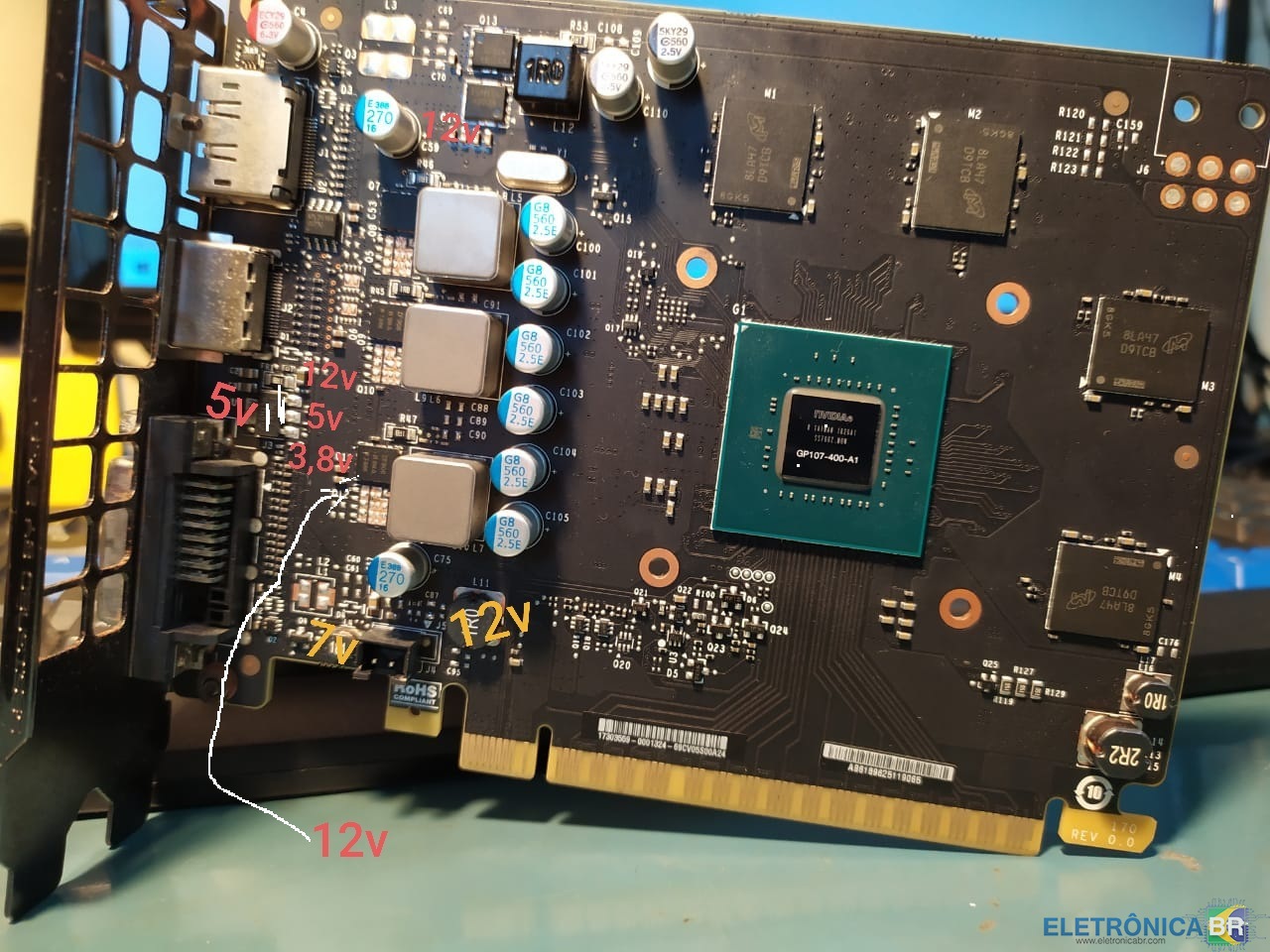
Olá pessoal. O notebook está apresentando o seguinte defeito: É como se estivesse sempre conectado ao fone de ouvido, que quando realmente está, funciona, porém mesmo ao tirar, aparece conectado. Já testei no Linux, fiz formatação, não resolveu. Por enquanto a única coisa que resolveu em parte, foi isolar o conector P2, aí o notebook apresenta som nos autofalantes. Porém queria encontrar uma solução que concertasse o problema para deixar o notebook com som tanto nos autofalantes como no fone de ouvido.obrigado amigo. placa devolvida...Teste Superhardware alterou sua foto pessoalOi, preciso de ajuda parar analisar está placa, primeiro parou de funcionar o HDMI, depois de uns dias parou de funcionar totalmente. Segue fotos com algumas medições que eu fiz. Agradeço a ajuda.