Ir para conteúdo
View in the app

A better way to browse. Learn more.

EletrônicaBR.com

A full-screen app on your home screen with push notifications, badges and more.

To install this app on iOS and iPadOS
  1. Tap the Share icon in Safari
  2. Scroll the menu and tap Add to Home Screen.
  3. Tap Add in the top-right corner.
To install this app on Android
  1. Tap the 3-dot menu (⋮) in the top-right corner of the browser.
  2. Tap Add to Home screen or Install app.
  3. Confirm by tapping Install.

Liduino

Membros
  • Registrado em

  • Última visita

  • Créditos EBR

    11
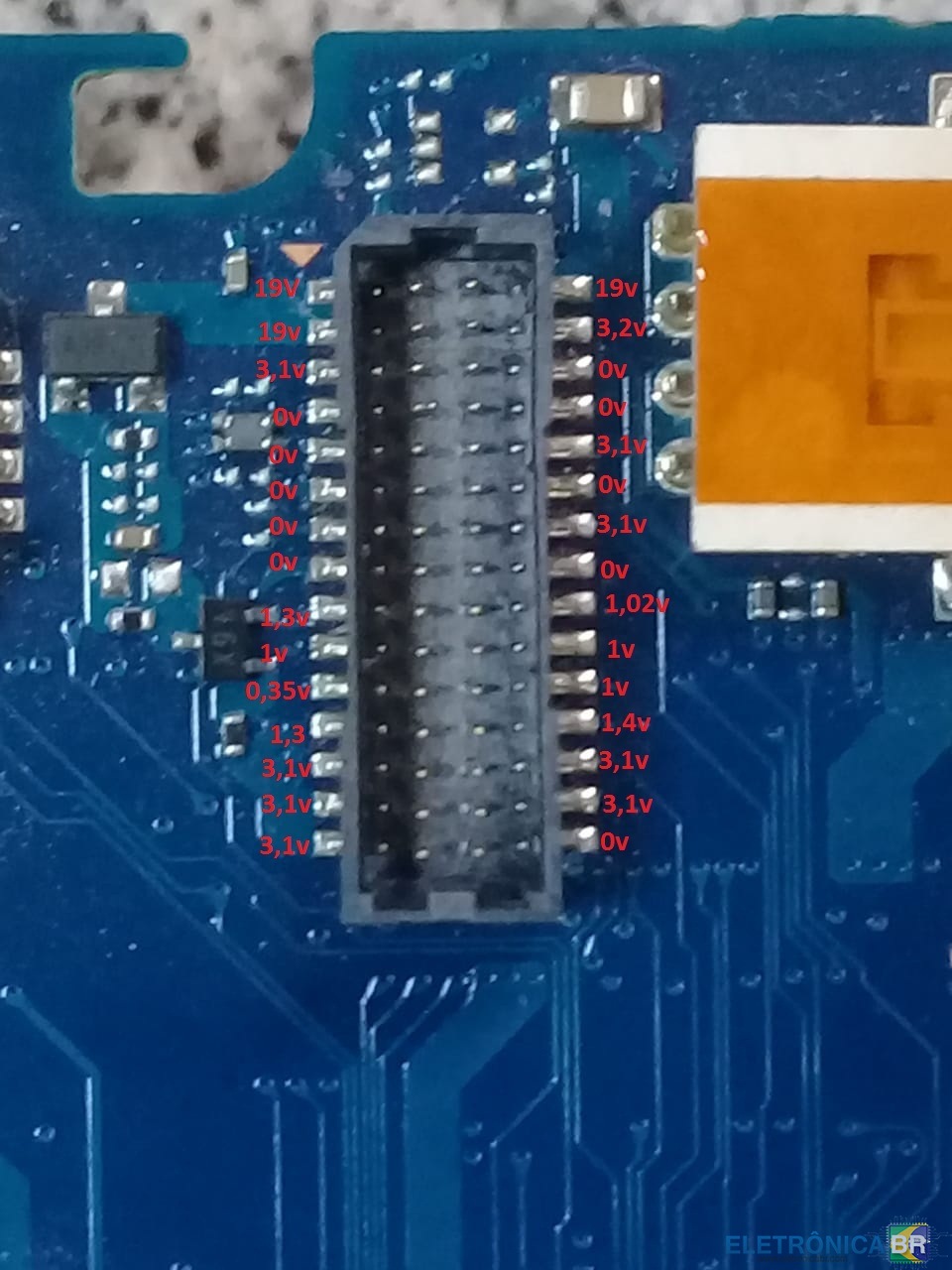
  1. Notebook não liga mesmo tendo as tensões 3Valw E 5Valw. Tem 3v no ci da bios, e 2,8v no botão power . Após apertar o botão nada acontece. Obs: As tensões na cor amarela não foram encontradas , mesmo depois de apertar botão de power.
  2. @FLAVIOTECH fiz o teste com hd com sistema operacional e também, não dar vídeo na saída VGA.
  3. @FLAVIOTECH Se está ok o LVDS então o que será que está impedindo de dar vídeo no LVDS?
  4. @FLAVIOTECH Não tenho mais como testar hoje o LVDS, mas desde já agradeço, esqueci de dizer que também não dar video na VGA. Amanhã posto as medições do LVDS .
  5. Boa Noite , estou com uma placa de um Samsung que não dar vídeo e fica alternando as cores RGB na tela , já testei flat e tela , regravei bios e não deu certo. Alguém têm alguma dica?
  6. Creio que os dois fazem um belo trabalho em equipe, principalmente se for uma região onde exista muitos componentes elétricos ao redor do qual se quer retirar!
  7. Parabéns pelo material, nunca tinha lido um texto explicando o funcionamento de um componente eletrônico com uma linguagem tão simples como essa, e sem perder a qualidade técnica.
  8. Boa noite ! Geralmente tem um botão na própria placa. Ou seja, vc pluga o carregador no jack e depois aperta esse botão.
  9. Estou com uma placa de desktop Intel / DG41WV / Liga, mas não dar vídeo. Se possível queria o esquema elétrico para tentar fazer uma análise.
  10. Liduino começou a seguir: tecnotrilha
    Um material muito rico em conteúdo com uma linguagem simples, facilitando o entendimento.

Account

Navigation

Pesquisar

Pesquisar

Configure browser push notifications

Chrome (Android)
  1. Tap the lock icon next to the address bar.
  2. Tap Permissions → Notifications.
  3. Adjust your preference.
Chrome (Desktop)
  1. Click the padlock icon in the address bar.
  2. Select Site settings.
  3. Find Notifications and adjust your preference.