
Pesquisar na Comunidade
Mostrando resultados para as tags ''gráfica''.
Foram encontrados 11 registros
-

dúvida Diagrama elétrico da calculadora gráfica HP 50g
Moisés dos Santos Brito postou um tópico em Identificação e Equivalência de Componentes
Já procurei no google o esquema eletrônico da calculadora gráfica HP 50g, mas não acho em lugar algum. Alguém pode me disponibilizar? -

dica Dell 5437 3437 DOE40 HSW - Desabilitar a placa gráfica
Shadow2012 postou um tópico em Casos resolvidos - Notebooks
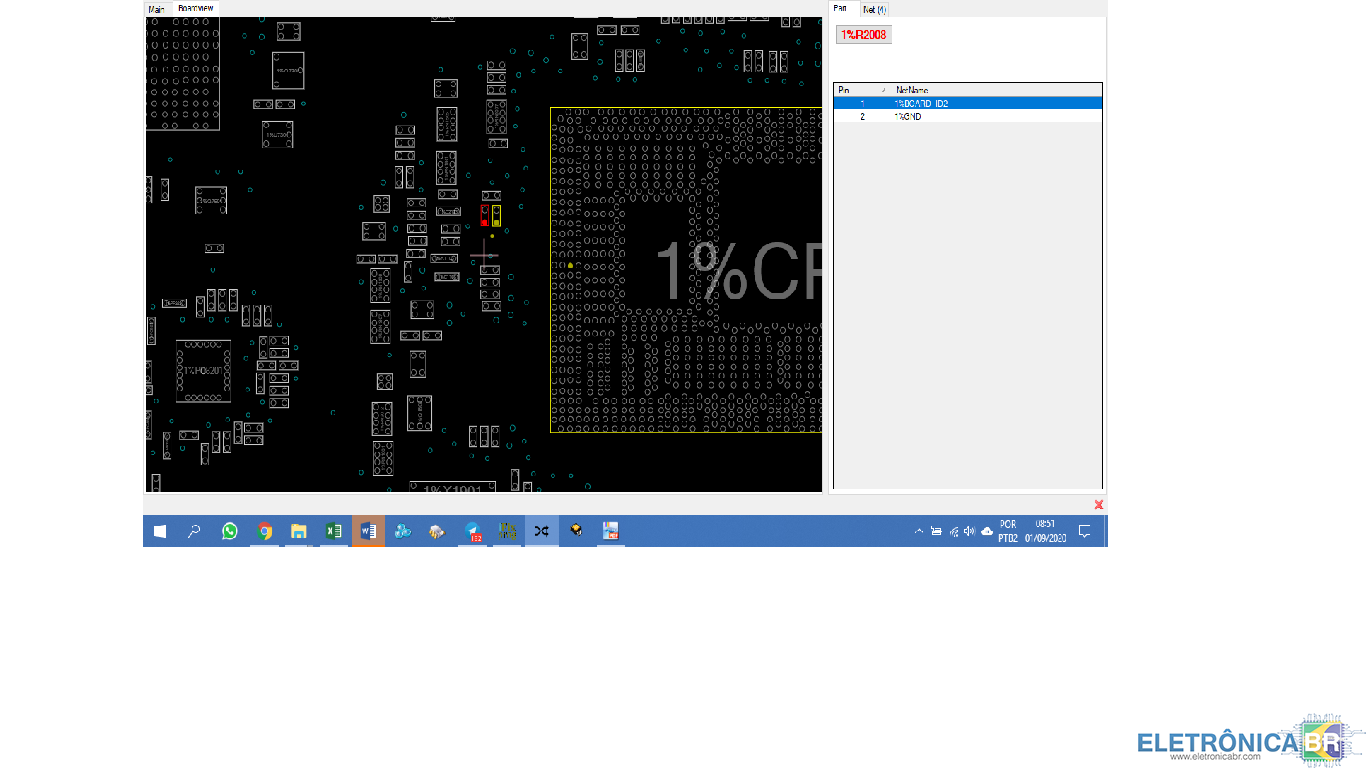
Amigos.. Para quem tem dificuldade em achar os resistores para a conversão , para converter essa placa de Discrete para UMA é só mudar resistor amarelo (R2005) para a posição vermelho (R2008) - (Ver figura)..Eles ficam próximos ao MCP. Essa conversão pode ser vista na página 20 do esquema elétrico.
-

dúvida Notebook Acer, placa NEW71 LA-5893P REV: 1.0, conversão gráfica ñ gráfica..
MSInfoHelp! postou um tópico em Notebook's
Oi, boa noite, álguem ja fez a conversão discrete pra UMA dessa placa? Encontei aqui no site um arquivo da NEW71 LA-5891P, mas o jumper próximo ao sio não é possível fazer pois essa região da placa é um pouco diferente da 5893P... álguem pode me auxiliar? -
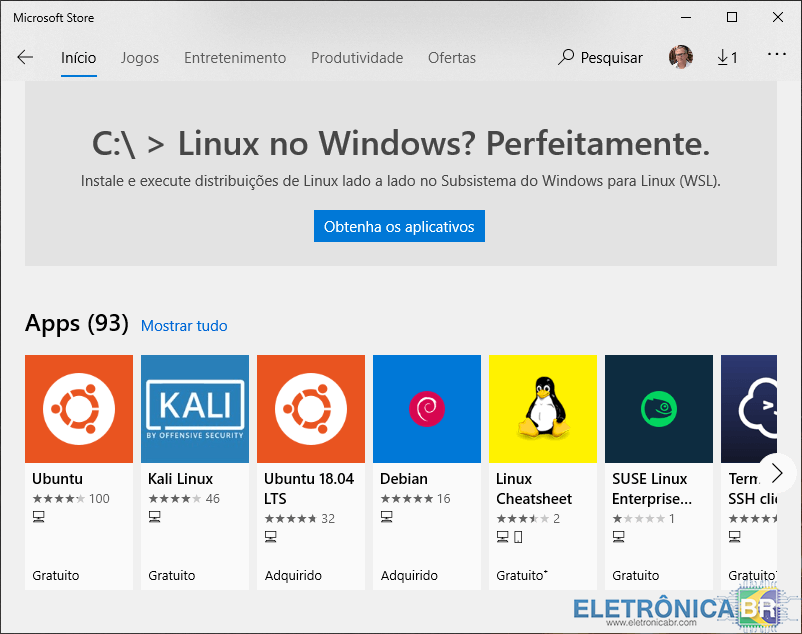
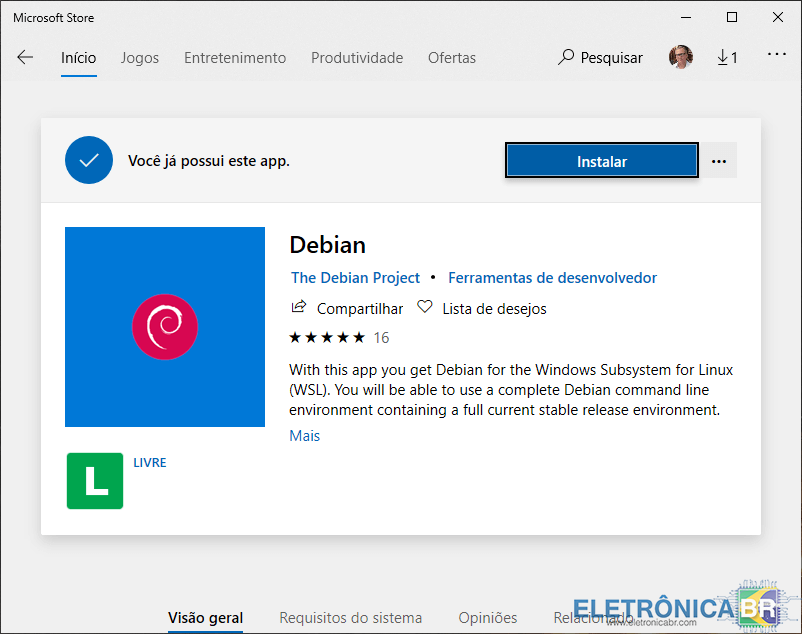
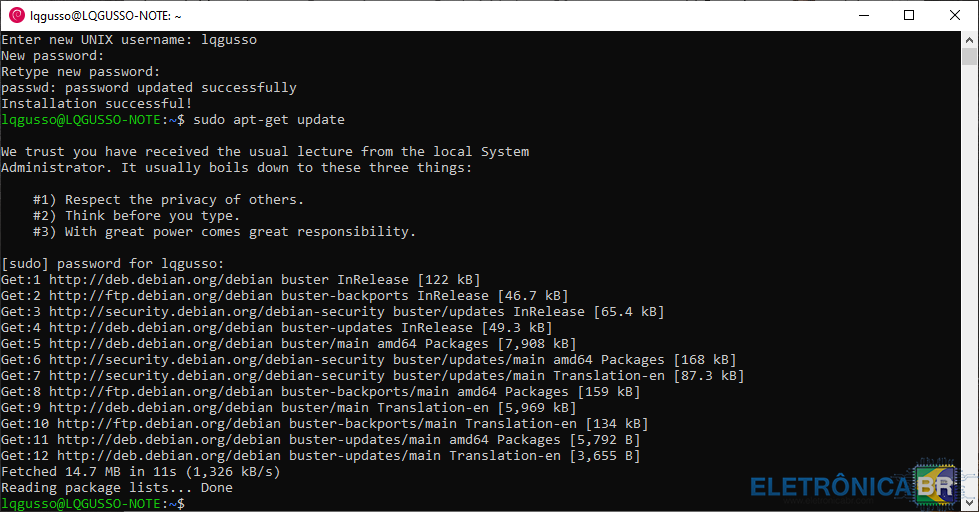
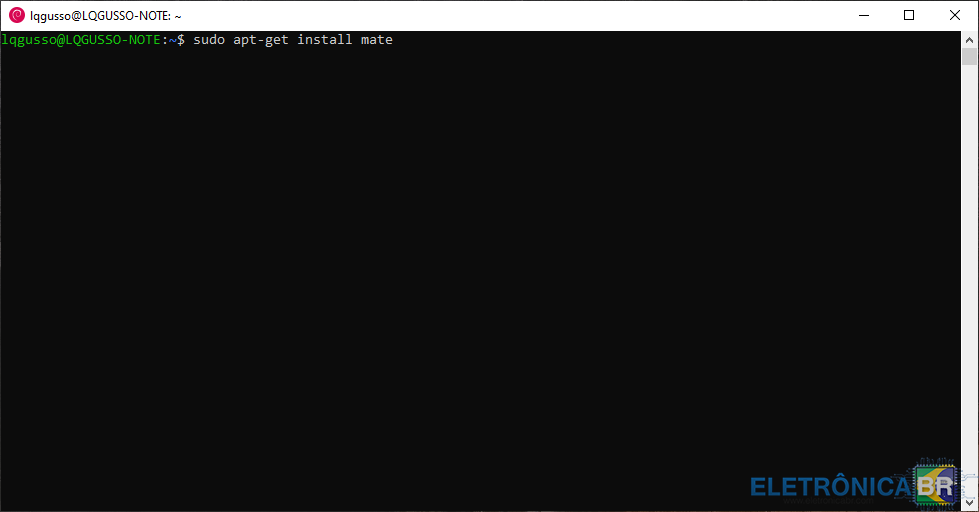
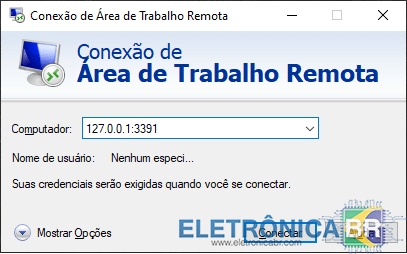
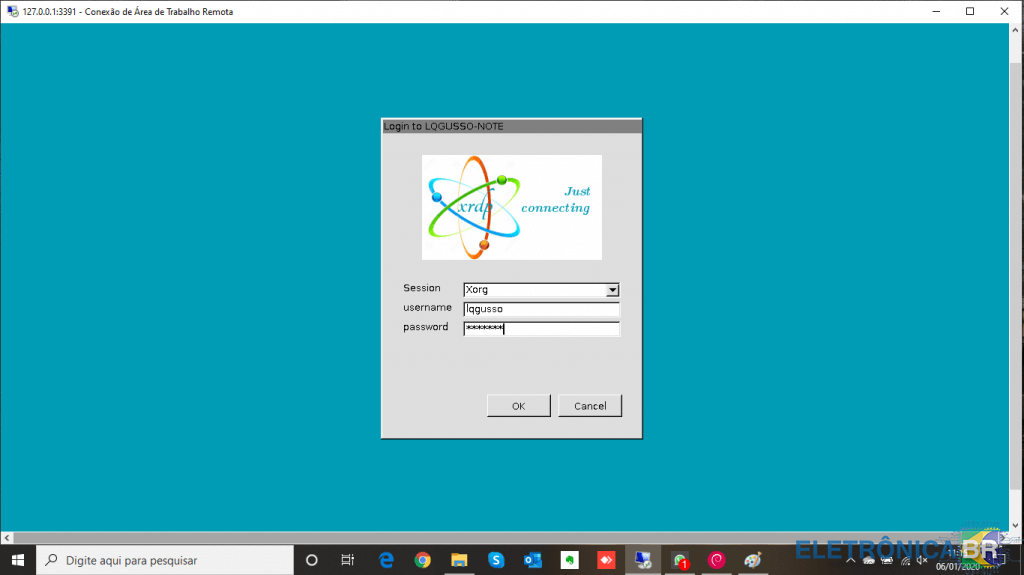
 Como instalar o Linux dentro do Windows para usá-lo via linha de comando e interface gráfica Neste artigo, iremos implantar uma distribuição Linux rodando como subsistema do Windows. Antes de prosseguirmos com os procedimentos, teremos que fazer as atualizações do windows 10, pois, esta opção de podermos instalar o Linux dentro do Windows, foi disponibilizada a partir da atualização “Fall Creators”. Após atualizarmos o Windows, iremos ativar o recurso que possibilita instalarmos o Linux. Um das formas mais rápidas de fazermos isso é escrevermos na caixa de pesquisa da barras de tarefas “programas e recursos” e clicarmos na opção que aparece entre as pesquisas “Ativar ou desativar recursos do Windows“. Como instalar o Linux dentro do Windows com interface gráfica Ao abrir a janela de “Recursos do Windows”, iremos habilitar a opção “Subsistema do Windows para Linux” e clicar em “OK“ Ao clicarmos em “OK”, o Windows instalará os recursos adicionados e ao terminar aparecerá a opção “Reiniciar agora” a qual deveremos clicar para reiniciar o Windows. Após o Windows ter reiniciado, iremos acessar a loja da Microsoft e iremos procurar por Linux na opção “Pesquisar”. Note que aparecerão algumas distribuição Linux disponíveis na loja. Neste artigo, iremos utilizar a distro Debian a qual iremos clicar na opção relacionada a esta distro para instalarmos. Os procedimentos que iremos utilizar, servirá para qualquer umas das distribuições disponíveis na loja da Microsoft. Dentro da opção do Debian, clicaremos em “Instalar“. Finalizando a instalação, iremos clicar em “Iniciar” para executarmos o Debian Linux. Ao clicar em iniciar, abrirá uma janela na qual o Linux estará executando. Após terminar as instalações e configurações, será solicitado a inclusão de um novo usuário (aqui no exemplo foi colocado lqgusso), uma nova senha para o usuário e digitar novamente esta senha para confirmar. E então o Linux estará instalado é já executando no usuário criado. O próximo procedimento a ser feito, é fazer as atualizações dos pacotes instalados nesta distro. Para isso iremos executar o comando “sudo apt-get update”. Como estamos usando o sudo para executar com permissões administrativas, teremos que colocar a senha que criamos junto ao usuário para prosseguir com as atualizações. Conforme a imagem abaixo, irá verificar nos repositórios as atualizações disponíveis e instalá-las. Pronto! Agora Linux já estará rodando dentro do Windows. Qualquer distribuição do Linux que for instalada será executada por linha de comando e vai conter todas as estruturas e diretórios do Linux, porém, serão acessados somente via linha de comando. Mas, podemos também instalar interfaces gráficas como, por exemplo, o Gnome, KDE, XFCE, Fluxbox, Mate, Cinnamon e acessarmos o Linux com um ambiente gráfico e totalmente visual para aqueles usuários desktop. Neste caso, irei instalar como exemplo a interface gráfica MATE. Para isso, iremos digitar o comando “sudo apt-get install mate” e <enter> para baixar e instalar este pacote. Fez a verificação dos pacotes a serem atualizados e dos novos que serão instalado e então digitaremos “y” para confirmarmos as instalações. Ao finalizar, iremos digitar outro comando para instalar o pacote xrdp para podermos acessar via Conexão Remota do Windows. Para isso, executaremos o comando “sudo apt-get install xrdp” (lembrando que sudo para permissões administrativas). Aqui foi demonstrado como instalar o mate e o xrdp de forma separada. Se quiséssemos instalar os dois pacotes ao mesmo tempo, utilizaríamos “sudo apt-get install mate xrdp” Na sequência aparecerá a tela para escolhermos o layout do teclado. Para quem tem o teclado com cedilha (ç), role até o fim e clique na opção Other (outros). Ao clicar em Other, selecione a opção Portuguese (Brazil). E em Portuguese (Brazil), selecione a opção “Portuguese (Bazil) – Portuguese (Brazil, no dead keys)” como é mostrada na imagem abaixo. Ao apertar na tecla <enter> sairá destas telas e o layout do teclado estará configurado. Agora para podemos utilizar via conexão remota, iremos abrir o arquivo xrdp.ini com permissões administrativas para edição do arquivo. Para isso, iremos executar o comando “sudo nano /etc/xrdp/xrdp.ini“. Lembrando que sudo para permissões administrativas e que sem o sudo não conseguiríamos editar o arquivo. E estaremos utilizando o editor nano, mas poderíamos utilizar outro como por exemplo o Vi, Vim, Emacs, etc. Ao executar o comando, abrirá o arquivo no mesmo terminal no qual estamos executando o comando. Conforme destacado na imagem a seguir, a porta que está sendo utilizada é a 3389. Como aqui no meu computador já está sendo utilizada esta porta, irei mudá-la para 3391. Em seguida pressionaremos as teclas “Ctrl + X” para sair do arquivo e será solicitada a confirmação para gravar as alterações feitas no arquivo e então pressionaremos em “Y” para confirmar. Ao sair do arquivo, iremos reiniciar o serviço para atualizar as informações que foram alteradas. Para isso executaremos o comando “sudo service xrdp restart“. Agora poderemos acessar o Linux pelo ambiente gráfico. Para isso, digitaremos no campo de pesquisa na barra de tarefas “rdp” e clicaremos em “Conexão de Área de Trabalho Remota” que aparecerá entre os resultados da pesquisa. Na janela de Conexão da Área de Trabalho, iremos digitar “127.0.0.1:3391“, onde 127.0.0.1 é o ip do localhost, pois o linux está na máquina local e a porta 3391 que é onde o linux estará respondendo. Ao clicar em “Conectar“, aparecerá a janela para confirmar o acesso, pois não consegue identificar o computador remoto, então clicaremos em “Sim“. Agora que estamos n área de trabalho remota, colocaremos o usuário e senha cadastrados lá no início e clicaremos em “OK“. Agora temos acesso a interface gráfica no Linux. Está totalmente pronta, funcional e executando dentro do Windows 10. Agora podemos instalar pacotes para utilizarmos na interface gráfica. As instalações podem ser feitas tanto via linha de comando como direto pelo desktop. Fonte
-
Estava em uso meio pesado, o pc desligou e quando reiniciou, cheirava a queimado, não deu mais vídeo depois disso Testes realizados: Inspeção visual (encontrou alguns transistores ausentes e a GPU estava funcionando anteriormente sem eles) Teste de resistência com os seguintes resultados: Vmem 32.5 Ohms Display 19.5 Ohms 3.3v 210 Ohms (de acordo com o repair-wiki, MSI gpus tem uma resistência de 3,3v de cerca de 200 ohms) 12v_ext 2.23 kOhms 12v_BUS 400 Ohms (Não sei se esse valor está nos níveis corretos, pois não obtive informações) VDDCI 23 Ohms VCore 1 Ohms 5v Rail 14kOhms 1.8v Rail 3.3 kOhms MOSFETS ??= High side, 2 con 420 Ohms, 4 con 2kOhms y 1 con 23 Ohms Low side, 1 con 22 Ohms y 6 con 0 Ohms Não consegui fazer injeção de voltagem no entanto, suspeito que sejam os MOSFETs que estão em curto. Links: https://repair.wiki/w/AMD_Polaris_GPU_Diagnosing_Guide O guia que usei https://www.techpowerup.com/gpu-specs/msi-rx-570-armor-oc.b4504 Especificações da GPU O gráfico já foi enviado para um técnico porque não tenho as ferramentas necessárias para fazer qualquer alteração de componente. Mesmo assim, gostaria de investigar mais sobre a possível causa e o que aconteceria
-

em análise Dell Vostro 3550 / 034W60 HM67 / BIOS de outro modelo com incompatibilidades
Carlos Maestre postou um tópico em Notebook's
Bom, desde o começo: o notebook travou em um dia que fez um calorão e, aparentemente, teve algum trilho quebrado. Levei ao reparo antes de viajar para mudança e voltou "funcionando", com um porém: a BIOS gravada é compatível, mas não do modelo correspondente. ORIGINAL: DELL Vostro 3550 com etiqueta G7BF8S1. Peculiaridade: dispõe de placa gráfica dedicada. Estava na BIOS A12. VOLTA DO REPARO: Mesmo hardware, mas flashearam o chip da BIOS para um Inspiron N5110 A10. Antes de me mudar, fui e voltei várias vezes, mas sempre q tentavam regravar do Vostro 3550, não fazia o post. Não sei se tentaram remover peças como a nova placa de rede e deixar o sistema bootar no mínimo. PROBLEMA: O principal e q me estimula a fazer o flash é não reconhecer a placa gráfica como deveria. A cada reinício do Windows, o driver surta e se perde. Problemas menores: não identifica o teclado com LED e as USB 3.0. COMPREI um programador CH341A para fazer o flash e tentar a correção (fazendo o backup desta imagem BIOS "funcional"). Dicas ou algum aviso prévio? Alterações feitas previamente: substituição de um pente de memória RAM (tinha 6 GB, agora 8 GB) remoção do leitor de DVD para um caddy com SSD substituição do HD original por um SSD substituição da placa de rede WIFI e bluetooth original por um adaptador Broadcom para redes 5 GHz EDIÇÃO: A IMAGEM DO AFUWIN de há alguns anos (com bios original) apontava para o chip DN15, não DQ15
-

em análise Acer nitro AN515-54-528V/ MB: LAh501P/ A placa gráfica de vídeo deste desaparece ao jogar!
gabrielnote postou um tópico em Notebook's
Simplesmente os quadros caem rapidamente e quando eu vou ver no gerenciador de sistema, a placa de vídeo desaparece! Eu desliguei a máquina e notei que quando eu a liguei de volta, ela não subiu a tensão da placa de vídeo no entanto , logo após ligar novamente cerca de 2 vezes, as tensão a tensão nas bobinas voltou, me refiro a do GPUcore a das memórias permanecem sempre ok. Uma vez que eu tive o mesmo problema extamente com a mesma placa, fiz o rebaling e durou 3 dias, depois troquei o chipset por um da china que aparenmente era novo, e mesmo assim voltou depois de uns 15 dias e entreguei sem reparo. As 2 bobinas tem sinal de PWM certinho, e param assim que entro nos jogos! Agora não sei por onde seguir, alguem já resolveu esse problema ? -
Quero compartilhar o novo método de reparo de GPU com a comunidade brasileira de placas de vídeo. Você se lembra ou possui alguma NVIDIA GTX470-780 que exibe artefatos ou erro "código 43"? Depois de uma longa pesquisa, um método para corrigir esse problema foi desenvolvido. Espero que o GTX750Ti/770/780ti/Titan 6GB ressuscitado ainda possa ser útil A causa geralmente é uma parte com defeito da GPU; desativar programaticamente essa parte corrige o problema A correção é feita por meio do utilitário de software "Old NVIDIA Artifacts" que permite a qualquer pessoa desativar uma peça defeituosa modificando o GPU VBIOS (obter Win7-10 .zip Linux tar.xz). O guia do usuário (English) descreve alguns pontos não óbvios, mas geralmente tudo funciona sem nenhum conhecimento especial em 15 minutos: Execute o software para um flash VBIOS inicial, pressione o botão "Flash testing VBIOS" e reinicie o computador Execute o software novamente. Se o driver gráfico inicializar bem, pressione o botão "Activate more blocks and reboot" na parte inferior. Caso contrário, pressione o botão "Flash fixing VBIOS and reboot". O software tentará outra variante do VBIOS 4. 5. repita até 3 vezes para permitir que o utilitário selecione o melhor VBIOS Após uma modificação bem-sucedida, 2 chips de memória são desativados. GPU reparada funciona bem em qualquer computador Testes na comunidade local mostraram que muitas GPUs foram corrigidas, outras não. E há uma chance de ~ 5% de obter tela preta após a primeira modificação do VBIOS, que pode ser difícil de recuperar (no entanto, não há muito a perder para GPUs que não funcionam)
-
 Boa tarde, após aumentar a memoria de vídeo na bios o notebook reiniciou e ficou com a tela preta, não inicia mais. Alguem poderia me ajudar tenho gravadora de Bios Positivo Motion Q4128C-S Atom x5-z8350 4GB memória eMMC Foresee SLD128 128GB Winbond 25Q64JV (WSON8)
-
 Olá não sei se estou a postar no local certo, porque ainda não compreendi bem o funcionamento do forum. Tenho um compaq presário CQ60 com o chip de vídeo avariado. O teste que utilizei foi através do código flash (led acende 4 vezes). Estou reformado, nunca trabalhei em electrónica mas sempre gostei bastante desse desafio, queria aprender a desabilitar a placa grafica dedicada de notebooks que aparecem, a venda e conseguir pô-los a funcionar de novo. É dificil encontrar algo que me dê uma mão em Portugal, por isso o recorrer ao vosso fórum. Obrigado
 -

dica Placa de vídeo externa para notebook com placa gráfica fraca para jogar
Oscelote postou um tópico em Notebook's
Esse adaptador por mais maluco e estranho que pareça realmente funciona. Já testei em casa com uma gtx 1060 e o desempenho foi de 95% da mesma placa no meu Desktop, se você tem um note e gostaria de jogar mas pensa que precisa montar um PC games pra isso, aí está a solução. Basta apenas trocar o processador do seu notebook para o mais veloz que a sua placa mãe aceita, se o seu processador já não for bom, aumentar os pentes de memória RAM para o máximo que a sua placa mãe aguenta, e comprar uma placa de vídeo potente, resolvido você terá um PC games sem precisar investir tanto quanto montar um novo desktop.











.png.8a851ae90da1202a846bb9d66e3ab416.png)
.png.2d77d56b10bf3fa1da43358691bf05dc.png)
.png.9510fbcfd215e4c1cbf9fdb50678de27.png)


.jpeg.5a66e7ddc524516e3e1bd1489f103167.jpeg)
.jpeg.7a316d3d64f2dad48d02770d787db00b.jpeg)
.jpeg.b4bc62700c005e3132395c9bcfc712d9.jpeg)
SOBRE O ELETRÔNICABR
Técnico sem o EletrônicaBR não é um técnico completo! Leia Mais...