
Pesquisar na Comunidade
Mostrando resultados para as tags ''como''.
Foram encontrados 777 registros
-

tutorial Como ler o que a placa diz: UART, JTAG e Debug em MacBooks e Notebooks (Projeto EBR)
NinjaInfo postou um tópico em Treinamento Notebooks
I — O que é uma porta de depuração? Estamos estruturando no EBR um mapeamento prático das portas de depuração (UART, JTAG e SWD) em notebooks — principalmente MacBooks, Intel, T2 e Apple Silicon. A maioria das placas possui um microcontrolador chamado EC (Embedded Controller) que fica ligado assim que a placa recebe 3,42v G3H ou 1,8v EC. Mesmo com a máquina “morta”, o EC já está rodando código e muitas vezes já envia mensagens por UART. Em muitos notebooks, essas linhas UART não aparecem como um conector separado. Elas vêm misturadas no próprio conector JTAG / Debug ou até roteadas para o USB-C (SBU1/SBU2) quando a porta entra em modo de debug. Basta ligar no TX do EC ou do CPU para capturar mensagens de inicialização, erros de power, falhas de reset, etc. Em resumo: boa parte das soluções modernas de debug combinam JTAG e UART no mesmo cabo, e muitas placas de notebook expõem o TX da UART do EC nesses conectores. Esse recurso, aliado ao fato de o EC ser energizado por uma LDO always-on, permite extrair logs úteis logo nos primeiros instantes de alimentação. Isso transforma uma placa aparentemente morta em uma fonte de informação. Além do JTAG, muitos MCUs implementam um pino opcional chamado SWO (Serial Wire Output) que fornece um “canal de printf” assíncrono para envio de mensagens. O SWO é unidirecional e pode transmitir logs semelhantes ao UART (por Manchester ou UART), mas não permite enviar comandos para a CPU. Em outras palavras, o SWO funciona como um “UART embutido” dentro da interface SWD/JTAG. Dentro de todo notebook — inclusive MacBooks T2 (2018–2020) e Apple Silicon — existe uma “boca secreta” como TP_SOC_DEBUGPRT_TX / RX que a placa usa para falar. Essa boca é chamada de porta de depuração. Ela é usada para saber: Se o processador acordou Se a memória respondeu Onde o notebook travou Mesmo quando não liga, essa porta muitas vezes continua falando. II- O que é UART? UART é o idioma mais simples que a placa usa para falar. Ele só precisa de: TX → a placa falando Level Shifter → ampliar ou reduzir amplitude do sinal serial GND → terra (referência elétrica) É como um walkie-talkie: um fio fala, o outro escuta TX+RX; Só vai nos interessar a transmissão. saída serial de firmware (debug console) em ASCII. Cada linha que aparece ali foi escrita por um engenheiro da Apple, Intel ou do fabricante do EC para responder perguntas como: – “o chip acordou?” – “a RAM respondeu?” – “o power-good veio?” – “o firmware carregou?” III — Como a gente escuta a placa? A partir daqui, a intenção não é só ligar um cabo: é padronizar como o EBR captura, interpreta e compara esses sinais. Usamos um adaptador USB → UART. O computador não entende direto o idioma da placa. Então usamos um adaptador chamado USB → UART. Alguns exemplos: CH341A USB-UART level selectable (1.8V / 2.5V / 3.3V / 5V) Eles transformam: USB do PC → sinais UART da placa Ela vai dizer coisas como: falha de ALL_SYSPWRGD erro de memória RAM falha de ME REGION reset infinito watchdog do EC Isso permite saber se o defeito é elétrico, firmware ou lógico. Se esses logs começarem a ser postados aqui, em pouco tempo teremos um mapa real de como as placas falham. Isso é o que falta hoje na bancada: memória coletiva. IV — Onde encontrar o UART na placa (T2, EC, JTAG e ARM Silicon USB-C) Depois de entender o que é UART e por que ele existe, o próximo passo é simples: Onde estão esses sinais na placa? Na prática, quase todo notebook moderno possui pelo menos dois UARTs: Um do EC (Embedded Controller); Um do CPU / SoC; E eles aparecem de muitas formas diferentes. 1) UART do EC (Embedded Controller) Mesmo com a máquina sem vídeo, sem boot e sem BIOS, o EC já está tentando inicializar e vai mandar mensagens por esse TX. O EC é o primeiro chip a ligar quando a placa recebe 1.8v ou 3,3v LDO. Antes do BIOS, antes do PCH, antes do CPU. Por isso, o UART do EC é o mais importante para diagnóstico de placas mortas que ainda sussurram. Nos esquemas ele aparece com nomes como: EC_TX EC_RX KBC_TX KBC_RX SMC_DEBUG_TX EC_DEBUG_TX HOST_DEBUG_TX e ETC. Se você encontrar um ponto de teste escrito TX perto do KBC, SMC, T2 no Board View, quase sempre é ele. 2) UART dentro do conector JTAG / Debug Muita gente acha que JTAG serve só para programação. Na prática, a maioria dos conectores JTAG de notebook também carrega UART. Fabricantes fazem isso porque: JTAG é usado para depurar o dispositivo via UART que é usado para ver logs então eles colocam tudo no mesmo conector Por isso você encontra conectores com sinais como: TMS TCK TDI TDO e também: DEBUG_TX Mesmo quando o conector não está populado, os pads na placa quase sempre existem. Se você localizar o conector JTAG do EC, há grande chance de ali existir um TX de UART pronto para uso. 3) UART roteado pela USB-C (SBU1 / SBU2) Nos notebooks ARM modernos mais novos (Apple Silicon M), o UART muitas vezes não sai em pads físicos. Ele é roteado para a porta USB-C quando ela entra em modo de debug. Nesse modo: SBU1 vira UART TX SBU2 vira UART RX Isso é o mesmo UART do EC ou do CPU, apenas passando pela Type-C. Com um cabo Type-C breakout ou um adaptador, dá para ligar um USB-UART nesses pinos e capturar os logs sem abrir a máquina. V — Adaptação do CH341 com level shifter para UART seguro em 1.8 V e 3.3 V Pessoal, conforme fui avançando nos testes de UART em placas de MacBook, T2, ficou claro um problema sério: os adaptadores USB-UART comuns (CH341, FT232, PL2303) trabalham em 5 V ou 3,3 V, enquanto a maioria dos SoCs, T2 e ECs modernos usam 1,8 V. Ligar RX/TX direto nesses chips pode: – não funcionar – gerar ruído – ou até danificar o SoC Os adaptadores comuns trabalham em 5 V ou 3,3 V. Mas EC, T2 e Apple Silicon usam 1,8 V. Por isso estamos modificando o CH341 com level shifter interno. Isso cria um padrão de hardware para o EBR. CH341 (USB 5 V) → Level Shifter → Placa (1.8 / 3.3 V) Por isso comecei a modificar o próprio CH341, adicionando internamente um level shifter (conversor de nível lógico) entre o CH341 e a placa. Isso cria um padrão de hardware para o EBR. Isso permite capturar logs de: EC, PCH, T2, iBoot, BootROM e Apple Silicon sem risco. Por que isso muda tudo? Com isso o CH341 deixa de ser um programador/cabo TTL barato” e vira uma interface de debug profissional. Os principais benefícios: • Permite ler UART de T2 e Apple Silicon sem risco • Funciona tanto em 1,8 V quanto 3,3 V • Evita back-power e latch-up no SoC • Permite deixar o adaptador conectado durante boot, reset e falha • Permite capturar logs de EC, iBoot, BootROM e kernel sem danificar a placa Na prática, isso faz com que portas de aparelhos que parecem “bloqueadas” ou “mortas” simplesmente passem a funcionar, porque o problema real era elétrico, não lógico. A ideia é simples: CH341 (USB, 5 V) → Level Shifter → Placa (1,8 V ou 3,3 V) O level shifter é alimentado pela mesma tensão da placa 820-00850 (por exemplo, P1V8SLPS2R_SW0 ou PP1V8_UPC_ vinda do Controlador PD, do EC do notebook ou de um Rail Always-On ou LDO). Assim ele só funciona quando a placa está viva e nunca injeta tensão mais alta no SoC. Objetivo desse projeto no EBR A ideia é que, com esse tipo de adaptador, a gente possa padronizar: – Captura de logs e armazenamento; – Depuração de falhas de power até S0; – Análise de ITE, ENE, MEC, EC, PCH, T2, Apple Silicon e outro; – Desenvolver uso do UART via USB-C ou test points dos SUPER IO, SMC e T2; – Contribuir com pontos de teste, logs ou pinouts está ajudando a transformar tentativa-e-erro em engenharia de bancada; – E usar isso para alimentar o banco de dados colaborativo do EBR sem fins lucrativos. Quem já tentou UART direto e teve problemas, recomendo testar esse método. Vocé vai precisar cortar o UART que sai do CI Ch341 de 5v para fazer a adaptação e tranformar nosso programador velho em uma ferramenta TLL de 1.65v a 5v A parte difícil (e a que realmente importa) é esta: 1. pegar um CH341 de verdade, 2. pegar um bisturi, 3. cortar trilhas, 4. soldar fios, 5. adaptar o CI level shifter, 6. testar em placa real É isso que transforma um “esquema bonito” em uma ferramenta que realmente funciona na bancada. Por isso, na próxima etapa, eu não vou ficar só em diagrama. Vou fazer o procedimento em um CH341 virgem, aqui na minha bancada. Vou usar um TXS0102 (ou similar) retirado de sucata de notebook ou MacBook, cortar as trilhas de RX/TX que saem do CH341 em 5 V, e inserir o level shifter no meio, do jeito certo: CH341 → Level Shifter → Placa Isso é muito mais valioso do que qualquer imagem desenhada no computador, porque mostra: • onde cortar • onde soldar • quais pinos usar • onde ligar VCCA, VCCB, OE • como alimentar pelo 1.8 V ou 3.3 V da placa • como evitar back-power Próximos passos Vou postar aqui: Fotos reais do CH341 Onde as trilhas são cortadas Onde o TXS0102 entra Como ficou depois da modificação E logs reais capturados em MacBook (CoolTerm) A ideia é que qualquer técnico consiga olhar isso e dizer: “ok, eu consigo repetir isso na minha bancada”. Um pedido simples Esse projeto tomou tempo, estudo, sucata, erros e testes. Se você acha que isso pode ajudar a comunidade, deixa um joinha no tópico. Isso me motiva a ir até o fim e publicar tudo — inclusive logs reais e casos práticos. O objetivo é simples: fazer algo longo, completo, mas que qualquer pessoa consiga entender em 10 minutos e sair sabendo: onde ligar, como medir, e como ouvir a placa falar. Continua
-

dúvida Como se testa esse componente
Paulo Alves da Silva Júnio postou um tópico em Eletrônica em Geral
Como se testa esse comprovante? A09T
-

Descubra como areia se torna um Processador de PC Gamer Intel ou Ryzen
FLAVIOTECH postou um tópico em Notícias
Fonte: YouTube - Canal do IgorNox- 6 respostas
-
- 11
-

-

-
- processador
- intel
- (mais 6)
-
dica Como instalar picostation em placas pu-23 do playstation scph-9001
psycohertz666 postou um tópico em Treinamento Vídeo Games
preciso do esquema de instalação do raspberry pico para playstation 1 placa pu-23 -
 Olá pessoal, tudo bem? Estou começando agora meus estudos em eletrônica com foco em reparos de notebooks, desktops. Não tenho ainda experiência prática, então estou tentando montar minha bancada da forma mais simples e correta possível desde o início. Comprei uma mesa escrivaninha de MDF para usar como bancada e, nas minhas pesquisas, entendi que manta antiestática, pulseira ou luvas ESD só funcionam de fato se estiverem corretamente aterradas. O problema é que moro de aluguel e não tenho conhecimento sobre a qualidade do aterramento da instalação elétrica da casa. Não sei se o pino terra das tomadas realmente está conectado a um terra funcional, e também não posso fazer alterações na instalação por ser imóvel alugado e o pátio é concretado. Minhas dúvidas são: Existe alguma forma segura e prática de criar um ponto de aterramento para a bancada sem modificar a instalação elétrica da casa? - Vale a pena usar o pino terra da tomada mesmo sem saber se ele é confiável? - Há alguma alternativa (haste portátil, aterramento externo, uso de referência neutro, etc.) que seja recomendada para esse tipo de situação? - Para quem está estudando e praticando em casa, qual seria o mínimo aceitável em termos de proteção ESD? A ideia é evitar danificar placas por descarga eletrostática desde já, mas sem correr riscos elétricos e sem violar regras do imóvel alugado. Agradeço muito qualquer orientação.
 -
Boa tarde, não sei se tópico é aqui. Mais entrou um Dell 5420, morto, tenho todas as tensões possíveis. Quero regravar a BIOS, mais ela é diferente o formato quero de como gravar eu tenho gravador EZP2010 ele gravar em 25xx. Preciso de alguma orientação está dando erro, Será que outro gravador ?
-
 Olá pessoal, Trabalho com automação industrial e frequentemente preciso usar conversores USB-Serial para comunicar com CLPs e inversores em campo. O meu problema é que o Windows (estou usando a versão 11 Pro 22H2 insiste em atualizar automaticamente o driver do meu conversor (chipset Prolific/FTDI) para uma versão mais recente que não funciona corretamente com o hardware, gerando o famoso "Código 10" ou falha na abertura da porta COM. Eu faço o "Rollback" (reverter) do driver manualmente, funciona por um tempo, mas dias depois o Windows Update força a atualização novamente. Minha dúvida é: Alguém conhece uma maneira eficaz (via GPO, Registro ou ferramenta de terceiros) de bloquear a atualização de drivers apenas para esse dispositivo específico (PID/VID), sem ter que desativar o Windows Update inteiro? Já tentei aquela ferramenta "Show or Hide Updates" da Microsoft, mas as vezes ela falha. Agradeço qualquer dica!
 -

tutorial Como tirar a Tv Box MXQ 4k do loop infinito ?
Mxq Pirata postou um tópico em Receptores de TV (TV Box, etc)
1 - Baixe a rom original ou rom personalizada de acordo com o tipo de processador e modelo da placa do aparelho (Amlogic,Rockchip,Allwinner,etc..) 2 - Consiga um cartão microsd de 8gb e um adaptador de cartão microsd 3 - Baixe o Win Disk Image 4 - Espete o cartão microsd no pc através do adaptador de cartão sd ou um pendrive com adaptador de cartão,logo o pc vai reconher 5 - Quando o Win Disk Image reconhecer o cartao,faça o carregamento da rom (A rom deverá ter formato bin ou img sem ser compactada ou dentro de pasta) 6 - Inicializar o processo de boot no cartao pelo programa,aguarde 7- Quando temrinar o processo de boot, espete o adaptador de cartão (deverá ser o adaptador de cartao sd que tem contato direto com a placa,usb nao reconhece)logo apos ligar a tv box na energia,ela ja entra em processo de boot -
1 - Deverá ter um smartphone que rode no minimo android 6 ou 7,e que tenha acesso ao google 2- Deverá também ter um suporte pra celular que prenda no guidão da bike 3 - Faça o download do app "DigiHUD" ou use o Google Maps 4- Abra o app DigiHUD e Vire o telefone pra acionar o modo paisagem, no caso do Google Maps,vc deve ter internet pra usar o gps durante o trájeto ou então ter o mapa baixado pra usar offline 5- Prenda o celular no suporte pra guidão 6- Rode com a bicicleta até atingir uns ~ 15km até que o sensor de movimento do celular acione o velocimetro do app DigiHUD download DiggiHUD : https://digihud.br.uptodown.com/android O google maps está presente nativamente nos celulares,se caso não tiver, baixe na play store
- 1 resposta
-
- 1
-
-
- uso
- aproveitamento
- (mais 14)
-

dúvida Acer Aspire E1-530 - cFeon QH64-104HIP - Como Identificar versão da BIOS
newtechinfo postou um tópico em Treinamento Notebooks
Pessoal, tudo bem? Como sei se a Bios e 25 ou 24XX quando não tem esses números no modelo? Outra coisa, neste modelo ai como saber se e 3v ou 1.8v..?
- 4 respostas
-
- 1
-
-
- identificar bios
- acer
- (mais 8)
-
como funciona o fórum? qual a constância que tenho que participar?
-

dica Philco, ptv58g71agbls placa fonte como ativar
Lucianokastro postou um tópico em TVs de PLASMA, LCD, LED e CRT
Como ativar somente a placa da fonte. -
Arquivo .bin Chromebook Multilaser M11c-pc914 Garg meu nome é Dennis sou Teresina Piauí esse é o modelo o mesmo precisa fazer uma regravação na bios tenho a máquina de retrabalho mas preciso de uma gravadora e o arquivo , e como saber quail o chip precisa retirar pras poder fazer a regravação algum vídeo ou tutorial ??
-

dúvida Como trocar bios
Jose Maycon da Silva Rodrigues postou um tópico em Motherboards, PCs, All in One & Cia
Como trocar a BIOS da placa mãe POSITIVO POS-PIB75CX - REV 1.02B -
 Bom dia a Todos, Ao conectar carregador fica abrindo menu de desligamento do windows como se pressionasse alt + F4, e removendo o carregador volta ao normal! Alguem já pegou algum caso assim.. ou tem alguma ideia oque pode ocasionar esse erro? muito obrigado. Vídeo do WhatsApp de 2025-12-12 à(s) 07.25.21_77382703.mp4
 -
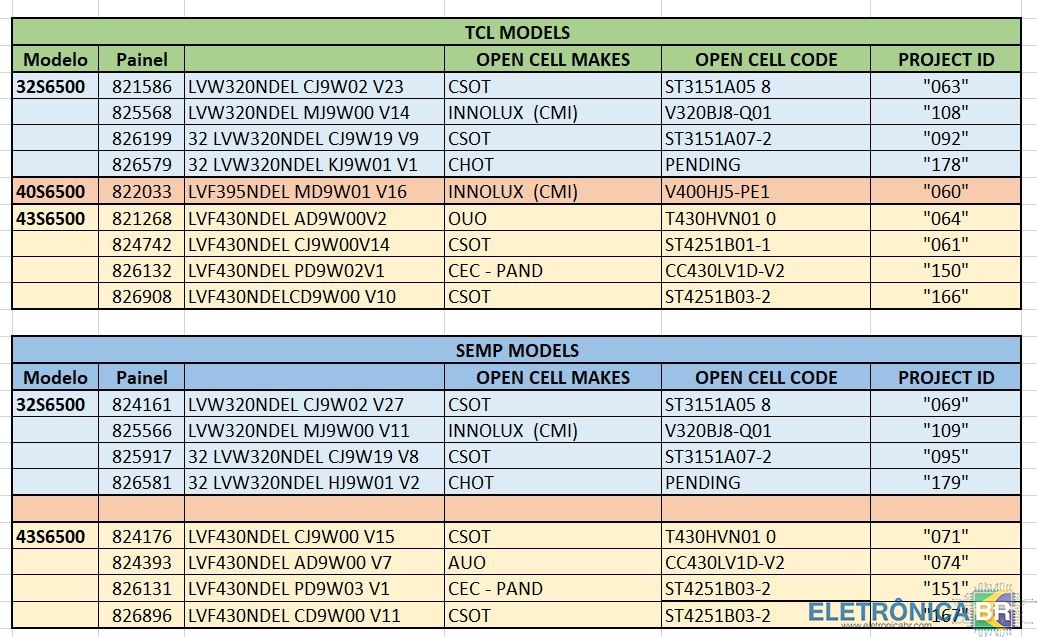
 Olá Amigos, segue uma dica bastante útil Como mudar o Project ID para TV's TCL e SEMP 1 - Ligar a TV 2 - Digitar no controle remoto do tipo numérico a sequencia ( 062598 ) + tecla "3 traços" + ID ( conforme tabela do display ou mesmo pela informação encontrada na etiqueta da placa 3 - A TV deve sumir a imagem e voltar em seguida já com a nova configuração ( pode demorar uns 10 segundo após a digitação no controle remoto. Exemplo : Placa principal com project ID = 092 teclar a sequencia ( 062598 + 3 tracinhos + 092 OBS.: Caso tenha trocado um display diferente do original e que tenha as mesmas características elétricas e de tamanho e a imagem ficou negativada ou invertida , vá alterando o PROJECT ID até acertar uma opção que fique correta ( qualidade da imagem + orientação )
-

0 downloads
Objetivos de aprendizagem Explicar o que é o Arduino. Instalar em seu computador o IDE para o Arduino. Identificar as partes da placa de Arduino e para que servem. Reconhecer as diferentes versões da placa de Arduino e suas particularidades. Identificar qual é a linguagem de programação utilizada para programar o Arduino. Rever os principais recursos utilizados na estruturação dos sketches (programas) de Arduino. Identificar os tipos de dados e os principais comandos utilizados nos sketches de Arduino. Utilizar bibliotecas -
View File Como programar o Arduino Objetivos de aprendizagem Explicar o que é o Arduino. Instalar em seu computador o IDE para o Arduino. Identificar as partes da placa de Arduino e para que servem. Reconhecer as diferentes versões da placa de Arduino e suas particularidades. Identificar qual é a linguagem de programação utilizada para programar o Arduino. Rever os principais recursos utilizados na estruturação dos sketches (programas) de Arduino. Identificar os tipos de dados e os principais comandos utilizados nos sketches de Arduino. Utilizar bibliotecas Submitter Glùck Iuu Submitted 12/03/2025 Category Arduino
-
 Nao encontrei em lugar nenhum portanto fica a coloboração para o tema pois vi um video que tem a ferramenta mas o rapaz não ensina como fazer a ferramenta.
 -
 RTX 3060 + GT 730 + Fedora 35 + LLM Local Objetivo: tornar acessível para o trabalhador brasileiro uma estação de I.A. capaz de rodar modelos grandes (7B a 20B), gastando pouco, com peças acessíveis no MercadoLivre e Amazon Brasil, e com configuração simples, estável e testada na prática. Hardware acessível: a montagem do “PC Assalariado para IA” Aqui está a lista de peças que cabem no bolso e entregam resultados reais. ✔ 1. Placa de vídeo principal (para I.A.) RTX 3060 12GB Preço médio: R$ 1.200 ~ R$ 1.700 (usada) Link sugerido (o que você encontrou): https://www.mercadolivre.com.br/p/MLB17456216?pdp_filters=item_id:MLB5501357130 Esta placa é o coração da estação. Com 12GB VRAM, roda modelos de 7B–13B nativos, e modelos otimizados (AWQ / GPTQ / GGUF) de 15B–20B sem travar. ✔ 2. Placa de vídeo secundária (baratinha) GT 730 4GB DDR5 Preço médio: R$ 180 ~ R$ 280 Link sugerido: https://www.mercadolivre.com.br/p/MLB46015778?pdp_filters=item_id:MLB4073307603 Função: aliviar o processador e deixar a RTX 3060 100% dedicada ao motor da IA. Excelente custo-benefício — substitui a Quadro P1000 perfeitamente nesta função. ✔ 3. Processador + Placa-mãe + Memória (kit custo-benefício) Kit AM4 ou Intel antigo ainda rende muito. Exemplo no padrão de custo: Link sugerido (kit CPU + MB + RAM): https://a.co/d/2irohpy Requisitos mínimos de verdade: CPU: Ryzen 5 3600 / i5 9400F ou equivalente RAM: 16GB (ideal 32GB, mas 16 já segura LLM 7B–13B tranquilo) Placa-mãe: qualquer modelo estável com PCIe x16 ✔ 4. Extensor riser PCIe (se o gabinete for pequeno ou quente) Link sugerido: https://a.co/d/5TqL7gg Ajuda a montar a RTX 3060 até fora do gabinete, reduzindo temperatura. ✔ 5. Armazenamento barato e rápido SSD SATA (para o sistema): https://a.co/d/hP6UUCp NVMe M.2 (para modelos de IA, muito importante): https://www.mercadolivre.com.br/p/MLB28449046?pdp_filters=item_id:MLB5828893566 Quanto mais rápido o NVMe, melhor a carga de modelos e datasets. Custo total aproximado (Brasil, 2025) ItemValor RTX 3060 usadaR$ 1.300 GT 730R$ 220 Kit CPU + MB + RAMR$ 600–800 SSD + NVMeR$ 200 RiserR$ 40–60 Total: R$ 2.300–2.600 → Aproximadamente 2 salários mínimos (R$ 1.412 × 2 = R$ 2.824) Ou seja: cabe no bolso do trabalhador. E entrega I.A. local de verdade. Sistema operacional usado no projeto Fedora 35 + CUDA 11.8 + Driver NVIDIA 535.x (versão mais estável para RTX + IA local) ✔ Sem travamentos ✔ Sem tela preta ✔ CUDA funcionando ✔ Duas GPUs reconhecidas (3060 + GT 730) ✔ Modelo testado em uso real Instalação do ambiente — passo a passo simplificado INSTALAR DRIVER NVIDIA estável sudo dnf install akmod-nvidia xorg-x11-drv-nvidia-cuda sudo reboot Verificar: nvidia-smi INSTALAR CUDA 11.8 (essencial pra IA) Baixar .run da NVIDIA: sudo sh cuda_11.8.0_520.61.05_linux.run ✔ não instale driver ✔ instale só toolkit + samples Adicionar ao PATH: echo 'export PATH=/usr/local/cuda-11.8/bin:$PATH' | sudo tee -a /etc/profile echo 'export LD_LIBRARY_PATH=/usr/local/cuda-11.8/lib64:$LD_LIBRARY_PATH' | sudo tee -a /etc/profile Criar ambiente para I.A. conda create -n llm python=3.10 -y conda activate llm Instalar PyTorch com CUDA 11.8: pip install torch==2.0.1 --index-url https://download.pytorch.org/whl/cu118 Instalar Ollama (mais simples) curl -fsSL https://ollama.com/install.sh | sh Rodar modelo: ollama run llama3 Configurando as duas GPUs para funcionar juntas A GT 730 fica como GPU de vídeo. A RTX 3060 fica como GPU de I.A.. Exemplo de offload no WebUI: device_map={ "model.embed_tokens": 0, "model.layers.0": 1, "model.layers.1": 0, "lm_head": 0 } 0 = RTX 3060 1 = GT 730 Desempenho real obtido no Brasil (teste feito) Modelos até 20B em AWQ / GGUF → fluido LLaMA 3 8B → 20–30 tokens/s Mistral 7B → 30–40 tokens/s Uso pleno dos 12 GB da 3060 Navegação 100% estável na GT 730 Nada de travar o Xorg ou Wayland Conclusão — qualquer brasileiro pode ter IA local Com menos de R$ 2.600, qualquer trabalhador monta: 1 estação de IA completa 2 GPUs operando em harmonia Sistema Linux estável Ferramentas modernas e gratuitas Capaz de treinar, ajustar e rodar grandes modelos. Guia gerado por I.A. resumido, o processo envolveu teste de varias distro. De FEDORA desde 41, 39, e 35 por conta de suporte a CUDA do processador da placa de vídeo, avaliação de uso com Ubuntu 22.04, ou Kubuntu. Todo o processo foi resumido com os comandos que funcionaram na adaptação do FEDORA 35 sem suporte oficial, realizando atualização com kernel travado, mas ainda com compatibilidade de pacote CUDA para o processador da placa de vídeo motor da LLM.
 -

tutorial Como criar um pacote.deb
Pequeno_Buiu postou um tópico em Linux - Aplicativos e Sistemas Operacionais
-
.thumb.png.dfe273eb1ae9dc1f87c41e56abe5d7eb.png)
Testar para cabeça de impressão Epson.
Ponto da Manutenção postou um tópico em Impressoras e Copiadoras
Teste cabeça de impressão Epson linha: L110 L111 L120 L130 L132 L211 L210 L220 L222 L300 L301 L303 L310 L312 L335 L350 L351 L353 L355 L356 L358 L360 L364 L364 L366 L375 L380 L381153 L385 L385 L3951031 L400 L401 L405 L456 L475 L495 L541 L550 L555 L565 L566 L575 L576 L577
- 42 respostas
-
- 19
-
-

em análise V88 RK3229 EMCP V4.0 JXD TF-1016 Como ressucitar essa TV Box?
Marcel Telles postou um tópico em Receptores de TV (TV Box, etc)
Boa tarde, pessoal. Tenho uma TV Box V88 RK3229 EMCP V4.0 JXD TF-1016 que começou a travar. Não houve outra opção a não ser reinstalar, mas essa firmware é praticamente impossível de localizar. Já tentei inúmeras RK3329, mas sem sucesso. Não consigo localizar com o wifi 1016. Algúem por aqui pode me salvar? Muito obrigado! -

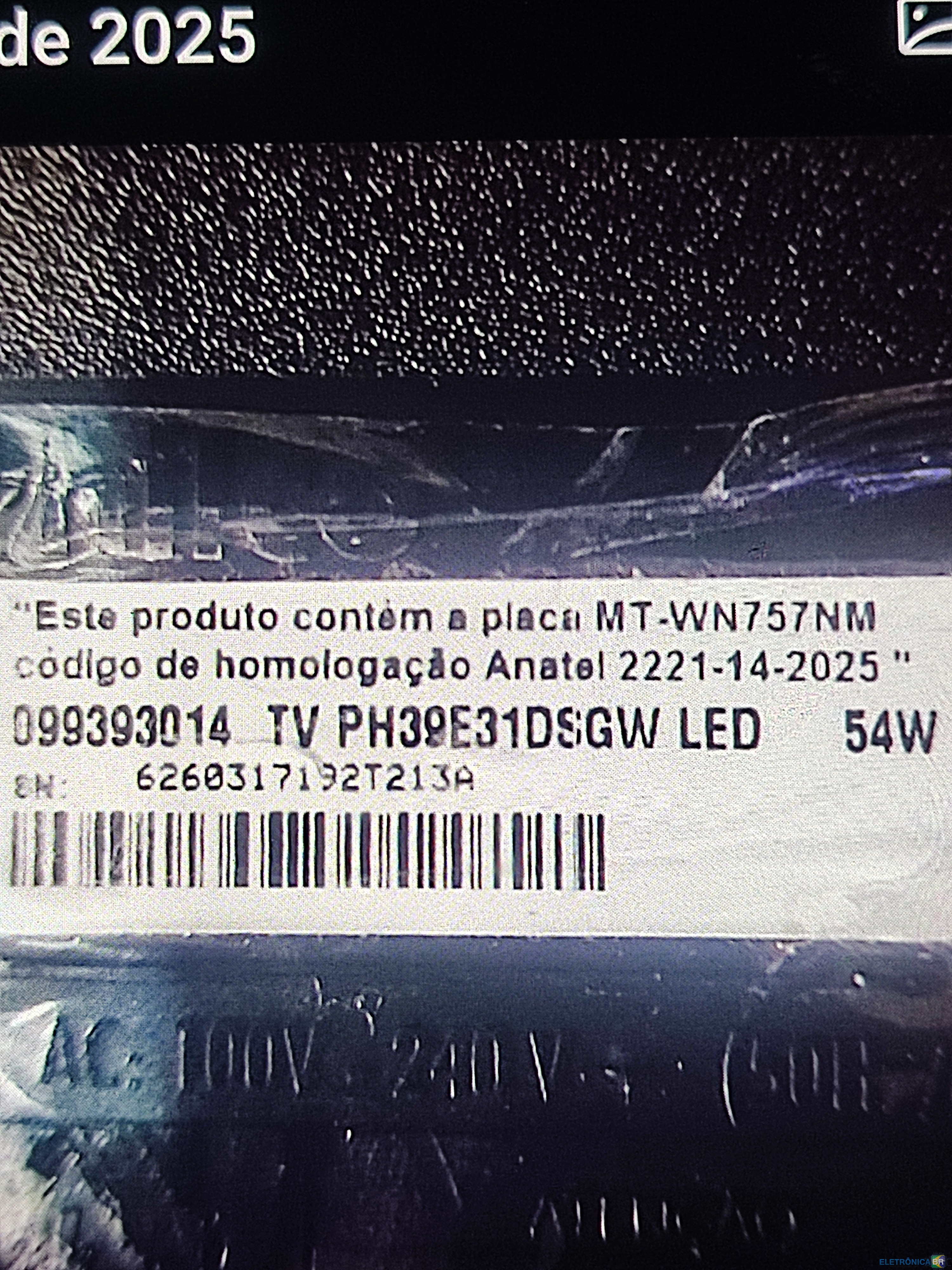
dúvida Como baixar o software da tv Philco ph39e31ds
Canal Interativo postou um tópico em TVs de PLASMA, LCD, LED e CRT








.png.0a5d721d57570a8415b55a09a2bbb160.png)
SOBRE O ELETRÔNICABR
Técnico sem o EletrônicaBR não é um técnico completo! Leia Mais...