Líderes na Classificação
-
Rogerio Lombardi
Membros3Joinhas5Posts -
.jpg.3089c73638e837150282e949f4d268bf.jpg)
curtolo
Moderador Global3Joinhas22.690Posts -
Gustavo Trausula
Membros2Joinhas1Posts -
xandy_73
Técnico Cooperador2Joinhas6.851Posts




Conteúdo Popular
Mostrando o conteúdo com a maior pontuação em 06/01/2026 em todas as áreas
-
2 pontosPreciso do arquivo .img da ROM do HTV-5 que tem aqui no site. Mesmo que não ative o Brasil TV pelo SN. Pelo menos gostaria de poder recuperar meu aparelho, já que a Starhome abandonou do H6 para trás. Quem puder me ajudar, me cadastrei hoje no fórum.2 pontos
-
2 pontos
-
 Arquivo de dump completo da memória EEPROM do receptor de TV por satélite Elsys Satmax 5, modelo ETRS70. O backup foi extraído diretamente do chip de memória flash do equipamento e está pronto para uso em reprogramação ou recuperação do receptor. Identificação técnicaEquipamento: Receptor de satélite Elsys Satmax 5Modelo: ETRS70Tipo de arquivo: Dump de memória EEPROM / firmwareChip utilizado: XM25QH128B (128 Mbit / 16 MB)Conteúdo do pacoteArquivo: Dump Elsys Satmax 5 (ETRS70).zip (8,37 MB)Arquivo interno: XM25QH128B.bin (16,00 MB)FinalidadeEste dump pode ser utilizado para restaurar o funcionamento original do receptor em casos de firmware corrompido, falha de boot, tela preta ou travamento após atualização mal-sucedida. Também serve como referência para técnicos que precisam de um backup íntegro da EEPROM do modelo ETRS70. Cuidados de compatibilidadeConfirme que o modelo do seu receptor é exatamente Elsys Satmax 5 (ETRS70) antes de gravar o arquivo.Verifique se o chip de memória do seu aparelho é o XM25QH128B ou equivalente compatível (128 Mbit / 16 MB).Sempre faça um backup do dump original do seu equipamento antes de gravar qualquer arquivo.Utilize um gravador de EEPROM adequado (como CH341A, TL866, etc.) e software compatível para a gravação. NÃO ESQUEÇA!⇩Por favor, após fazer o download e constatar o correto funcionamento da BIOS, não esqueça de deixar um comentário/avaliação na página do download.✓Esta simples ação ajuda a manter arquivos funcionais no Gerenciador.⚠Sem um feedback, amanhã você poderá estar baixando um arquivo incompatível.Free1 ponto
 -
 Esquema elétrico completo do amplificador de áudio Amvox ACA 1001, documentação técnica essencial para diagnóstico, manutenção e reparo de circuitos eletrônicos. Circuitos abrangidos: Fonte de alimentação com reguladores 78M12, 7912 e 78M05, retificação em ponte e capacitores de filtro de 3300 µF/50 V e 1000 µF/16 V.Estágio de entrada com microfone (conector MIC) e entrada auxiliar (AUX IN).Processamento de efeitos com circuito integrado PT2399 (echo/reverberação).Módulo Bluetooth baseado no chip AC6901.Controle de tom (bass/treble) com amplificadores operacionais duplo 4558.Amplificador de potência classe AB utilizando transistores D669, A1941, C5198 e B649, além de 8050 e 9014.Circuitos de proteção de alto-falante, comutação de funções (MODE, MUTE, LED) e indicação de alimentação.Conteúdo do pacote: ESQUEMA_ELETRICO_ACA_1001.pdf (81,6 KB) – diagrama completo em formato PDF.Cuidados de compatibilidade: Confira se este diagrama corresponde à revisão física da sua placa Amplificador Amvox ACA 1001. Componentes com valores indicados por asterisco (*) podem ter tolerâncias ou alternativas. Verifique trilhas, conectores e referências de componentes antes de aplicar qualquer alteração. Identificação técnicaTipo de material: Esquema elétricoEquipamento: placa-mãeModelo/código: 100U16V, 78M12 e 10U50VFree1 ponto
 -
 Programa de configuração de teclas TecProgPlus da Fourth Technology, desenvolvido para configurar os teclados dos modelos FT44 e FT65. Este software é utilizado para personalizar o mapeamento de teclas, macros e funções dos teclados fiscais e de automação comercial da Fourth Technology. Conteúdo do pacoteTPPSetup10.exe (1,85 MB) – Instalador do programa configurador de teclas.INSTALAÇÃO_EM_W7_W8.pdf (124,2 KB) – Guia de instalação para Windows 7 e Windows 8 (32 bits).CompatibilidadeCompatível nativamente com Windows XP.Para Windows 7 e Windows 8, funciona apenas nas versões 32 bits.Não há suporte informado para Windows 10 ou 64 bits.Instalação em Windows 7/8 32 bitsExtraia o conteúdo do arquivo ZIP.Clique com o botão direito sobre o arquivo TPPSetup10.exe e acesse Propriedades.Na aba Compatibilidade, marque a opção "Executar este programa em modo de compatibilidade para:" e selecione Windows XP (Service Pack 3).Marque também a opção "Executar como administrador".Clique em Aplicar e OK.Execute o arquivo para instalar o configurador de teclas.Recomendações importantesAntes de transmitir os dados para o teclado, desconecte qualquer outro teclado ou impressora fiscal ligados ao computador para evitar conflitos de comunicação.Arquivo testado e funcionando perfeitamente.Free1 ponto
 -
1 ponto
 Arquivo de atualização de software (firmware) para as TVs AOC modelos LE32D1440/20 e LE39D1440. Esta atualização corrige falhas relacionadas ao áudio e travamento de comandos em aparelhos que possuam versões de software inferiores à V2.18. Conteúdo do pacote: Arquivo de imagem: install.img (Versão V2.25)Documentação técnica: ATUALIZAÇÃO V2.25 LE32D1440 LE39D1440.pdfInstruções de atualização: Utilize um pendrive formatado (preferencialmente em FAT32).Extraia o arquivo install.img para a raiz do pendrive.Com a TV ligada, desconecte o cabo de força da tomada.Insira o pendrive na porta USB da TV.Conecte o cabo de força novamente; o processo de atualização iniciará automaticamente.Ao finalizar, a TV solicitará a sintonia de canais. Remova o pendrive e pressione OK no controle remoto para concluir.Cuidados técnicos: Certifique-se de que a energia não seja interrompida durante o processo de gravação.Verifique a compatibilidade do modelo antes de iniciar a atualização.Este procedimento é indicado para solucionar travamentos e falhas de áudio conforme boletim técnico do fabricante. NÃO ESQUEÇA!⇩Por favor, após fazer o download e constatar o correto funcionamento da BIOS, não esqueça de deixar um comentário/avaliação na página do download.✓Esta simples ação ajuda a manter arquivos funcionais no Gerenciador.⚠Sem um feedback, amanhã você poderá estar baixando um arquivo incompatível.Free1 ponto
 -
1 ponto
 Arquivo de BIOS para a placa-mãe Megaware MW-H61M-2H, revisão 2.1. Este arquivo é destinado à regravação de chips de memória Flash SPI em casos de corrupção de dados, falhas de inicialização ou necessidade de atualização. Conteúdo do pacote: MW-H61M.bin (4,00 MB)MW-H61M 2.bin (4,00 MB)Recomendações técnicas: Antes de realizar a gravação, certifique-se de que a revisão da sua placa é exatamente a 2.1.Sempre realize o backup do arquivo original do chip antes de gravar qualquer novo firmware.Utilize um gravador de BIOS compatível e verifique se o modelo do chip de memória corresponde ao esperado para esta placa.Para baixar este arquivo, é necessário possuir Créditos EBR ou uma assinatura VIP ativa. Caso ainda não tenha créditos, você pode obtê-los participando ativamente da comunidade, ajudando outros membros ou enviando arquivos técnicos úteis. Para mais detalhes sobre como funciona o sistema, consulte o Sistema de Créditos EBR. NÃO ESQUEÇA!⇩Por favor, após fazer o download e constatar o correto funcionamento da BIOS, não esqueça de deixar um comentário/avaliação na página do download.✓Esta simples ação ajuda a manter arquivos funcionais no Gerenciador.⚠Sem um feedback, amanhã você poderá estar baixando um arquivo incompatível.Free1 ponto
 -
1 ponto
 Este arquivo contém o firmware em formato EPROM para o receptor Cinebox Fantasia Z. O pacote inclui o arquivo RAIZ CINEBOX FANTASIA Z.bin, com tamanho de 16,00 MB, pronto para gravação. Este tipo de arquivo é essencial para a recuperação ou atualização do sistema operacional do receptor, corrigindo falhas de inicialização, instabilidade ou para adicionar novas funcionalidades. Conteúdo do pacote: RAIZ CINEBOX FANTASIA Z.bin (16,00 MB)Observações importantes: Certifique-se de que o modelo do seu receptor é exatamente o Cinebox Fantasia Z.Utilize um gravador de EPROM/Flash compatível e siga os procedimentos corretos para a gravação do firmware.Recomenda-se fazer um backup do arquivo original da EPROM antes de gravar o novo firmware, caso disponível.A gravação incorreta do firmware pode inutilizar o aparelho. Proceda com cautela. NÃO ESQUEÇA!⇩Por favor, após fazer o download e constatar o correto funcionamento da BIOS, não esqueça de deixar um comentário/avaliação na página do download.✓Esta simples ação ajuda a manter arquivos funcionais no Gerenciador.⚠Sem um feedback, amanhã você poderá estar baixando um arquivo incompatível.Free1 ponto
 -
 Arquivo de BIOS para a placa-mãe Asus H170M-PLUS/BR, versão 3019. Este arquivo é destinado à regravação direta em gravadores de EEPROM ou para procedimentos de atualização via utilitários de sistema, conforme a necessidade técnica. Especificações da plataforma: Chipset: Intel H170.Soquete: LGA1151 (suporte para processadores Intel Core de 6ª e 7ª geração).Memória: 4 slots DDR4 (suporte a dual channel).Finalidade: Recuperação de placa que não inicia (boot), falhas de corrupção de firmware ou atualização para suporte a novos processadores.Conteúdo do pacote: Asus-H170M-PLUS-BR-3019.zip: Contém o arquivo H170M-PLUS-BR-3019.CAP (16,00 MB).Asus-H170M-PLUS-BR-3019-bios.rar: Contém o arquivo Asus-H170M-PLUS-BR-3019-bios.bin (formato binário para gravadores externos).Cuidados técnicos e compatibilidade: Antes de realizar a gravação, verifique se o modelo da placa é exatamente H170M-PLUS/BR.Sempre realize o backup do dump original do chip antes de gravar qualquer arquivo novo.Certifique-se de que o chip de BIOS da sua placa possui a capacidade necessária para o arquivo de 16MB.Atenção: A gravação incorreta pode inutilizar a placa-mãe. Utilize equipamento de gravação confiável.Links úteis: Sistema de Créditos EBRPreciso de um arquivo e não tenho créditos NÃO ESQUEÇA!⇩Por favor, após fazer o download e constatar o correto funcionamento da BIOS, não esqueça de deixar um comentário/avaliação na página do download.✓Esta simples ação ajuda a manter arquivos funcionais no Gerenciador.⚠Sem um feedback, amanhã você poderá estar baixando um arquivo incompatível.Free1 ponto
 -
 Este pacote contém a firmware Android 9.0 (Pie) oficial para o TV Box HK1 Mini, baseado no processador Rockchip RK3229. O arquivo é destinado à gravação via ferramenta Rockchip Batch Tool (RK33xx). Características do equipamentoSoC: Rockchip RK3229 – Cortex-A7 quad-core @ 1,5 GHzGPU: ARM Mali-400MP2RAM: 2 GB DDR3Armazenamento: 16 GB eMMC + slot para cartão SD (até 64 GB)WiFi: Dual band 802.11 b/g/n com chip SSV6051 (confirmado na placa)Ethernet: 10/100 MbpsSaída de vídeo: HDMI 2.0 (4K@60fps) e AV compostoÁudio: HDMI, AV e SPDIF coaxialAlimentação: 5V/2A (micro USB, conforme existe na placa; verifique seu modelo)Conteúdo do pacoteRK3229_HK1_MINI_SSV6051_9_20190919_1347.img.7z – 880,35 MB (compactado)Arquivo de imagem .img para gravação direta via PC (Rockchip Flash Tool)Cuidados na instalaçãoFaça backup da firmware original antes de gravar, sempre que possível.Verifique se seu TV Box realmente utiliza o chip WiFi SSV6051; outras versões (ex.: RTL8723BS) exigem firmware diferente.Utilize apenas o método de gravação via USB OTG (modo maskrom/bootloader), seguindo o guia de atualização para SoC Rockchip.A aplicação desta firmware é de inteira responsabilidade do técnico; erros podem danificar o aparelho ou deixá-lo inoperante.Este arquivo é útil para restauração, reparo ou atualização do sistema Android no HK1 Mini e clones compatíveis que utilizem o mesmo SoC RK3229 e WiFi SSV6051. NÃO ESQUEÇA!⇩Por favor, após fazer o download e constatar o correto funcionamento da BIOS, não esqueça de deixar um comentário/avaliação na página do download.✓Esta simples ação ajuda a manter arquivos funcionais no Gerenciador.⚠Sem um feedback, amanhã você poderá estar baixando um arquivo incompatível.Free1 ponto
 -
1 pontoApk retirado de um aparelho BTV B11 original. Testado Nao esqueça 👍.Free1 ponto
-
1 ponto
-
1 ponto
 Boa tarde, estou trazendo algo inedito, estou trazendo o spcmax com o gerador, sem precisar da vm (Maquina Virtual), me ajuda com um joinha, foi dificil pra caramba achar isso Senha para extrair: eletronicabrFree1 ponto
 -
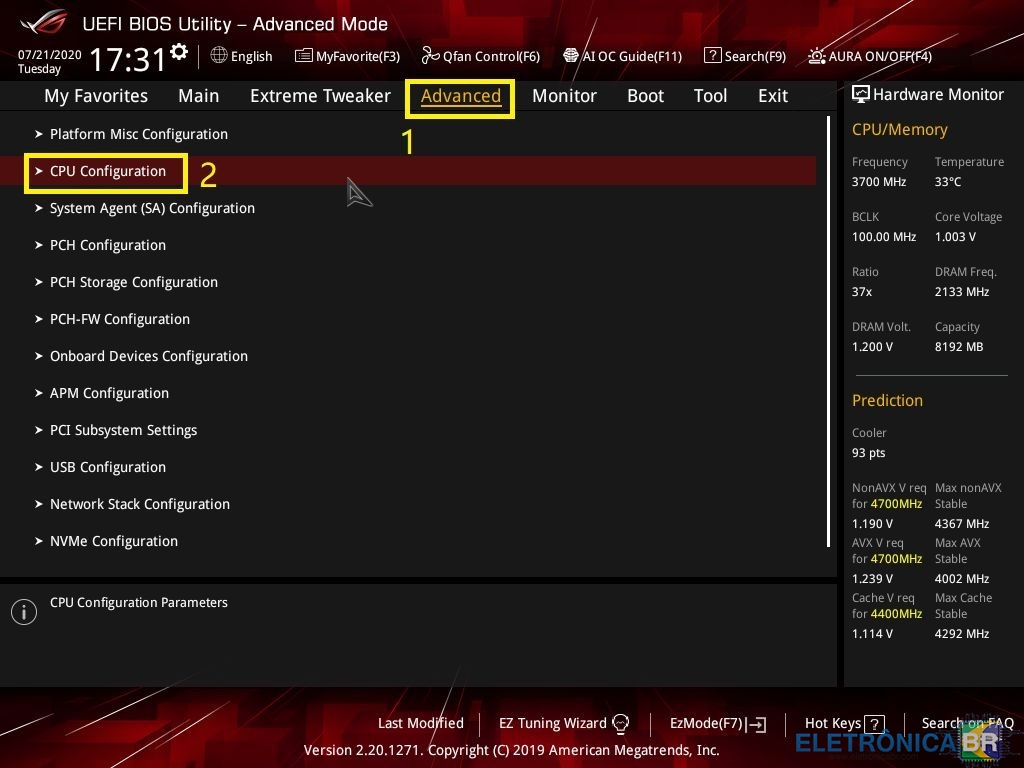
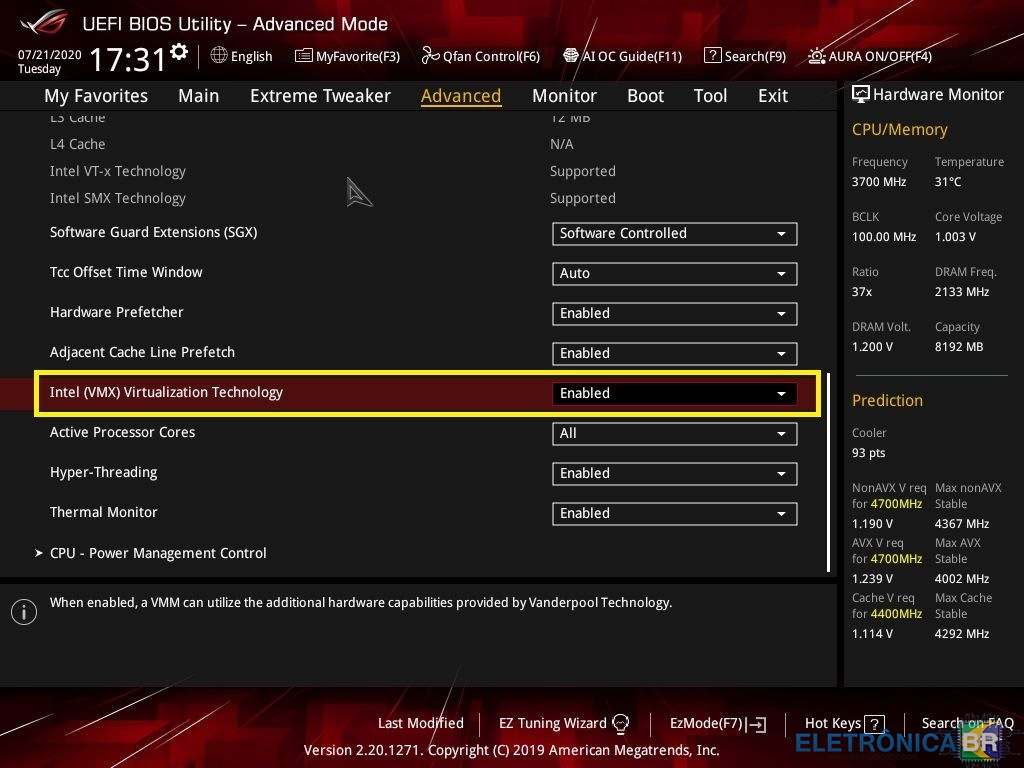
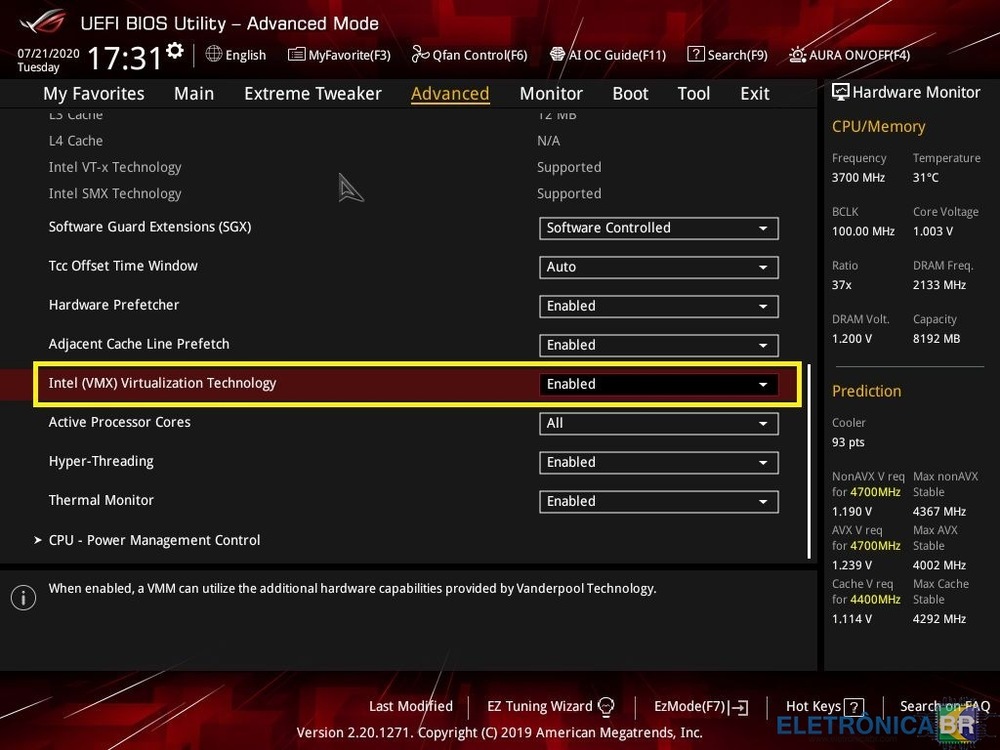
A Virtualização, Máquina Virtual, ou Emulador de Sistema, é um recurso que permite ter um outro sistema operacional rodando dentro do seu original, como se estivesse usando um outro computador, seja ele com Windows ou Linux instalado. Entretanto, há um grande problema com esses softwares: eles não utilizam todo o poder do seu hardware, como um PC normal usa. Para contornar esse sistema, é possível fazer a Virtualização de Hardware. Nela, você habilita os recursos do seu PC para que eles sejam utilizados também pela máquina virtual. Dessa forma, ele irá tirar proveito, da mesma forma que o sistema nativo faz, mas em um ambiente isolado criado com o recurso. O que é Virtualização de hardware? Diferente da Virtualização comum, a de hardware – como o próprio nome sugere – é voltada para aqueles que buscam alta performance na hora de criar uma máquina virtual. Em outras palavras, utilizando o procedimento comum de emulação de sistema geralmente é criada uma versão otimizada, como se a mesma usada componentes de menor poder, como um processador inferior. Já na Virtualização de Hardware, a máquina virtual criada tem acesso direto aos seus componentes nativos, ou seja, utiliza o seu processador, memória RAM, placa de vídeo e outros componentes de forma similar ao PC normal. Com ela, é possível ter mais performance na hora de criar seus ambientes, principalmente para testes mais específicos e que exigem mais da sua CPU. Quais as vantagens da Virtualização de Hardware? As vantagens para aplicar a Virtualização de Hardware são muitas, mas a principal delas é a possibilidade de realizar testes em um ambiente protegido, e que não vai comprometer o seu sistema operacional principal. Por exemplo, em uma máquina virtual, você pode executar um determinado tipo de software, sem que ele corrompa os dados do seu Windows. Sendo assim, caso ele tenha algum grave problema de execução, basta remover o sistema emulado e criar um novo para continuar os experimentos. Outro fator importante é o econômico. Isso porque, é um tanto comum empresas investirem em máquinas virtuais para armazenarem diversos servidores em um só hardware. Em outras palavras, investe-se em um único e robusto PC, para que dentro dele sejam criados diversos servidores, compartilhando os mesmos componentes. O mesmo vale para o usuário comum, que ao invés de compartilhar o login com outras pessoas da casa, pode criar máquinas virtuais para ela. O recurso é uma alternativa a mais, principalmente para os pais que querem ter um controle maior do que seus filhos fazem no PC. Sem contar que dessa forma, não há risco de apagar ou mudar uma configuração do sistema que possa vir a comprometer o Windows principal. Como ativar a Virtualização de Hardware? A Virtualização de Hardware precisa ser ativada na BIOS da sua placa-mãe, ou seja, na tela que antecede a inicialização do sistema. É importante lembrar que, por conta dos diferentes tipos de placa-mãe e processadores, o caminho pode variar um pouco, principalmente em relação a nomenclatura: 1. Ligue o computador e entre na parte de "Configurações da BIOS". Para isso, segure a tecla F2 (F1 em alguns modelos) no momento que o PC estiver ligando, e solte apenas quando o menu surgir na tela; 2. Uma vez lá, procure pela opção "Configurações de CPU" ou "CPU Configuration" caso o menu esteja em inglês; 3. Em seguida, procure pelas "Configurações de Virtualização". Elas também possuem nomenclaturas como "Virtualization Configuration"; 4. Agora, é preciso ficar atento pois a opção para habilitar a Virtualização varia de acordo com o modelo. Entretanto, para todos os casos, basta colocar a opção como "Enabled" para habilitar o recurso. São eles: Processadores AMD - "AMD SVM Mode". Processadores Intel - "Virtualization for Direct-IO (ou VT-d)"; PCs da Dell - "Virtualization". 5. Em seguida, faça o comando para "Salvar e Sair" ou "Save and Exit", que também varia de caminhos e teclas de atalho para cada um das versões; 6. Basta ligar novamente o seu PC e a opção de Virtualização de Hardware já estará ativada. Agora que você já sabe como fazer a Virtualização de Hardware e seus benefícios, já é possível criar Máquinas Virtuais mais potentes, e que fazem melhor uso dos componentes do seu computador. Fonte: https://www.tecmundo.com.br/



 1 ponto
 -
Olá, pessoal! Tenho uma TV Box BTV B11 com as seguintes especificações: Product Name: OTT BOX Model: B11 DC IN: 5V 2A CPU: Amlogic S905X3 Estou com dois problemas principais: Atualização manual falhando: Ao tentar atualizar o sistema/firmware manualmente (via USB ou pelo menu de atualizações), o processo inicia mas dá erro de "falha no download". Já tentei com diferentes pendrives, cabos e conexões de internet estáveis, mas sempre trava ou falha na etapa de download. Launcher desatualizado: O launcher atual está bem antigo e com bugs (travamentos, apps não abrindo direito etc.). Gostaria de instalar uma versão mais nova do launcher (ou APK atualizado) compatível com esse modelo. Alguém tem o arquivo APK da nova versão ou sabe onde baixar uma que funcione bem nessa box? Já pesquisei em alguns lugares, mas não encontrei nada específico para o B11 com S905X3. Se alguém tiver o firmware completo recente (IMG para USB Burning Tool) ou só o launcher atualizado, agradeço muito se puder compartilhar ou orientar como instalar sem brickar o aparelho.1 ponto
-
1 ponto
-
 - Atenção: BIOS que permite procedimento equivalente à troca de placa para os modelos descritos, possibilitando iniciar a placa e configurar o Service Tag (ST) e o Asset Tag da Dell. A chave serial do Windows da sua placa deve ser inserida no arquivo UC6 de 16 MB, nas linhas 0x000C8620 e 0x000C8620. - Arquivo UC5 com ME limpa. Caso a sua placa demore para dar vídeo ou apresente erro de TPM, será necessário extrair a ME do arquivo original de 8 MB para utilizá-la na nova BIOS. Se não conseguir realizar essa edição, pode solicitar ajuda aqui ou a alguém que trabalhe com recuperação de BIOS. OBS: Sempre faça um ou mais backups da BIOS original (ambos os chips e arquivos). Jamais perca esses arquivos. (use o winrar de preferência para descompactar) - Tenho recebido muitas placas com a BIOS trocada, o que dificulta enormemente a recuperação. Uma BIOS incorreta nessa placa pode inutilizar a máquina ou causar diversos erros de segurança TPM, demora para dar vídeo e telas azuis.Free1 ponto
 -
1 pontoEstou com um aparelho HTV 6+ com led azul estou precisando do firmware pra restauração1 ponto
-
Está certo mesmo. Se ele liga acende o teclado e consome 500 mA sem desligar não vaidar video mesmo. Por que com toda certeza falta vcore. O processador não foi acionado Depois de um tempo ele vai desligar. Abs, Roberto1 ponto
-
1 pontoEncontrei a rom do HTV 6+, porem não tenho o equipamento para testar se ela funciona, vou postar ela aqui caso queira testar por sua conta e risco Boa sorte!!🤪1 ponto
-
Preciso do firmware para mxq-rk3229-emcp-v3.1 (aceito versões estáveis abaixo desta ou superiores a esta). Desde já agradeço o apoio.1 ponto
-
@NX TECH , seu tópico foi movido para a área correta » Windows - Aplicativos e Sistemas Operacionais Como criar seu tópico na área correta? Clique Aqui1 ponto
-
1 pontoPossuo uma TV SEMP que está desligando sozinha após alguns segundos. Já verifiquei que o problema pode ser resolvido com a atualização do software, mas não encontrei o o arquivo no site da marca. Algum colega aqui do fórum poderia me indicar onde encontro o arquivo para download? Obrigado.1 ponto
-
@Gerson Aisawa Então, somente o teclado e mouse USB e eles respondem. O que tem conectado é um conversor display Port para VGA em razão do monitor. Será que isso tem a ver com o problema?1 ponto
-
1 pontoEntao eu tbm nao entendi essa imagem quando vi pois toda documentaçao de indentificaçao de chip so diz sobre ddr5 ate imagens de indentificaçao dos modulos de memoria sao ddr5, eu to estudando arquitetura e olhando alguns datasheet de memoria ddr4 tem pouquissima informaçoes sobre esse assunto espero que melhore, ja comprei a placa para teste de trilhas do pcb ja vem com ddr4 e ddr5, e o gravador spd meu amigo vai vir pro Brasil em março ai ja consigo trazer os dois modelos vai sair mais barato que compra 1 modelo da china.1 ponto
-
1 pontoGoogle Amador Pretendo adquirir Sou um uma pessoa que gosta de novos desafios!1 ponto
-
o problema é que ela não reinicia mais,só fica na tela e entrada ,não inicia o android,já tentei até dar wipe de fabrica mas também não funciona acho que está brickada ,mas o pc reconhece ela ,mas na hora de instalar a nova rom aparece aquela mensagem que postei no inicio do topico1 ponto
-
Sou usuário nível bem baixo kkkkk,como vejo se está bloqueado?1 ponto
-
https://eletronicabr.com/files/file/49382-rom-htv5/1 ponto
-
Boa noite! O backup vai salvar todos os arquivos de ativação do app (HIDE). A box que não inicializa sera preciso subir a ROM que comentei e depois restaurar o backup. Mas o backup serve só pra box da qual foi extraído. Devido ao número do serial. O TWRP eu tenho o correto. A box que já não funciona fica mais difícil restaurar com ativação. Mas a que está funcionando seria correto vc fazer backup para se garantir.1 ponto
-
Eu tentei baixar uma que encontrei aqui mas não consegui pq não tenho crédito.1 ponto
-
1 pontoOlá. Bom dia! Conheci o site pelo Google. Sou amador, entusiasta em eletro-eletrônica e informatica . Tenho habilidades básicas para eletrônica e médias para informática. Gostaria de ampliar meus conhecimentos. Gosto de fazer os meus reparos e projetos1 ponto
-
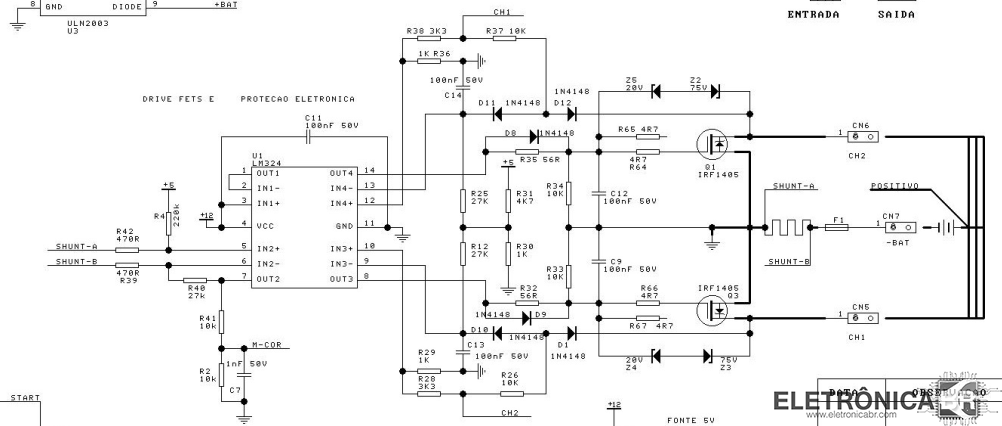
1 ponto1 pontoAlguém sabe como fazer recovery do cinebox supremo z não tem entrada rs32 esta travado em boot atualização errada foi colocada anteriormente1 pontoBA41-02737A BM SRFFW chip nvidia n16v-gmr1-s-a2Free1 ponto@Anderson Patricio Boa tarde amigo, há grandes chances da causa desse problema ser a bateria cr2032 da bios que está descarregada ou com algum problema, que nesse caso, resolve trocando a bateria da bios. Outro dia peguei dois notebooks lenovo lnv l4030 com esse mesmo problema, a bateria da bios estava com bem menos de 3v, por isso não dava imagem. Resolvi o problema trocando a bateria cr2032 por uma bateria nova do mesmo tipo em cada uma das máquinas. Os notebooks voltaram a funcionar melhor do que era antes, ligam até mais rápido, e nem precisa pressionar muito o botão de ligar, só com um toque de leve já inicia tudo rapidamente.1 ponto1 ponto1 ponto1 pontoT**B300** / LT**B350** / LT**B530* Chassis: WVN2 / WVN1 Model: T19B300** Chassis: WFB2 / WFB1 Model: T22B300** / T22B350** T23B350** T24B300** / T24B350**/T24B530** T27B300** / T27B350*Free1 pontoMuito interessante. Só me pergunto por que alguns recursos já não vêm habilitados, ou no mínimo, constassem de uma configuração inicial da máquina... Não acham ?1 pontoEle e muito importante para fazer correção1 pontoApostila de Localizacao dos principais componentes na placa de tv 14549.pdfFree1 ponto1 ponto@Lucas Weizenmann , que eu me lembre esta placa so tem 2 resistores comuns. Qual a posição do queimado ? (R??)1 ponto@Lucas Weizenmann , provavelmente o LM324 tambem danificou, verifique A dica do @Evaldo Gomes e do @tecno_freitas são muito oportunas, ligue o equipamento sem os braços e verifique os pulsos no gate, como mencionado são rapidos , depois ele entra em proteção. Apos colocar os braços , coloque um resistor de 0R5/5w em serie com a bateria, para caso ainda tenha algo errado não danificar os fets
 1 ponto1 pontoCriar um tópico é a única maneira para fazer downloads ou conseguir ajuda para solução de problemas. Confira estas dicas... Preciso de um arquivo e não consigo baixar! -> Aquivos de cursos e apostilas e algumas áreas fechadas do fórum, estão disponíveis somente após sua apresentação. Não se apresentou ainda? Clique Aqui e apresente-se! -> Ainda não consegue baixar o arquivo? Esta é uma situação muito comum, principalmente entre os usuários novatos. Usuários que deixam de participar e precisam de um arquivo também estão nesta situação e não conseguem o arquivo por falta de créditos (joinhas) . Quando o usuário não tem créditos para baixar o arquivo, não adianta pedir o arquivo no tópico exclusivo para solicitações. O que fazer nesta situação? A resposta é simples: Basta abrir um tópico na área correta seguindo o padrão de organização. O padrão de organização, além de facilitar futuras consultas mantém o fórum organizado. Como proceder? 1 - Procure a área correta para postar sua dúvida de acordo como o seu aparelho (Desktop, Notebook, TV e etc). 2 - Abra um novo tópico informando no título do tópico: Marca e Modelo do aparelho + Modelo da placa + defeito. 3 - Na descrição, informe todos os testes já realizados e o link do esquema (se disponível). (Para criar um novo tópico » CLIQUE AQUI) Importante: -> Se o seu tópico estiver de acordo com os padrões descritos acima, os colegas que estão ajudando poderão fornecer meios para obter o arquivo que precisa, se realmente for necessário. -> Vale lembrar que a base do fórum é a participação. Se você não participa, não existe outro meio para conseguir o arquivo que precisa. -> Para mais informações sobre como abrir um tópico » CLIQUE AQUI! -> Outra alternativa para conseguir baixar arquivos é a adesão de Assinaturas Vip. Com esta opção o usuário poderá adquirir pacotes de downloads através do PagSeguro ou Mercado Livre.» CLIQUE AQUI! para mais informações. Já tenho créditos. Como posso fazer o download do arquivo que preciso? Também é muito simples: 1 - Vá no menu Assinaturas e assine o pacote de downloads que deseja, de acordo com a quantidade de créditos que possui. » CLIQUE AQUI! (Ou veja como fazer suas Compras/Assinaturas » CLIQUE AQUI!) 2 - Depois de comprar seu item de Downloads, use a ferramenta de busca para localizar o arquivo que procura no Gerenciador do Fórum. Siga estas instruções para obter melhores resultados nas pesquisas » CLIQUE AQUI! 👇👇👇 Caso não encontre o arquivo que deseja, você poderá fazer a solicitação do arquivo em um dos tópicos abaixo. Clique em Mostrar Conteúdo no menu abaixo. Recapitulando: * Clique nas imagens para ampliar. Para mais informações, veja: Manual do Usuário Dúvidas Frequentes Sistema de Créditos do EBR1 pontoSempre que abrir um novo tópico siga o padrão de organização abaixo. 1 - O título do tópico deve seguir este padrão: [Marca e Modelo do Aparelho] + [Modelo da Placa] + [Defeito] Exemplos: HP DV4 - LA-4117P - Não liga Dell Vostro 1320 - LA-4117P - Sem vídeo externo 2 - Dentro da Mensagem: - Colocar uma descrição detalhada do defeito. - Informe todos os testes já realizados, componentes trocados, suas suspeitas e dúvidas. - Informe também o link do esquema da placa. Use a ferramenta de busca do fórum para localizar o arquivo. Vantagens de se usar este modelo: 1 - Organização » Vai ficar mais fácil usar a busca para localizar problemas relacionados a determinado tipo de aparelho. 2 - Você irá receber mais ajuda » Os outros usuários já vão saber qual é a placa e provavelmente já ter acesso aos esquemas sem precisar ficar te perguntando. (Vemos diversos posts assim "informe o modelo da placa", "que aparelho é esse?"). 3 - A entrada do fórum vai ficar organizada » Não vamos mais ver títulos como "Positivo", "Dell" e ficar imaginando do que se trata, sem nenhuma referência e nem títulos que contam todo o problema do aparelho (título com 20 palavras). 4 - Vamos incentivar os usuários a aprender » Primeiro você tenta resolver, depois você entra com as dúvidas, isso vai acabar com aqueles posts "Estou com este note que não liga, o que faço?". 5 - A obrigatoriedade de colocar os testes realizados vai incentivar os usuários a aprender e não apenas pedir. Isto com o tempo vai aumentar muito a qualidade das perguntas, das respostas e consequentemente, a qualidade geral do fórum. A qualquer momento você poderá fazer correções no título, na descrição ou alterar o prefixo. Para fazer isso, vá na primeira mensagem do seu tópico e clique em Editar. Sempre realizar testes básicos, por mais improvável que possa ser o defeito.. Alguns teste básicos: Rede de energia (testar em outra tomada) Fonte (testar com outra fonte) RAM (testar com outra memória) HD (testar sem HD, com outro ou cd live) CPU (testar com outro processador) Verificar possível curto nas portas USB. Retirar placa wireless. Nunca se deve subestimar o defeito! Atenção: Tópicos que estiverem fora dos padrões poderão ser bloqueados e futuramente serão deletados! Para mais informações »1 pontoAtenção: Tire suas dúvidas no tópico Fale com a Moderação Veja também > Dúvidas Frequentes1 pontoEsta classificação está definida para São Paulo/GMT-03:00