


Líderes na Classificação

.jpg.3089c73638e837150282e949f4d268bf.jpg)




Conteúdo Popular
Mostrando o conteúdo com a maior pontuação em 20/04/2018 em todas as áreas
-
adicione capacitores de tantalo nos nectokin da gpu e um problema que ocorre muito nesse game de ligar e desligar pode tambem fazer um reflow so pra teste na gpu se ligar de boa adicione os capacitores de tantalo pra ver se vai segurar coloque 4 capacitores de tantalo em paralelo com os nectokin capacitores de 470uf2 pontos
-
2 pontosSegue a linha de raciocinio que tive para resolver esse problema. Placa nao ligava e nao tinha nenhum consumo em standby, ao medir as bobinas PL4102 e PL4103 verifiquei que as tensoes de 3,3v e 5v always estavam presente, sendo assim fui logo medir alimentacao no SIO e estava com 3,3v normal, medi tbm no pino 73 do sio para ver se o sinal de ACIN estava presente e estava ok com 0v ( sinal ativo em active low ), medi tbm o pino 93 do sio responsavel pelo sinal de start da placa, e ele zerava normal ao pressionar o power, parti entao para o pino 117 do sio que envia um sinal para o PCH liga a placa e estava ok tbm, medi tbm o pino 20 que eh o sinal de reset do PCH e esse sinal nao estava atuando. Entao fui logo e troquei o SIO, maquina comecou ligar e desligar com um consumo de 200ma. Verificando as bobinas quando a placa ligava e vi que nao tinha tensao de Vcore, porem o SIO estava enviando tensao de habilitacao e tbm tensao de alimentacao estava chegando no pwm PU4201, verifiquei se tinha curto na PL4301 e a resistencia estava em torno de 10 ohms o que era normal pra essa linha. Ao medir os pinos 2 e 3 do PU4201 nao tinha nenhuma tensao, essa tensao eh de 1,8v que eh gerada no PU4701, fui direto a ele e medir a bobina que gera essa tensao PL4701 e apresentava curto resistencia de 2 ohms, removi a bobina e o curto era pro lado do PWM, ao remove-lo o curto sumiu da linha, fiz a substituicao do PU4701 ( RT8068A ) e a palca gerou Vcore e voltou a ligar normalmente. Fica ai uma linha de raciocinio pra galera. Ate mais.2 pontos
-
Sim o ch341 + flashrom modificado deveriam ler e gravar tranquilamente o kb9022, kb9012, kb9010 etc...2 pontos
-
2 pontos
-
Como a tensão de gate pode sofrer variações, o que o datasheet diz é que se essa tensão for de 10v o rds será de 23m ohms e se for uma tensão de 4.5v o rds será de 35m ohms. A tensão de gate pode variar de acordo com o circuito, por isso o datasheet explica essa variação.2 pontos
-
VERIFIQUE SE O MICRO PROSSESADOR NAO ESTA AQUECENDO MSM EM STAND BYE SE SIM TEM Q TROCALO2 pontos
-
 Arquivo de BIOS para o notebook Samsung NP300E5K-KF2BR, contendo dump de 8MB extraído de equipamento funcional. Identificação técnica: Equipamento: notebookModelo: NP300E5K-KF2BRCódigo da placa: BA41-02501A (GCE)Tipo de arquivo: BIOS / Dump SPI FlashTamanho: 8,00 MBConteúdo do pacote: Samsung np300e5k-kf2br Eli@nLaptop .bin (8,00 MB)Observações e cuidados técnicos: Este arquivo foi retirado de uma placa que apresentava falha no sistema de carga de bateria, embora operasse normalmente em outras funções.Recomenda-se realizar o backup do dump original antes de efetuar a regravação, para garantir a possibilidade de reversão em caso de incompatibilidade ou falhas inesperadas.A gravação de BIOS deve ser feita utilizando gravador de EEPROM apropriado. Certifique-se de que o chip de memória seja compatível com a tensão e o protocolo de comunicação da placa. NÃO ESQUEÇA!⇩Por favor, após fazer o download e constatar o correto funcionamento da BIOS, não esqueça de deixar um comentário/avaliação na página do download.✓Esta simples ação ajuda a manter arquivos funcionais no Gerenciador.⚠Sem um feedback, amanhã você poderá estar baixando um arquivo incompatível.Free1 ponto
 -
 Identificação técnicaTipo de material: BIOSEquipamento: NotebookFabricante: DellModelo: V14T-5470-A50Placa: DAJW8CMB8E1Revisão: 1 Arquivo de BIOS para o notebook Dell V14T-5470-A50, equipado com a placa-mãe de código DAJW8CMB8E1 (Revisão 1). Identificação técnica: Equipamento: Dell V14T-5470-A50Placa-mãe: DAJW8CMB8E1 (Rev. 1)Versão da BIOS: A08Tamanho do arquivo: 8,00 MBTipo de arquivo: Dump de BIOS (extraído de equipamento funcional)Conteúdo do pacote: W25Q64_DELL V14T-5470-A50.BIN (8,00 MB)Cuidados de compatibilidade e uso: Este arquivo é destinado a técnicos com conhecimento em eletrônica e ferramentas adequadas para gravação de chips de memória EEPROM/Flash.Antes de realizar a gravação, certifique-se de que o modelo do equipamento e o código da placa correspondem exatamente aos informados.Recomendação: Sempre realize o backup (leitura e salvamento) do arquivo original contido no chip antes de gravar qualquer novo arquivo, para garantir a possibilidade de reversão caso necessário.A incompatibilidade de versão de BIOS ou revisão de placa pode impedir o funcionamento correto do equipamento. NÃO ESQUEÇA!⇩Por favor, após fazer o download e constatar o correto funcionamento da BIOS, não esqueça de deixar um comentário/avaliação na página do download.✓Esta simples ação ajuda a manter arquivos funcionais no Gerenciador.⚠Sem um feedback, amanhã você poderá estar baixando um arquivo incompatível.Free1 ponto
 -
 Identificação TécnicaFirmware (BIOS) destinado ao notebook Sony VGN-NW350F, compatível com as placas PGC-7192L e MBX-218. Conteúdo do PacoteU12.BINU46.BINFinalidade e AplicaçãoEste pacote contém os arquivos binários necessários para a gravação de chips de memória, sendo fundamental para a recuperação de sistemas que não inicializam ou apresentam falhas de hardware relacionadas ao firmware. CuidadosCertifique-se de utilizar o gravador de EEPROM adequado e realize sempre o backup da memória original antes de proceder com a gravação do novo firmware. NÃO ESQUEÇA!⇩Por favor, após fazer o download e constatar o correto funcionamento da BIOS, não esqueça de deixar um comentário/avaliação na página do download.✓Esta simples ação ajuda a manter arquivos funcionais no Gerenciador.⚠Sem um feedback, amanhã você poderá estar baixando um arquivo incompatível.Free1 ponto
 -
 Arquivo de BIOS para o notebook Samsung NP540U3C-AD2BR. Este arquivo é destinado à regravação direta no chip de memória flash (EEPROM) utilizando gravador externo. Identificação técnica: Equipamento: notebookModelo: NP540U3C-AD2BRTipo de arquivo: BIOS (Dump SPI Flash)Tamanho do arquivo: 8,00 MBConteúdo do pacote: BIOS_Samsung-_np540u3c-ad2br_i5_15832-eletronicabr.com.bin (8,00 MB)Cuidados de compatibilidade e uso: Antes de realizar a gravação, faça sempre o backup do arquivo original presente no chip da sua placa.Certifique-se de que o modelo do equipamento e a revisão da placa correspondem ao arquivo, pois a utilização de BIOS incompatível pode impedir o funcionamento do aparelho ou causar falhas no processo de boot.Este arquivo deve ser utilizado por técnicos com conhecimento em eletrônica e ferramentas adequadas (gravador de EEPROM). NÃO ESQUEÇA!⇩Por favor, após fazer o download e constatar o correto funcionamento da BIOS, não esqueça de deixar um comentário/avaliação na página do download.✓Esta simples ação ajuda a manter arquivos funcionais no Gerenciador.⚠Sem um feedback, amanhã você poderá estar baixando um arquivo incompatível.Free1 ponto
 -
 Identificação TécnicaBIOS para o equipamento All in One LG C40, utilizando a placa de modelo QL7 (referência DA0QL7MB6E1 - Rev. E). Conteúdo do PacoteArquivo 1: QL7 - da0ql7mb6e1 - Rev. E (ECR2).BIN (512 KB)Arquivo 2: QL7 - da0ql7mb6e1 - Rev. E (U4).BIN (4 MB)Especificações e NotasTipo: Dual BIOSProcessador: Intel P6200Plataforma: Sem placa de vídeo dedicadaProcedência: Extraído de equipamento funcional via TL866CS NÃO ESQUEÇA!⇩Por favor, após fazer o download e constatar o correto funcionamento da BIOS, não esqueça de deixar um comentário/avaliação na página do download.✓Esta simples ação ajuda a manter arquivos funcionais no Gerenciador.⚠Sem um feedback, amanhã você poderá estar baixando um arquivo incompatível.Free1 ponto
 -
 Esquema elétrico completo para a placa-mãe utilizada no notebook Dell Vostro 5470. Este documento é essencial para diagnósticos avançados, permitindo a análise de tensões, identificação de componentes e mapeamento de trilhas. Identificação técnica: Equipamento: placa-mãePlataforma/Projeto: Quanta JW8C / JW8B-CCódigo da placa: DAJW8CMB8E1Revisão: 1.1Conteúdo do pacote: Esquema elétrico em formato PDF (1,34 MB).Cuidados técnicos: Certifique-se de que a revisão da placa (Rev. 1.1) corresponde exatamente ao hardware em sua bancada antes de iniciar qualquer intervenção.O uso de esquemas incompatíveis pode levar a diagnósticos incorretos e danos permanentes à placa.Recomendamos sempre realizar o backup do dump de BIOS original antes de qualquer tentativa de regravação ou modificação de firmware.Free1 ponto
 -
 BIOS oficial para notebooks Asus K43E e K43SD, revisão da placa 2.1, com tamanho total de 4,00 MB. Identificação técnica Marca/Fabricante: AsusModelos suportados: K43E e K43SDRevisão da placa: 2.1Tamanho do arquivo: 4,00 MBFormato: .bin (imagem de firmware para gravação em flash SPI)Finalidade do arquivo Imagem de firmware (BIOS/UEFI) extraída da placa-mãe dos notebooks Asus K43E e K43SD, revisão 2.1. Indicada para restauração de firmware corrompido, recuperação de falhas de boot ou reinstalação em placas com a mesma identificação de revisão. Conteúdo do pacote BIOS_ASUS-_K43E_main_board_K43sd_rev_2.1_17039-eletronicabr.com.bin (4,00 MB)Cuidados de compatibilidade e uso Confirme o modelo exato do notebook (K43E ou K43SD) e a revisão da placa (2.1) antes da gravação.Verifique o capacidade e o tipo do chip de memória flash (SPI) utilizado na placa original.Sempre faça backup do firmware original antes de gravar uma nova imagem.Utilize softwares de gravação compatíveis, como programadores SPI dedicados ou ferramentas de interface fornecidas pelo fabricante.A gravação de firmware em uma placa com revisão ou modelo diferente pode causar danos permanentes ao equipamento. NÃO ESQUEÇA!⇩Por favor, após fazer o download e constatar o correto funcionamento da BIOS, não esqueça de deixar um comentário/avaliação na página do download.✓Esta simples ação ajuda a manter arquivos funcionais no Gerenciador.⚠Sem um feedback, amanhã você poderá estar baixando um arquivo incompatível.Free1 ponto
 -
1 ponto
 Pacote de atualização de firmware (BIOS) para a TV Philco de 24 polegadas modelo PH24T21DMT. Este arquivo é destinado à regravação da memória flash da TV, sendo útil para recuperação de aparelhos com falha de boot, tela travada no logo, desligamentos inesperados ou após tentativa de atualização mal sucedida. Identificação do equipamento Marca: PhilcoModelo: PH24T21DMTTipo: TV LED 24"Plataforma: MStar (chipset da família MS32, conforme nome dos arquivos de atualização)Conteúdo do pacote Atualização TV PH24T21DMT.docx — instruções passo a passo do procedimento de atualizaçãoMS32Upgrade.bin — arquivo principal de firmware para atualização via porta USBMstarUpgrade_MBoot.bin — arquivo de atualização do bootloader (MBoot) da plataforma MStarOrientações de uso Confira se o modelo exato da sua TV é PH24T21DMT antes de iniciar o procedimento.Utilize um pendrive USB formatado em FAT32 e siga rigorosamente as instruções contidas no documento Atualização TV PH24T21DMT.docx.Não interrompa o fornecimento de energia durante o processo de atualização; qualquer queda de energia pode danificar definitivamente o setor de boot da TV.O arquivo MstarUpgrade_MBoot.bin é destinado à recuperação do bootloader. Utilize-o somente se o procedimento padrão com o MS32Upgrade.bin não for suficiente ou se houver indicação específica no documento de instruções.Recomenda-se fazer backup da firmware original antes de gravar, sempre que possível. Identificação técnicaTipo de material: BIOSEquipamento: TVMarca/fabricante: PhilcoModelo/código: PH24T21DMT NÃO ESQUEÇA!⇩Por favor, após fazer o download e constatar o correto funcionamento da BIOS, não esqueça de deixar um comentário/avaliação na página do download.✓Esta simples ação ajuda a manter arquivos funcionais no Gerenciador.⚠Sem um feedback, amanhã você poderá estar baixando um arquivo incompatível.Free1 ponto
 -
 Arquivo de BIOS para o All-in-One Acer AZ1-752-BC52 (série Z1-752), equipado com a placa-mãe 71R-H14BW6-T811. Este dump foi extraído de um equipamento em pleno funcionamento. Conteúdo do pacote: dump_ec_U6.bin (Firmware do EC)dump_main_U12.bin (Firmware da BIOS principal)Recomendações técnicas: Antes de realizar a gravação, certifique-se de que o modelo do equipamento e a revisão da placa correspondem exatamente aos arquivos disponibilizados.Sempre realize o backup do dump original do chip antes de gravar o novo arquivo, para evitar a perda de dados de calibração ou serial do equipamento.Utilize gravadores de EEPROM de confiança e verifique a integridade dos chips (U6 e U12) antes do processo de escrita.Para baixar este arquivo, é necessário possuir Créditos EBR ou uma assinatura VIP ativa. Caso ainda não possua, você pode participar da comunidade, ajudar outros membros e acumular créditos para liberar o acesso. Para mais informações sobre como funciona o sistema, consulte: Sistema de Créditos do EletrônicaBR. NÃO ESQUEÇA!⇩Por favor, após fazer o download e constatar o correto funcionamento da BIOS, não esqueça de deixar um comentário/avaliação na página do download.✓Esta simples ação ajuda a manter arquivos funcionais no Gerenciador.⚠Sem um feedback, amanhã você poderá estar baixando um arquivo incompatível.Free1 ponto
 -
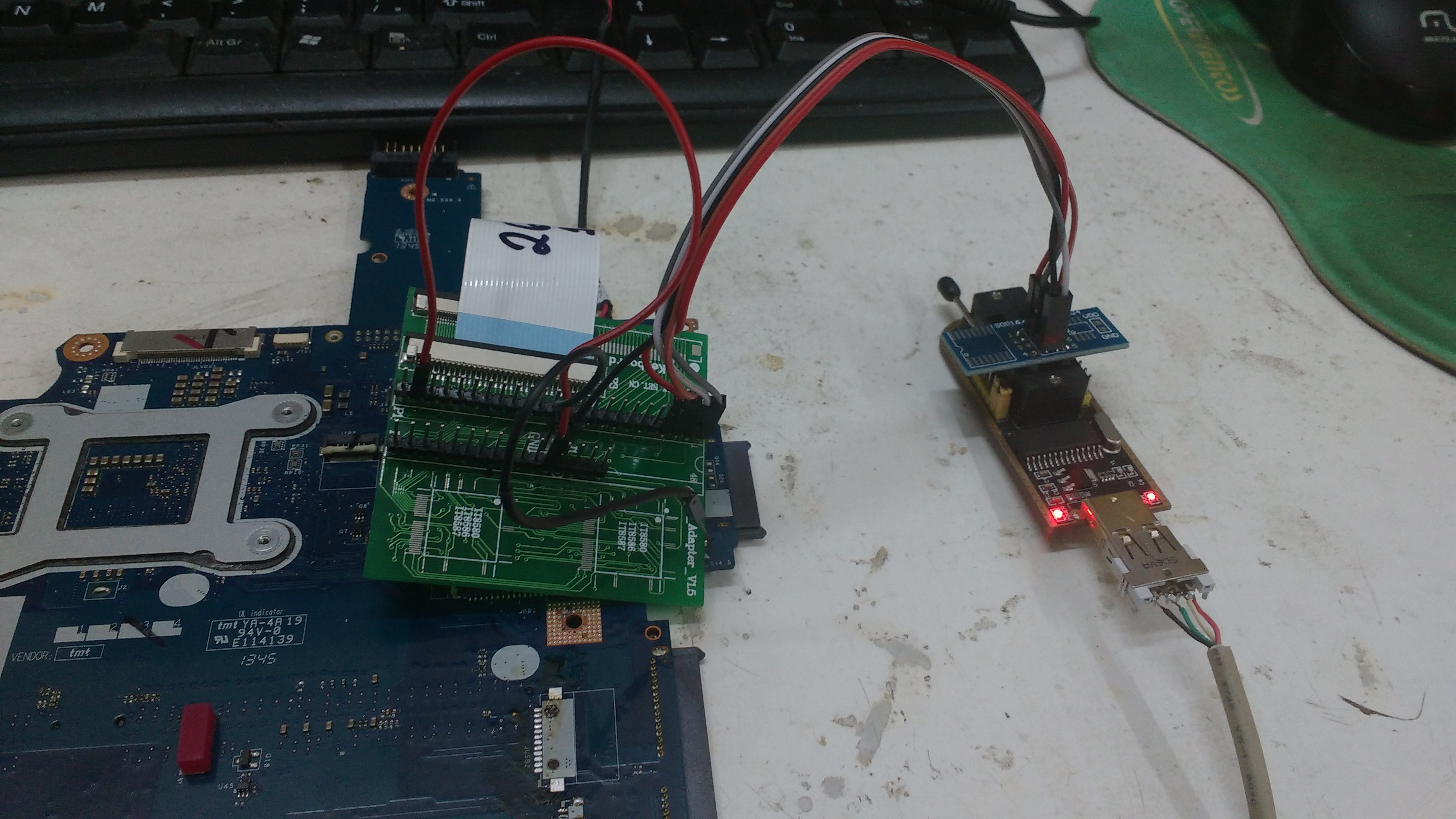
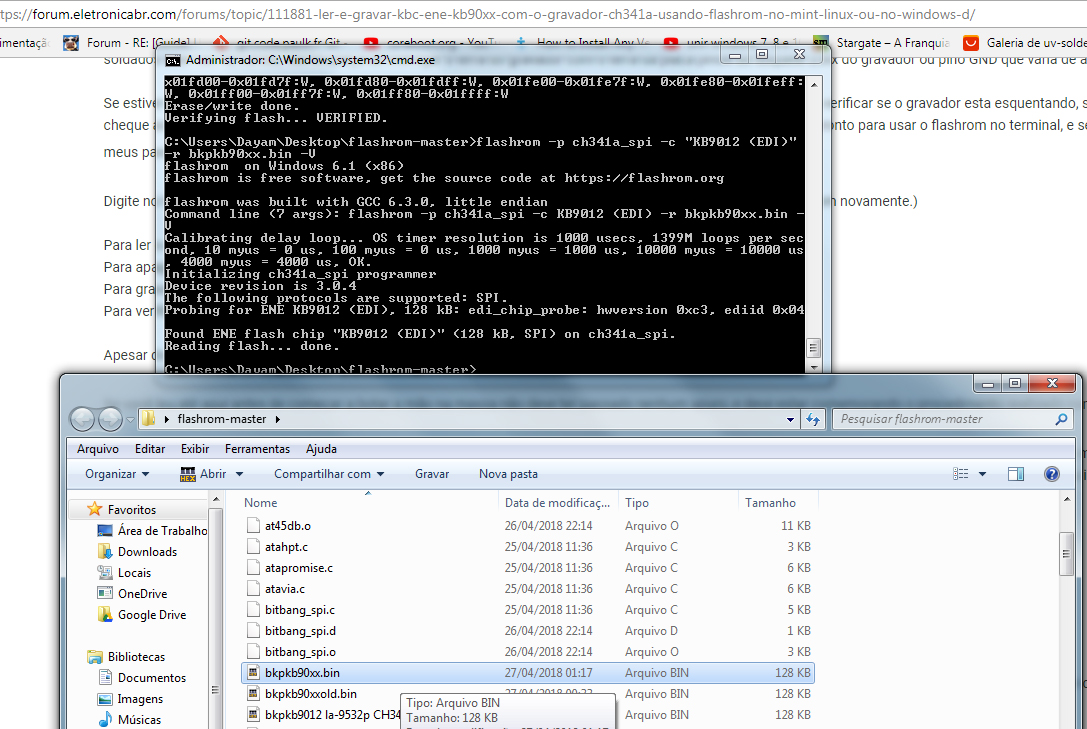
Download Tutorial Simplificado ⚡ FLASHROM + CH341A (Windows) — KBC ENE ⚠️ ESSENCIAL Executar o CMD ou PowerShell como Administrador. Gravador padrão: CH341A não precisa -p ch341 Placa e gravador sem alimentação ao fazer as conexões, apenas conecte o gravador ao pc depois de se certificar que todas as conexões estão certas, e só depois disso alimente a placa mãe. Sempre faça backup do chip antes de gravar. 📋 Chips suportados (nomes simplificados) kb9012 (Utilize kb9012 para os kb9010,kb9016, e kb9018) kb9022 kb9028 kb9052b (depende de como for identificado pelo flashrom.) kb9052d (se não funcionar com o de cima tente este.) kb9542 kb9542_160 🔁 Comando padrão: flashrom.exe -c "CHIP" [AÇÃO] arquivo.bin -V 📖 LEITURA (backup) kb9012 (inclui kb9010 / kb9016 / kb9018) flashrom.exe -c kb9012 -r backup_kb9012.bin -V kb9022 flashrom.exe -c kb9022 -r backup_kb9022.bin -V kb9028 flashrom.exe -c kb9028 -r backup_kb9028.bin -V kb9052b flashrom.exe –c kb9052b -r backup_kb9052b.bin -V kb9052d flashrom.exe -c kb9052d -r backup_kb9052d.bin -V kb9542 flashrom.exe -c kb9542 -r backup_kb9542.bin -V kb9542_160 flashrom.exe -c kb9542_160 -r backup_kb9542_160.bin -V ✍️ GRAVAÇÃO kb9012 (inclui kb9010 / kb9016 / kb9018) flashrom.exe -c kb9012 -w arquivo.bin -V kb9022 flashrom.exe -c kb9022 -w arquivo.bin -V kb9028 flashrom.exe -c kb9028 -w arquivo.bin -V kb9052b flashrom.exe -c kb9052b -w arquivo.bin -V kb9052d flashrom.exe -c kb9052d -w arquivo.bin -V kb9542 flashrom.exe -c kb9542 -w arquivo.bin -V kb9542_160 flashrom.exe -c kb9542_160 -w arquivo.bin -V 🔁 VERIFICAÇÃO (opcional): flashrom.exe -c CHIP -v arquivo.bin -V ________________________________________________________________ Abaixo, segue a postagem original com suas adições, explicações, etc... ---Novidades: 26/03/2026 Fiquei sabendo através do @Giovani Lemes que o KB9542 pelo menos em alguns notebooks, utiliza firmware de 160kb, assim sendo compilei uma nova versão do executável que contempla a gravação e leitura com este tamanho. Quem quiser ler e gravar com 128kb utilize como modelo de chip "kb9542" quem quiser/precisar utilizar firmwares com 160kb, utilize "kb9542_160". Aproveitei para criar um mini tutorial simplificado para o uso atual no windows que inclui, a lista de chips suportados e quais comandos utilizar para as leituras e gravações de cada um. Se alguém precisar de mais do que isso, a postagem original, e os comentários, devem sanar outras dúvidas, caso ainda assim julgar necessário, entre em contato nos comentários . ---Novidades: 06/09/2025 O Colega @luiztessadri forneceu o ID do KB9542, o qual, adicionei ao flashrom, compilei uma nova versão que já disponível no link de download acima. ---Novidades: 14/08/2025 O Colega @luiztessadri confirmou que o KB9016 utiliza também o mesmo ID do KB9012, sendo assim, quase uma década depois da postagem inicial, temos a confirmação de que o Flashrom e o CH341A são a solução de baixo custo capaz de gravar toda a linha ENE, pelo menos até o momento. 22/11/2024 Adicionado link para o download no início da postagem para ajudar aqueles que querem fazer o download mais rapidamente. ---Novidades: 24/08/2024 Compilada nova versão com suporte para o kb9052, o link de download é o mesmo basta escolher a última opção da lista. ---Novidades: 31/01/2023 O Colega@luiztessadri conseguiu pra gente o código do KB9018 que é idêntico ao do KB9012 então para gravar este chip é só usar o comando padrão para o KB9012. A tabelinha dos códigos disponibilizados ene.h foi acrescida com os novos valores fornecidos, e nos resta agora descobrir apenas o código do KB9016. ---Novidades: 20/09/21 Mesmo tendo encerrado o projeto, sendo que surgiu oportunidade de fazer testes com o KB9010, mandei vir novamente um CH341A que chegou hoje, verifiquei que o ID dele é exato o mesmo do KB9012 e que portanto é possível ler e gravar o KB9010 sem qualquer problema utilizando o último executável compilado e disponibilizado no link no final da página, bastando para isso definir como chip a ser lido/gravado o KB9012 conforme nos exemplos contidos no tutorial original com o flashrom para Linux. Ao longo do processo por aqui, desta vez encontrei muito mais problemas do que da última vez, e apenas o que mudou foi o gravador, este que recebi hoje tem um led vermelho, e um led amarelo, ao invés dos dois leds vermelhos que tinha no anterior, não percebi outras diferenças e no entanto este último que recebi não funciona legal com fios mais longos, foi necessário utilizar fios de um cabo de 80 vias IDE soldados diretamente a placa com tamanho menor que 10 centímetros para obter leituras e gravações 100% corretas, antes de fazer estas conexões os resultados das leituras eram diferentes a cada tentativa de ler o chip e algumas vezes dava erro durante a leitura e o chip ficava em branco após o erro, se acontecer com você não se desespere, encurte os fios como fiz, e mande gravar um arquivo sabidamente ok. Tendo realizado as conexões como descrito acima o problema desapareceu e foi possível ler e gravar sem qualquer problema o KB9010. ---Novidades: 26/02/20 # Projeto Terminado # Sei lá por que cargas d'água resolvi pesquisar na internet sobre o flashrom e o CH341 novamente pouco mais de 1 ano depois, e encontrei um tópico Aqui onde o membro deste outro fórum, achando muito trabalhoso participar da nossa comunidade para arrecadar créditos (it's not so hard bro, you're welcome to participate here ) resolveu modificar o flashrom ele mesmo para dar suporte ao kb9028, ao que parece a experiência dele não foi muito bem sucedida, pelo menos assim entendi em leitura dinâmica do tópico (de olho naquele código lindo que reluzia no meio do texto hahahaha), no entanto apesar dos pesares parece que ele conseguiu o código que faltava para que pudéssemos adicionar suporte ao KB9028 e sendo assim prontamente compilei uma nova versão do flashrom para windows capaz de gravar os agora 4 chips suportados, KB9010, KB9012, KB9022, e KB9028. Como de costume estou disponibilizando o novo executável no mesmo link para download. Visto que não houve interesse da comunidade em providenciar os códigos ausentes (KB9016 KB9018), dou o projeto por encerrado a partir de hoje, uma pena que não fomos bem sucedidos em completar a missão. Se você que está lendo isso faz parte da equipe do flashrom e quer adicionar os outros chips para os quais códigos foram providenciados aqui e em outros sites na internet, eles estão abaixo. Eu provavelmente não segui os protocolos que a equipe do flashrom tanto preza pelo que li no passado, por este motivo não estou oferecendo o código modificado, acredito que vocês farão um trabalho melhor adicionando estes códigos fornecidos abaixo, e também os outros chips com códigos ausentes quando vierem a ser divulgados. Toda a comunidade técnica agradece o vosso empenho em manter o flashrom funcionando tão bem, e durante tanto tempo, por favor continuem. ene.h #define ENE_KB9010_HWVERSION 0xc3 #define ENE_KB9010_EDIID 0x04 #define ENE_KB9012_HWVERSION 0xc3 #define ENE_KB9012_EDIID 0x04 #define ENE_KB9016_HWVERSION 0xc3 #define ENE_KB9016_EDIID 0x04 #define ENE_KB9018_HWVERSION 0xc3 #define ENE_KB9018_EDIID 0x04 #define ENE_KB9022_HWVERSION 0xb1 #define ENE_KB9022_EDIID 0x07 #define ENE_KB9028_HWVERSION 0xc0 #define ENE_KB9028_EDIID 0x07 #define ENE_KB9542_HWVERSION 0xa0 #define ENE_KB9542_EDIID 0x07 #define ENE_KB9052B_HWVERSION 0xb0 #define ENE_KB9052B_EDIID 0x0b #define ENE_KB9052D_HWVERSION 0xd0 #define ENE_KB9052D_EDIID 0x0b Grato a todos que participaram do tópico, testaram, e deram um duro danado pra chegarmos até onde foi possível. Agradecimento especial ao Paul Kocialkowski's, que possibilitou ao flashrom e ao CH341 uma nova vida, ajudando toda a comunidade técnica no processo, bem como também a minha aventura averiguando e modificando o flashrom para fazer algo tão simples como adicionar novos ID de chips, e compila-lo no windows, tendo em vista que já não programo nada útil a mais de 10 anos foi um enorme desafio, e foi bem divertido confesso. Abraços. Jack O'Neo. ---Novidades: 08/02/19 Então pessoal, como o pessoal do flashrom não se coçou eu resolvi me coçar, compilei duas novas versões que estão disponíveis pra download no mesmo link. Uma que grava apenas o kb9022 que já foi testada pelo @Donini II onde deve-se usar exato o mesmo comando, vejam as mensagens no tópico, e depois fuçando mais compilei uma versão que em teoria é capaz de gravar tanto o kb9012 quanto o kb9022 neste caso deve-se alterar o parâmetro de ID do chip para KB9022 (EDI) quando for gravar este chip essa versão ainda precisa ser testada, conto com vocês. deve-se alterar o parâmetro de ID do chip para KB9028 (EDI) quando for gravar este chip. deve-se alterar o parâmetro de ID do chip para KB9012 (EDI) quando for gravar este chip ou o KB9010. Agora que achei uma maneira de implementar a adição dos outros chips precisamos que voluntários forneçam o ID dos chips que ainda faltam serem adicionados. KB9010 KB9016 KB9018 KB9028. É muito fácil de conseguir os códigos, tendo feito as conexões conforme as instruções no tópico, basta executar o comando de leitura do chip exato como descrito no tutorial, o flashrom vai dizer que não encontrou o chip KB9012 e vai exibir o código do chip que encontrou, temos fotos e mensagens explicando isso nas respostas do tópico, assim que alguém postar os códigos dos chips aqui eu adicionarei eles ao programa o mais rápido possível. Não tenho mais este gravador, acabei presenteando a um amigo que estava sem, e por isso dependo exclusivamente de vocês para poder dar continuidade nesta empreitada. Com a ajuda de vocês podemos disponibilizar uma versão do flashrom capaz de gravar toda a linha ENE de KBCs no windows, algo que ninguém disponibilizou ainda na internet até onde sei. No entanto se o tópico ficar sem respostas neste sentido durante um longo tempo é provável que eu esqueça como fiz as mudanças, e aí não garanto a agilidade na hora de implementar os novos códigos no programa. ---Método novo, usando flashrom no windows.--- Olá pessoal. Olhem que ótima notícia, recentemente eu consegui deixar as coisas mais fáceis, agora podemos usar o flashrom modificado do PaulK no windows, para a leitura e gravação dos KBCs Kb9010 / kb9012 / kb9022 etc... O único inconveniente é ter que instalar um driver que eu gerei aqui, e que sobrescreve o driver original do aparelho, ou seja, se não for usar o flashrom como programa padrão do ch341A, cada vez que for usar com o programa original, ou com o flashrom, vai ter que reinstalar o respectivo driver, outra opção é instalar um windows 7 numa VM para usar com o flashrom, desta forma evitarás ter que ficar instalando drivers dependendo do uso que for fazer. Pacote do programa compilado + driver para windows 7 32 e 64 bits. Extraia a pasta que contém o Flashrom.exe e a DLL para um local de fácil acesso. Para instalar o driver é só clicar no InstallDriver.exe e ele vai sobrescrever o driver antigo sozinho caso já esteja instalado, a instalação demora um bocadinho, tenha paciência é normal, foi testado no windows 7 32 e 64 bits, no entanto pode ser que funcione em windows mais novos, mas funciona perfeitamente no windows 10 64 bits também, talvez precise forçar a instalação ou desativar a exigência de assinatura no driver, quem testar em windows mais novos por favor deixe um comentário dizendo se conseguiu ou não. Caso você mude a porta USB pode acontecer do windows instalar o driver antigo na nova porta, se isso acontecer rode a instalação do driver de novo. hehehe Os comandos utilizados para leitura e gravação etc, são os mesmos utilizados no linux, no entanto esta compilação foi feita para deixar o ch341a como dispositivo padrão de gravação, então podemos omitir nos comandos a seleção do gravador ( -p ch341a_spi ). Pressione windows+R digite "cmd" e pressione "Enter" navegue até a pasta onde extraiu o flashrom.exe e então é só usar os comandos como abaixo. Apesar do flashrom rodar na interface de texto ele é compatível apenas com windows, não tem como executar ele em DOS puro porque o gravador é ligado na USB. exemplo: No linux: flashrom -p ch341a_spi -c "KB9012 (EDI)" -r bkpkb90xx.bin -V no Windows: flashrom -c "KB9012 (EDI)" -r bkpkb90xx.bin -V Se você tiver optado pelo pacote 1.0 mais atual, o que foi dito sobre o ch341A ser o gravador padrão não se aplica, esqueci de definir isso na hora de compilar, utilize os mesmos comando do linux por favor. Todo o resto do processo é igual na versão original do tutorial que segue abaixo. Espero que isso facilite para todos que estavam tendo dificuldade com o linux. Abraços. Eu testei aqui os dois pacotes disponíveis para windows, no 7, 32 e 64 bits, fiz leitura de chips de bios comuns, e também do KB9012 na placa LA-9532p. Testei em 20/09/2021 o driver que funcionou perfeitamente no Windows 10 64 bits, fiz leitura e gravação do KB9010 na placa BA41-02455A. Vou deixar alguns prints e fotos que fiz ao longo dos processos, em ordem cronológica no final do tópico, leitura, verificação, zerar, e gravação de um novo arquivo. Funcionou 100% ok, tão bem quanto no linux. ---Original, usando flashrom no linux.--- Então pessoal, eu finalmente consegui executar a façanha de ler e gravar os KB90xx sem desembolsar uma nota preta, e estou compartilhando o método pra ajudar. Há um artigo na internet http://dangerousprototypes.com/docs/Flashing_KB9012_with_Bus_Pirate explicando como gravar estes chips usando patches para o flashrom que dão suporte a EDI criados por Paul Kocialkowski's, acontece que estes patches já não existem mais para download, impossibilitando seguir o passo a passo exposto lá, penei durante algum tempo até sacar como deveria fazer para contornar a situação, e abaixo sem mais delongas segue: O que você vai precisar? --------------------------- 1 - Pc com linux Mint 18.1 instalado. (Posso usar um live cd/dvd/usb do mint, ubunto, etc? Pode, mas a perda de tempo será gigantesca cada vez que quiser gravar um KBC.) 1 - Gravador CH341A (O que funcionou aqui é o da placa preta com acabamento dourado, mas imagino que os outros vão funcionar também.) X - Fios e ou flats para conectar o CH341A à placa mãe. (Na pressa de testar e já não havendo tempo hábil pra sair e comprar os flats eu usei fios de um cabo ide de 80 vias, isso cada um vai fazer como achar melhor e prudente, afinal somos todos técnicos né? Este tutorial tem por objetivo solucionar o problema de ter um programa capaz não só de gravar mas também ler os KBC ENE kb90XX, nada impede que a gente ajude com outros detalhes do procedimento a medida que dúvidas forem surgindo, mas pensem e tentem resolver os problemas encontrados para chegar aqui com as dúvidas certas, imagino eu que vou abordar todas as etapas de forma clara.) A versão de Paulk do flashrom que está disponível no acervo do fórum em: Flashrom Com Suporte EDI e que deve ser baixada no linux após a instalação para evitar contratempos, de falta de crédito para refazer o download, ou ter que transferir de outro local o arquivo. --------------------------- Concluí a instalação do Mint 18.1 editado: (64 bits) no pc, e agora? Abra seu firefox e acesse o fórum pelo linux para poder copiar os comandos e evitar perda de tempo. Agora você abre um terminal e digita -> "su" <- (sem as aspas) e entra com a senha que forneceu durante a instalação. em seguida digite: -> "apt-get update" <- (isso demora um bocadinho, não lembro se pede respostas mas se pedir é "y" e enter.) quando concluir: -> "apt-get upgrade" <- ( isso demora bastante, mas fique atento pois algumas vezes o processo para esperando por respostas suas, a resposta é sempre "Y" seguido de enter) Finalmente o upgrade do apt-get terminou e agora? Agora você vai digitar -> "apt-get install libusb-1.0" <- Quando concluir digite -> "apt-get install libusb-dev" <- Extraia o flashrom na "Área de trabalho" (atenção as letras maiúsculas e minúsculas não lembro se o T era maiúsculo ou minúsculo) Acesse a pasta do flashrom na "Área de trabalho" usando o comando "cd Á" após digitar o Á e antes de digitar o enter pressione tab no teclado e ele vai completar, depois digite "cd flash" e tab e enter. Dentro da pasta tudo que você tem a fazer é digitar "make install" e se não obtiver uma mensagem de erro o programa já está pronto para ser usado. ----------------------------------- Posso ter esquecido de algum detalhe, mas acredito que não, se você tiver problemas com mensagens de erro de compilação por favor certifique-se de que tudo correu bem na instalação da libusb1.0 e da libusb-dev, se estiver tudo certo, por favor digite no terminal "apt-get install build-essential", depois digite "make" e depois "make install", não acho que alguém vai precisar fazer isso mas... né? mer*as acontecem. ----------------------------------- E agora que temos o pc no linux com o flashrom modificado por Paulk instalado o que fazer? Agora você precisa fazer as conexões entre o gravador e a placa com o KB90xx, esse procedimento varia de placa pra placa, varia também do material escolhido para efetuar as conexões, fios, ou flats com fios soldados, e cada um deve fazer como achar melhor. No meu caso as duas placas usadas para o teste do procedimento eram LA-7912P rev 1.0 uma com chipset SLJ8C e outra com SJTNV as ligações eram idênticas portanto, mas o conteúdo do kb9012qf A3 era diferente. Abaixo deixo imagens de um outro tópico aqui do fórum mesmo, que mostram as ligações feitas com duas exceções, na imagem o colega sugere aterrar KSO3 e KSO2 sendo que o correto é aterrar apenas o KSO3 que neste caso é o pino4 do conector de teclado, e na imagem não consta a ligação do pino4 do gravador ao terra da placa mãe. (As imagens abaixo servem direitinho para a placa supracitada. Sorte a minha me poupou bastante tempo, elas foram retiradas do tópico: https://eletronicabr.com/forums/topic/84498-gravação-sio-kb9012-kb9022-com-qualquer-gravador-de-bios-spi-atualizado que foi elaborado pelo colega @mbkinformatica ao qual agradeço pelas imagens e dou o devido crédito. OBS: corrigi uma das fotos para que as ligações fiquem exatamente de acordo com as necessidades do tutorial. Prestem atenção a um outro detalhe, vocês podem usar os pinos em volta do soquete do gravador levando em conta as equivalências deles com o soquete, eu já tinha fios de um flat de 80 vias soldados naquele adaptador que acompanha o CH341A que usei no passado para testes de gravação de BIOS direto na placa com o TL866A motivo pelo qual utilizei desta forma, mas teria preferido usar os pinos em volta do soquete caso não tivesse o adaptador pronto. Se aterrarmos também o KSO2 o chip ativa o modo de gravação da Main BIOS SPI, "FlashDirectAccess" conforme orientação do datasheet nesta última imagem abaixo, e neste caso não é isso que desejamos. ------------------------------------------- Algumas sugestões de como efetuar a conexão entre o gravador e a placa: 1- No tópico abaixo o @Paulo Noce mostra o uso de uma placa que ele fez para efetuar as conexões do gravador com a placa mãe, nas mensagens abaixo do vídeo tem o esquema da pcb, para que possam replicar. 2 - Vocês podem também adquirir estes dois kits prontos que na realidade do meu ponto de vista deveriam ser 1 só, difícil entender o que se passou na cabeça de quem optou por 2 kits... Kit 1 Kit 2 Notem que quem for usar esta placa exclusivamente no ch341a pode soldar a barra de pinos que acompanha pelo lado de cima que facilita absurdamente as ligações com a placa, no mesmo estilo Para ligar esta placa dos kits acima no gravador, é só usar os pinos em volta do conector ZIFdo gravador levando em conta as equivalências, e para isso pode usar jumpers fêmea fêmea. Detalhe Importante: coloquei os links dos kits aí acima, pra poderem ver o que é preciso, mas nunca comprei nada desse site, não me responsabilizo por nada, a minha placa veio no kit do rt809h. 3 - Faça flats como este que o cidadão fez: http://dangerousprototypes.com/docs/Flashing_KB9012_with_Bus_Pirate 4 - Solde os fios diretamente a placa, como fiz no início, da mais trabalho mas funciona da mesma maneira. ------------------------------ -Neo... Eu fiz todas as conexões necessárias o que faço agora? Confira todas as ligações pelo menos mais uma vez, verifique de acordo com o datasheet e o esquema da placa que vai ler/gravar, se todos os pinos interligados do gravador à placa estão bem soldados e se não há curtos, não esqueça de interligar o terra do gravador com o terra da placa pino4 do soquete 25xx do gravador ou pino GND que varia de acordo com o modelo do gravador. Se estiver tudo ok, plugue o gravador na porta usb do pc e conecte a fonte do note na placa, use o "dedômetro" para verificar se o gravador esta esquentando, se sim desligue a fonte da placa e faça rechecagem das conexões, caso não esteja esquentando provavelmente tudo correu bem até aqui e você esta com tudo pronto para usar o flashrom no terminal, e se tudo correu bem na primeira tentativa meus parabéns. Digite no terminal: (Caso tenha fechado o outro terminal digite "su" e a senha novamente, e entre na pasta do flashrom novamente.) Para ler o conteúdo do KBC: flashrom -p ch341a_spi -c "KB9012 (EDI)" -r bkpkb90xx.bin -V Para apagar o conteúdo : flashrom -p ch341a_spi -c "KB9012 (EDI)" -E -V Para gravar novo conteúdo: flashrom -p ch341a_spi -c "KB9012 (EDI)" -w novoconteudo.bin -V Para verificar se deu certo : flashrom -p ch341a_spi -c "KB9012 (EDI)" -v novoconteudo.bin -V Apesar do tamanho ínfimo do arquivo os processos demoram alguns minutos, tenha paciência. Se você leu até aqui antes de começar a botar a mão na massa não deve ter passado nenhum apuro, e deve estar comemorando o procedimento realizado com sucesso. ( Assim espero. ) Mas como nada é perfeito, você pode ter enfrentado algum problema, e eu terei prazer em ajudar no que eu puder, apenas queria lembrar que de linux eu não manjo quase nada, e foi o meu amigo André Cúrcio que me auxiliou com a parte que para mim foi a mais complicada, compilar o flashrom do PaulK a partir do snapshot do git dele, então quanto a isso não prometo ser muito útil, e ao André fica aqui registrado meu mais sincero muito obrigado, que se estende também para o Paul Kocialkowski's cujo o trabalho possibilitou a façanha. - Neo... agora me diga... Quanto tempo demoram os processos? A Leitura do KB9012 demora algo entre 6 e 7 minutos. Apagar mais uns 10 minutos, mas é desnecessário fazer isso pois quando mandas gravar novo arquivo ele zera o chip primeiro. Não calculei bem certo o tempo da gravação, (porque demorou) mas acredito que ficou em torno de uns 15 a 20 minutos. Abaixo deixo fotos e prints feitos ao testar o processo no windows: As duas primeiras abaixo são as ligações feitas entre o gravador e a placa. Nesta abaixo o processo de bkp do kb9012 acabou de começar, percebam que o segundo led acendeu. Essa abaixo é a tela que deverás ver se tudo correr bem quando mandares ler o chip. Abaixo nota-se que processo foi concluído com exito. Abaixo uma comparação entre os arquivos lidos com Ch341A e com o RT809H, coincidem 100%. Abaixo, é a primeira tela que verás quando mandares apagar ou gravar o chip. Ele repete isso ai um bom tempo, apaga setor por setor sequencialmente. Abaixo a conclusão do processo. Esta abaixo é a tela que verás quando mandares gravar novo conteúdo no chip. Quando termina de gravar ele automaticamente começa a verificação do arquivo. Concluída a verificação sem erros, isso significa que tudo correu bem. Aqui eu li novamente o conteúdo do chip pra poder comparar com o arquivo que gravei no cygnus e mostrar que não existem diferenças. Alguns dos arquivos salvos e utilizados no processo, renomeei alguns pra facilitar minha vida, e também coloquei o arquivo novo a ser gravado dentro da pasta do flashrom pra não ter que digitar um caminho enorme indicando o arquivo, mas fica a critério de cada um, só não esqueça, o programa diferencia maiúsculas de minúsculas, e se for digitar um caminho tipo c:\bios\notebooks\acer\la 9532p\kb9012 - la9532p - OK.bin, não esqueça das " ", as aspas são necessárias caso exista espaço no nome do arquivo ou das pastas. Abaixo a última comparação que se dá entre o arquivo que gravei com CH341A e o que foi lido novamente no fim do processo. Acompanhando a sequência de fotos acima é possível ver que todas as etapas começando com a leitura, passando pela gravação, e terminando com a verificação foram concluídas com exito. Acho que com todas essas imagens fica bem ilustrado o processo por inteiro. ( Não é história de pescador... ) huaeuhaehuaUEEHAUa Abraço pessoal, e boa sorte. OBS: --------------------------------------- Lista de possíveis erros e soluções, se alguém quiser compartilhar algum basta postar aqui que vou acrescentando. Em uma das placas ao tentar ler o kb9012 o flashrom informou que não conseguia localizar o mesmo, a placa em teoria estava ok hehehe mas no fim apesar de ter os 19v não estava gerando as fontes primárias, com a ressolda do pwm o defeito foi sanado e foi possível ler normalmente o kbc. --------------------------------------- Links para os arquivos extraídos desta forma: https://eletronicabr.com/forums/topic/111971-la-7912p-rev-10-pch-sjtnv-kb9012qf-a3 https://eletronicabr.com/gerenciador-de-arquivos/26/la-7912p-rev-1-0-pch-slj8c-kb9012qf-a3/113017/msg612288#msg612288 --------------------------------------- Por favor, se você utilizou o procedimento acima e obteve sucesso deixe um comentário pra gente. Um simples ( Funcionou pra mim! ) é suficiente. Se encontrou algum problema que resolveu por conta própria em qualquer uma das etapas, deixe pra gente nos comentários a solução encontrada, outros membros podem passar pelas mesmas dificuldades, e isso seria de grande ajuda pra todos. Quem disponibilizar informações úteis tem joinha garantido. Abraços. P.S: Recentemente o suporte aos chips da ENE foi integrado a versão padrão do flashrom, atualmente no GIT do flashrom, já constam os arquivos do PaulK. Agora está mais mole ainda, podemos inclusive compilar a versão mais atual e provavelmente melhor e mais funcional do código, compilei e anexei no mesmo link do download para windows anterior, quem quiser o mais atual escolha: Driver + Flashrom 1.0 for windows by Neo.rar ao clicar em download. Editado: várias vezes para correções de ortografia, concordância, pontuação, gramática, e adição de conteúdo.

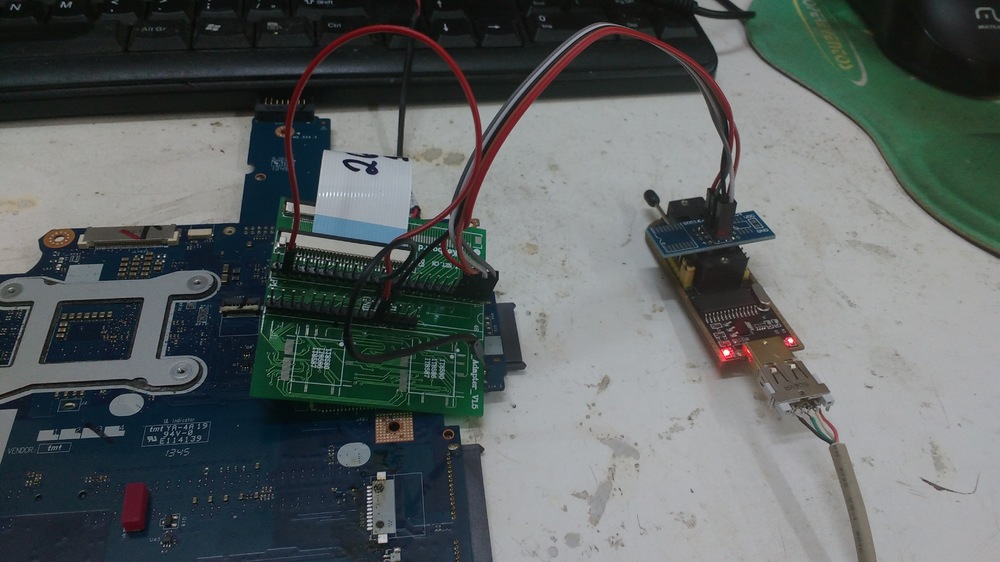


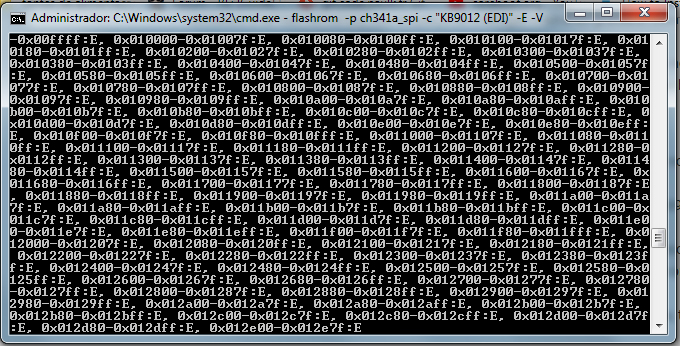


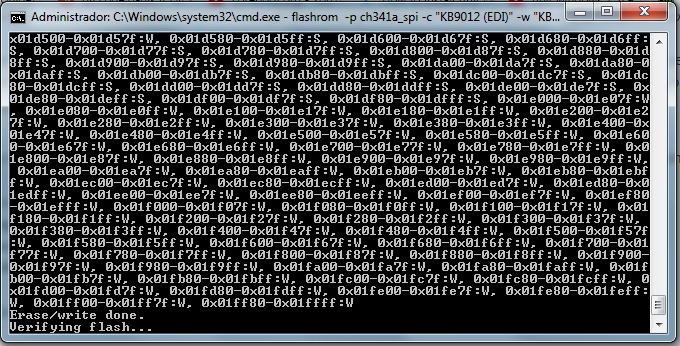


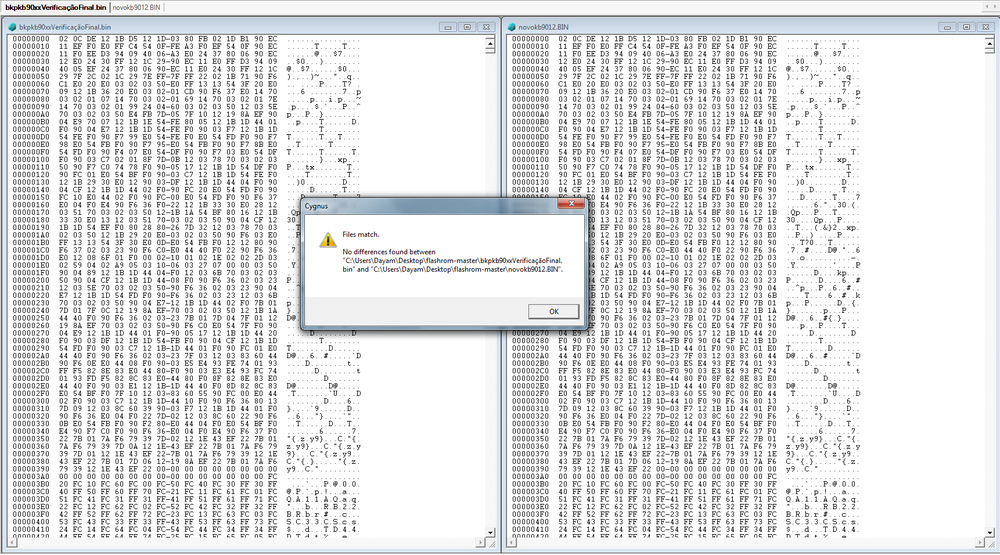
 1 ponto
 -
 A placa mãe 71R-E14RV6-T830 tem dois chips de BIOS. Aqui identificados como o U13 que fica perto do cooler, e o outro que fica do outro lado da placa, ao lado do SIO. Imagem em anexoFree1 ponto
 -
Como há uma grande dificuldade em desmontar e montar novos equipamentos eletrônicos, criamos uma nova área com tutoriais sobre o assunto. Onde você terá mais habilidades com esses equipamentos, além de otimizar seu tempo de trabalho. Exemplo de alguns sites gringos com este tipo de conteúdo: http://www.insidemylaptop.com/ https://www.ifixit.com/Guide https://www.laptopmain.com/page/4/ Como já acontece com a área de notícias que é recompensada com muitos joinhas, A área de desmontagens vai seguir a mesma metodologia. Clique aqui para acessar nova área...
 1 ponto
 -
Nome do arquivo: Atualização TV Phico PH32C20DSG arquivo enviado: October 7, 2016, 7:30:03 AM Software + instruções atualizar Philco via pendrive. Acesse a página do download para baixar este arquivo. Na página do arquivo, clique no botão Download para iniciar o download ou conferir as informações completas. Acessar página de download1 ponto
-
Ainda não é um sistema operacional para substituir o Windows no Desktop, mas mesmo assim, "quem diria", não? A "gigante de Redmond" anunciou o lançamento de seu mais novo sistema operacional para IoT e ele não é baseado no Windows e sim no Linux. Durante um videocast a Microsoft anunciou uma nova solução da empresa para o segmento (cada vez mais disputado) de internet das coisas (IoT). Um sistema operacional que possa combinar os serviços em nuvem da empresa com esses pequenos e inteligentes dispositivos. Esse segmento hoje é ocupado fortemente pelo Ubuntu da Canonical, mas vem sendo cobiçado por gigantes da tecnologia de todo o mundo. Brad Smith, da Microsoft, que foi o responsável pela apresentação do projeto, afirmou: "Ainda somos a empresa do Windows, mas reconhecemos que a melhor solução para um computador 'deste' tamanho - enquanto segurava o pequeno chip - não é uma versão completa do Windows". Brad Smith, da Microsoft, enquanto segurava o pequeno Chip no Webcast Com o nome de "Azure Sphere OS", a Microsoft cria genuinamente o seu sistema operacional para IoT baseado no Kernel Linux. "Criamos aqui um Kernel Linux personalizado para atender a nossa demanda com alguns serviços que criamos para o próprio Windows. Para todos aqueles que acompanham a Microsoft nos últimos 43 anos, esta é a primeira vez que anunciamos o nosso próprio sistema Linux. É um passo importante para o setor e nos permitirá apoiar a tecnologia de forma com que o mundo precisa que seja.", finalizou Smith. Fonte: https://www.diolinux.com.br/2018/04/microsoft-lanca-novo-sistema-baseado-em-linux.html
 1 ponto
 -
Bom dia! Este monitor, ao ligar acendia os led azuis e em seguida apagava, ou funciona um tempo e desligava sozinho. Causa do defeito sumia os 3,3v no pino 8 da memória u402. Regulador u402 1117-3.3 com defeito intermitente.1 ponto
-
amigo para vereficar mais a fundo eu colocaria um hiresboot ou um linux bootavel e faria o teste sem formatar, se nao ficar lenta com esse teste tem que formatar se ficar dai pode ser o HD ou sujeira na placa daria uma limpeza no esquipamento com alcool1 ponto
-
@3dsupport Vamos lá... aqui abaixo está a bios EMC 2353. Como já viu o vídeo limpando o Icloud, deixei para vc limpar e incluir o serial number original de sua máquina. Não esqueça de fazer um backup de sua bios. Abaixo link da loja para vc comprar o pacote Download 1. estou lhe dando um para poder baixar este arquivo. Lembrando que com este pacote, terá direito a dois downloads diários no período de 7 dias. A primeiro compra é necessário informar algumas informações pessoais no cadastro. Abaixo link do arquivo da bios. Teste e se não resolver irei verificar outra. Obs. Se a bios resolveu, deixe um comentário no link que baixou o arquivo. https://eletronicabr.com/files/file/27865-bios-placa-820-2850-emc-2353/1 ponto
-
ok amigo resolvido ! oxidaçao braba nos terminais ,fiz a limpeza e a maquina pegou novamente ! obrigado pela instruções e pela paciência para com este iniciante !1 ponto
-
@Paulo Noce Eu assisti esse video tambem, porém nao acho nem no meu original e nem na nova bios esse "$SVS" para usar como base.. Você nao teria nenhuma bios ai do EMC 2353 com icloud limpo faltando apenas adicionar ou mudar o SN? ajudaria muitooo1 ponto
-
amigo check a matriz de led acredito que algum esta com fuga ou alterado .1 ponto
-
Demorei um pouco pra ver o video pq tava faltando tempo pra assistir tudo, mas vo indo por parte... Entao pra comentar na primeira parte, onde a galera tava falando do "Uso do Osciloscópio" Na minha experiencia, eu usei ele Principalmente em Manutenção de Circuitos de Potencia, Nobreaks, em geral. E ele é praticamente OBRIGATÓRIO! ... É sério! É horrivel trabalhar com equipamentos de potencia sem osciloscópio, pois vc deve saber que ele gera a onda de tensão de saida, seja senoidal ou quadrada, e que toda e qualquer variação é ridiculamente dificil de identificar com multimetro... um True RMS ajuda, sim... mas não substitui. Acho que isso é um bom exemplo do uso do osciloscópio... tipo, imagine, um nobreak que funciona normalmente mas onde um equipamento fica ligando e desligando. Potencias ok, baterias ok, saida ok (pelo multimetro), mas ai tu poe o osciloscópio e tem uma variação de clock onde ao inves de pulsar em 60Hz ta em 45, e fica variando... isso já ferra tudo... Acho q era isso q eu queria adicionar ai ao tópico o/ ? Fora q tbm é muito utilizado em identificar defeitos em placas de Video Games, do mesmo modo que em Notebooks, visto que eles precisam ter clock do GPU e CPU bem corretos e quando desbloqueados, o chip tem q ta sincronizado com o pulso e talz.... É isso, assim q eu for assistindo o video vo comentando usahusahusa Acho q o importante é interagir né ?1 ponto
-
Como desmontar o HP G42 ou o Compaq Presario CQ42 No guia a seguir, os passos para desmontar um laptop HP G42 ou Compaq Presario CQ42. Ambos os modelos são muito semelhantes e todas as etapas de desmontagem a seguir devem ser as mesmas ou muito semelhantes para ambos os modelos. Neste caso particular, um modelo HP G42-303DX. Acompanhe as seguintes etapas principais de desmontagem: PASSO 1-6: Remover o disco rígido, unidade de DVD. Acessando os módulos de memória. PASSO 7-13: Removendo o teclado. PASSO 14-20: Desconectando e removendo o conjunto do apoio para as mãos. PASSO 21-27: Removendo o conjunto da tela. PASSO 28-33: Removendo a placa-mãe. Acessando o módulo de resfriamento e o conector de energia. Certifique-se de que o computador esteja desligado antes de começar a desmontá-lo. PASSO 1 Desbloqueie e remova a bateria. PASSO 2 Solte os parafusos que prendem a tampa da memória e a tampa do disco rígido. Levante e remova as duas tampas. Sob essas capas você pode acessar os seguintes componentes internos: - Placa wireless. - Ambos os módulos de memória. - Disco rígido. PASSO 3 Remova os parafusos que prendem o suporte de montagem do disco rígido ao gabinete. PASSO 4 Desconecte o conector do cabo do disco rígido da placa-mãe. PASSO 5 Levante e remova o conjunto do disco rígido. PASSO 6 Remova um parafuso que prende a unidade de DVD. Empurre a unidade de DVD com uma chave de fenda. Puxe e remova a unidade de DVD. PASSO 7 Remova os parafusos que prendem o teclado na parte inferior. PASSO 8 Insira um objeto fino e afiado entre o teclado e a tampa superior e levante cuidadosamente o teclado. PASSO 9 Levante o lado superior do teclado e vire-o de cabeça para baixo. Coloque o teclado no apoio para as mãos. PASSO 10 Agora você pode acessar o conector do cabo do teclado localizado embaixo do teclado. Para remover o cabo, é necessário desbloquear o conector primeiro. PASSO 11 O cabo do teclado é preso dentro do conector pelo retentor. Levante o lado esquerdo do retentor com a unha. O retentor se abrirá em um ângulo de 90 graus. PASSO 12 Agora você pode puxar o cabo do teclado do conector. PASSO 13 Remova o teclado. PASSO 14 Remova os parafusos da parte inferior. PASSO 15 Remova um parafuso que prende o conjunto do apoio de mãos. Desconecte os seguintes cabos da placa-mãe: 1. Cabo de alto-falante. 2. Cabo da placa do botão liga / desliga. 3. Cabo do touchpad. 4. Cabo da placa do botão do touchpad. PASSO 16 Desconecte o cabo do touchpad, o cabo da placa do botão do touchpad e o cabo da placa do botão liga / desliga da mesma maneira como desconectou o cabo do teclado nas etapas 11-12. Desbloqueie o retentor do conector. PASSO 17 Puxe o cabo do conector. PASSO 18 O cabo do alto-falante possui um conector tipo macho-fêmea comum. Não puxe pelos fios. Desconecte-o pelas bordas do conector. PASSO 19 Comece a separar o conjunto do apoio de mãos da tampa inferior. PASSO 20 Remova o conjunto do apoio para as mãos. Na parte inferior do conjunto do apoio para as mãos, você pode acessar os seguintes componentes do notebook: - Montagem do alto-falante. - Placa do botão liga / desliga. - Touchpad. - Placa do botão do touchpad. PASSO 21 Comece removendo o conjunto da tela desconectando e destacando os cabos da antena da placa wireless. PASSO 22 Desconecte os dois cabos da antena da placa sem fio. PASSO 23 Remova um parafuso que prende a placa wireless. Puxe a placa wireless do slot. NOTA: é necessário remover a placa wireless para remover a placa-mãe. PASSO 24 Puxe os cabos da antena da placa wireless pela abertura. PASSO 25 Desconecte os seguintes cabos da tela da placa-mãe: 1. Cabo de vídeo. 2. Cabo de microfone. 3. Cabo da câmera da web. Levante o conector do cabo de vídeo pelo cinto preto e desconecte-o da placa-mãe. Desconecte o cabo do microfone e o cabo da webcam da mesma maneira que você desconectou o cabo do alto-falante na etapa 18. PASSO 26 Remova os quatro parafusos que prendem as dobradiças da tela. PASSO 27 Levante e remova o conjunto da tela. PASSO 28 Remova os três parafusos que prendem a placa-mãe. Desconecte os seguintes cabos da placa-mãe: 1. Cabo da unidade óptica (unidade de DVD). 2. cabo da placa USB. PASSO 29 Levante o lado direito da placa-mãe e desconecte o cabo do chicote do conector de energia (jack). PASSO 30 Levante o lado direito da placa-mãe e comece a removê-lo da tampa inferior. PASSO 31 Remova a placa-mãe. PASSO 32 O conjunto do ventilador de refrigeração (ventilador e dissipador de calor) está montado na parte inferior da placa-mãe. PASSO 33 O conector de energia (jack) é montado no lado superior direito da tampa inferior. Veja AQUI como desmontar e substituir a tela desse mesmo notebook. Fonte: http://www.insidemylaptop.com/1 ponto
-
Nesse modelo é obrigatório ter o drive funcionando 100%, leitor pode estar ruim, mas a placa lógica pcb do drive blu-ray precisa estar funcionando bem, pois o sistema faz um diagnóstico e verifica se tudo está ok, tela preta em jogos, o sistema encontrou uma falha, impede o funcionamento dos mesmos... Tela preta em jogos está relacionado ao mal funcionamento do drive bluray, erro no sistema do hd ou no próprio hd, pode ser algum tipo de brick no sistema nor.... essa placa do ps3 tem placa logica bluray no drive, talvez há uma falha em algum componente nela... mas antes de tentar ver problema na placa lógica, troque o hd e coloque o sistema, atualize e verifique se resolveu... Se não resolver, aí pode dar uma olhada no drive, renesas é o chip principal do drive, você pode transferir ele para outra placa lógica do mesmo modelo, esse chip é casado com a cpu, por isso não adianta trocar o drive inteiro por outro, não irá funcionar, e se deixar o ps3 sem drive, vai dar sempre tela preta, pode fazer esse teste sem drive em um ps3 com funcionamento perfeito do mesmo modelo...1 ponto
-
Obrigado fiz o que Vc falou substitui tbm o capacitor de 220uf/200v que estava estufado é o fusível de 3.15A/250v e a fonte voltou a funcionar !!!! Obrigado pela ajuda1 ponto
-
1 pontoSamsung Galaxy S8 Plus SM-G955U Acessar página de download Samsung Galaxy S8 Plus SM-G955U SM-G955U_MAIN_REV0.6 Esquema + BoardView Uploader willianlopes Enviado 20-04-2018 Categoria Samsung1 ponto
-
@GLEDSON.D.V@gmail.com seu tópico foi movido para a área correta » Fontes e Nobreaks Agora que o tópico está no local correto vc conseguirá fazer as alterações. Saiba como selecionar a área correta para criar o seu próximo tópico » Para entender como o fórum funciona, veja os links abaixo. Manual do Usuário Sistema de Créditos do EBR Preciso de um arquivo e não tenho créditos Dúvidas Frequentes1 ponto
-
aqui tem amigo https://eletronicos.mercadolivre.com.br/placa-ebr-71736801-ydrvtp1 ponto
-
Amigo! Já vi vídeos de técnicos recuperando alguns com microscópio, mas particularmente nunca consegui recuperar nenhum.1 ponto
-
@Farnei ja peguei com esse mesmo sintoma e infelizmente era esse processador ruim Dos modelo iguais a essa boa parte do defeito em que o Micon pifou, incrivelmente a causa veio pelo cabo HDMI Cliente havia alegado que tv parou depois de chuva e outro disse que aparelho da sky queimou tambem levando a tv junto Outra ordem de servico que peguei cliente alega que tv apagou assim que conectou notebook Essa placa é muito fraca...conexoes Hd direto no Micon sem protecao nenhuma1 ponto
-
@Antonio vm Parabéns pelo reparo. @IRONMAN Eu acompanhei o tópico e dei joinha para todos que participaram... obrigado por participar e ajudar.1 ponto
-
esta placa ligava o led e tinha todas as tensões, porem não dava video. neste caso foi so trocar a bateria da bios e voltou a funcionar.

 1 ponto
 -
1 ponto
-
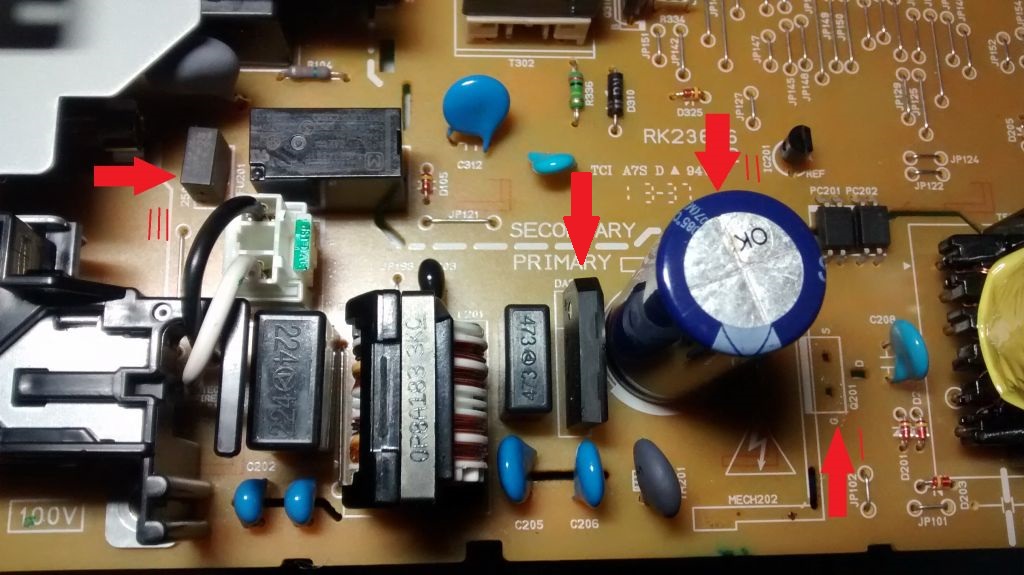
Se o capacitor estiver estufado, troque-o Se o fusível estiver aberto, troque-o Se a ponte de diodo estiver em curto, troque-a Se o mosfet parafusado ao dissipador metálico estiver em curto, troque-o. O ideal seria você ter uma lâmpada em série para testar a placa depois de trocar as peças, isso evita a queima dos componentes de novo. Boa sorte!
 1 ponto
 -
@Info_Pvh com uma fonte de bancada injeta 2 volts no pino 1 de q1 e veja se tem consumo, se tiver veja se algum componente esquenta.1 ponto
-
1 ponto
-
Software de serviço Epson Stylus Pro 7700 7710 9700 9710 Identificação técnicaTipo de material: Software de serviçoEquipamento: ImpressoraFabricante: EpsonModelo: Stylus Pro 7700 7710 9700 9710 Software de serviço (Service Program) destinado às impressoras Epson Stylus Pro 7700 e 9700. Esta ferramenta é essencial para técnicos que necessitam realizar ajustes avançados, calibrações e diagnósticos no equipamento. Características técnicas: Equipamentos compatíveis: Epson Stylus Pro 7700, 7710, 9700 e 9710.Finalidade: Permite realizar ajustes de mecânica, alinhamento de cabeçotes, limpeza de componentes, reset de contadores de vida útil e diagnósticos de sensores.Identificadores de sistema: Compatível com módulos identificados como EPSN0175 e EPSN0176.Conteúdo do pacote: Executável principal: servprog.exeBibliotecas de suporte: facmd.dll, rmtcmd.dll, gdiplus.dllArquivos de configuração e inicialização (.ini e .dat)Imagens de referência para manutenção (AID Board, CR Motor, Head ID, Ink Tubes, entre outros)Arquivos de ajuste e reset para os modelos SP9700Cuidados de compatibilidade e uso: Este software é destinado exclusivamente a técnicos qualificados. O uso incorreto de funções de reset ou ajuste pode causar danos permanentes ao funcionamento da impressora.Recomenda-se realizar o backup das configurações atuais antes de aplicar qualquer alteração via software.Certifique-se de que o cabo de comunicação esteja devidamente conectado e que o driver da impressora esteja instalado corretamente no sistema operacional antes de executar o programa. Informações do Arquivo Uploader Cláudio De Araújo Santos Enviado 30/05/2017 Categoria Epson Arquivo disponível no Gerenciador de Downloads Abra a página do arquivo para clicar em Download, conferir detalhes, versões, comentários e avaliações. Abrir página do download
 1 ponto
 -
1 ponto
-
@horusmafra, Para que possa baixar esse arquivo é necessário que tenha créditos, os quais você ainda não tem. Para conseguir ajuda em seu problema, crie um novo tópico na área correspondente e siga as orientações para a formatação do título, detalhe o defeito e procedimentos já realizados, assim os colegas poderão lhe auxiliar. Veja mais em: Sistemas de Créditos Dúvidas Frequentes Você também pode optar por assinar um dos planos de assinatura VIP e ter acesso ilimitado em todo o Fórum, veja mais clicando AQUI.1 ponto
-
@victor ponce, a leitura dos links abaixo poderá auxiliar em sua dúvida. https://eletronicabr.com/forums/forum/9-avisos-e-regras/duvidas-frequentes/66991/ https://eletronicabr.com/forums/forum/9-avisos-e-regras/preciso-de-um-arquivo-e-nao-tenho-creditos/80750/ Veja também » https://eletronicabr.com/store/category/1-assinaturas-vip/1 ponto
-
do jeito que voce fez aí até funciona, mas só no carregador! Pro note ligar pela bateria tem que ligar o pino 2 ao pino 8, mas tem que colocar diodo pra não dá retorno tanto da bateria para a fonte quanto da fonte para a bateria. Quanto à esse fio que vai ligado até o jack do power button, é mais fácil pegar ele já no pad 3 e jumpear para o pad 6, não é o correto, mas muita gente faz assim. O correto mesmo é fazer como na foto postada pelo hds-tec ...1 ponto
-
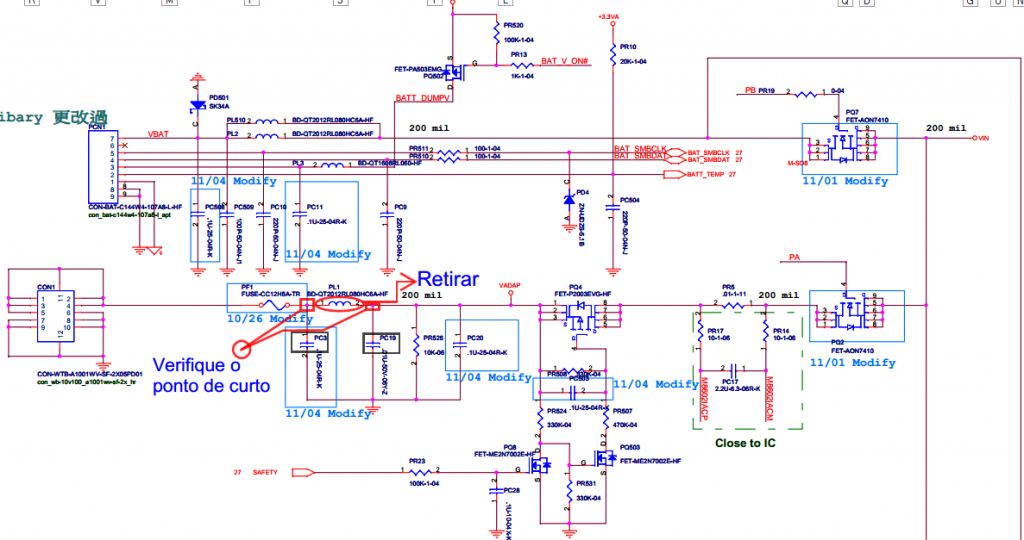
@Celso Kayran, como prometido voltei! Verifique retirando o bobina PL1 de qual lado permanece o curto se é do lado do ponto 1 (PC3) ou do ponto 2 (PC19), depois de identificar de qual lado é o curto comece a testar com o multímetro na escala de diodo os componentes na linha de PL1, o componente suspeito retire e faça o teste. Outra dica o PQ4 faz uma ligação entre um circuito e outro, na retirada dele você analisa em qual dos lado permanece o curto... seguindo essa linha de raciocínio você chegará no componente em curto, .

 1 ponto
 -
caros amigos fiz algumas medições aqui na placa. onde esta marcado click power é quando eu aperto o botão power e aparece tensão nesses pontos e logo depois desliga..
 1 ponto
 -
Criar um tópico é a única maneira para fazer downloads ou conseguir ajuda para solução de problemas. Confira estas dicas... Preciso de um arquivo e não consigo baixar! -> Aquivos de cursos e apostilas e algumas áreas fechadas do fórum, estão disponíveis somente após sua apresentação. Não se apresentou ainda? Clique Aqui e apresente-se! -> Ainda não consegue baixar o arquivo? Esta é uma situação muito comum, principalmente entre os usuários novatos. Usuários que deixam de participar e precisam de um arquivo também estão nesta situação e não conseguem o arquivo por falta de créditos (joinhas) . Quando o usuário não tem créditos para baixar o arquivo, não adianta pedir o arquivo no tópico exclusivo para solicitações. O que fazer nesta situação? A resposta é simples: Basta abrir um tópico na área correta seguindo o padrão de organização. O padrão de organização, além de facilitar futuras consultas mantém o fórum organizado. Como proceder? 1 - Procure a área correta para postar sua dúvida de acordo como o seu aparelho (Desktop, Notebook, TV e etc). 2 - Abra um novo tópico informando no título do tópico: Marca e Modelo do aparelho + Modelo da placa + defeito. 3 - Na descrição, informe todos os testes já realizados e o link do esquema (se disponível). (Para criar um novo tópico » CLIQUE AQUI) Importante: -> Se o seu tópico estiver de acordo com os padrões descritos acima, os colegas que estão ajudando poderão fornecer meios para obter o arquivo que precisa, se realmente for necessário. -> Vale lembrar que a base do fórum é a participação. Se você não participa, não existe outro meio para conseguir o arquivo que precisa. -> Para mais informações sobre como abrir um tópico » CLIQUE AQUI! -> Outra alternativa para conseguir baixar arquivos é a adesão de Assinaturas Vip. Com esta opção o usuário poderá adquirir pacotes de downloads através do PagSeguro ou Mercado Livre.» CLIQUE AQUI! para mais informações. Já tenho créditos. Como posso fazer o download do arquivo que preciso? Também é muito simples: 1 - Vá no menu Assinaturas e assine o pacote de downloads que deseja, de acordo com a quantidade de créditos que possui. » CLIQUE AQUI! (Ou veja como fazer suas Compras/Assinaturas » CLIQUE AQUI!) 2 - Depois de comprar seu item de Downloads, use a ferramenta de busca para localizar o arquivo que procura no Gerenciador do Fórum. Siga estas instruções para obter melhores resultados nas pesquisas » CLIQUE AQUI! 👇👇👇 Caso não encontre o arquivo que deseja, você poderá fazer a solicitação do arquivo em um dos tópicos abaixo. Clique em Mostrar Conteúdo no menu abaixo. Recapitulando: * Clique nas imagens para ampliar. Para mais informações, veja: Manual do Usuário Dúvidas Frequentes Sistema de Créditos do EBR1 ponto
-
Atenção Seguem mais dois links que podem ajudar: Dúvidas Frequentes Preciso de um arquivo e não tenho créditos Caso ainda tenha dúvidas, você poderá responder o tópico abaixo: Fale com a Moderação1 ponto







.thumb.png.a9c6f4f9bd977cc6ea26e4225c2bae2f.png)





.thumb.jpg.8bdf4e5abefedf3678b5cf8ef81605b3.jpg)


























Esta classificação está definida para São Paulo/GMT-03:00