Líderes na Classificação
-
tiojeca jeca
Membros3Joinhas566Posts -
cfbankai
Membros3Joinhas4Posts -

joao lima RV
Amigo EletrônicaBR3Joinhas3.003Posts -
dscfjksadhfisd
Membros3Joinhas356Posts




Conteúdo Popular
Mostrando o conteúdo com a maior pontuação em 03/09/2025 em todas as áreas
-
2 pontos
-
ola amigo pelo local essa e a linha de 3v entao e o ci sy8288brac2 pontos
-
 Pacote de instalação do software VAGtacho 5.0, utilizado em conjunto com interfaces de diagnóstico automotivo para veículos do grupo VAG (Volkswagen, Audi, Seat, Skoda). Este software é frequentemente empregado para leitura e escrita de dados em painéis e imobilizadores, permitindo a extração de códigos de segurança e ajuste de quilometragem em modelos compatíveis. Conteúdo do pacote: VAGtacho 5.0: Executável principal e bibliotecas de suporte (incluindo msvbvm50.dll e msvbvm60.dll, necessárias para a execução em sistemas operacionais legados ou compatibilidade).Drivers: Conjunto completo de drivers FTDI (versões old e vista, compatíveis com arquiteturas x86 e x64) para comunicação da interface USB.Utilitários: Inclui o arquivo Serial Number.exe e tacho.ept para gerenciamento e correção de serial da interface.Documentação: Tabela de referência em PDF.Observações técnicas e cuidados: Este software é uma aplicação legada desenvolvida em Visual Basic. Em sistemas operacionais modernos (Windows 10/11), pode ser necessário executar o instalador ou o executável em Modo de Compatibilidade (Windows XP ou 7) e como Administrador.A presença de bibliotecas como msvbvm50.dll é comum em softwares desta época; caso o Windows apresente erro de ausência de biblioteca, certifique-se de que os arquivos do pacote estejam na mesma pasta do executável.Segurança: Por se tratar de um software de diagnóstico automotivo que interage com módulos eletrônicos do veículo, utilize apenas em hardware compatível e com a bateria do veículo devidamente carregada para evitar falhas de comunicação durante a escrita de dados.Free1 ponto
 -
 Apostila de Eletrônica Básica (Cekit) Conteúdo: Inclui volumes 13, 14 e 15 da série de apostilas de eletrônica básica, abrangendo conceitos fundamentais, componentes e circuitos práticos.Formato: PDFs (32,06 MB no total).Finalidade: Material didático para aprendizado prático de eletrônica, ideal para iniciantes e técnicos em formação.Detalhes: Os volumes abordam tópicos como eletrônica analógica, digital, componentes passivos e ativos, e projetos básicos. Conteúdo do pacoteEletronica_Basica_-_Cekit_-_Apostila_13_-_15_5950-eletronicabr.com.rar (32,06 MB)Eletronica_Basica_Vol14.pdfEletronica_Basica_Vol15.pdfEletronica_Basica_Vol13.pdfFree1 ponto
 -
BIOS Samsung- NP270E4E-KD9BR Lampard 14-15 INT Rev-1.0 14707.binFree1 ponto
-
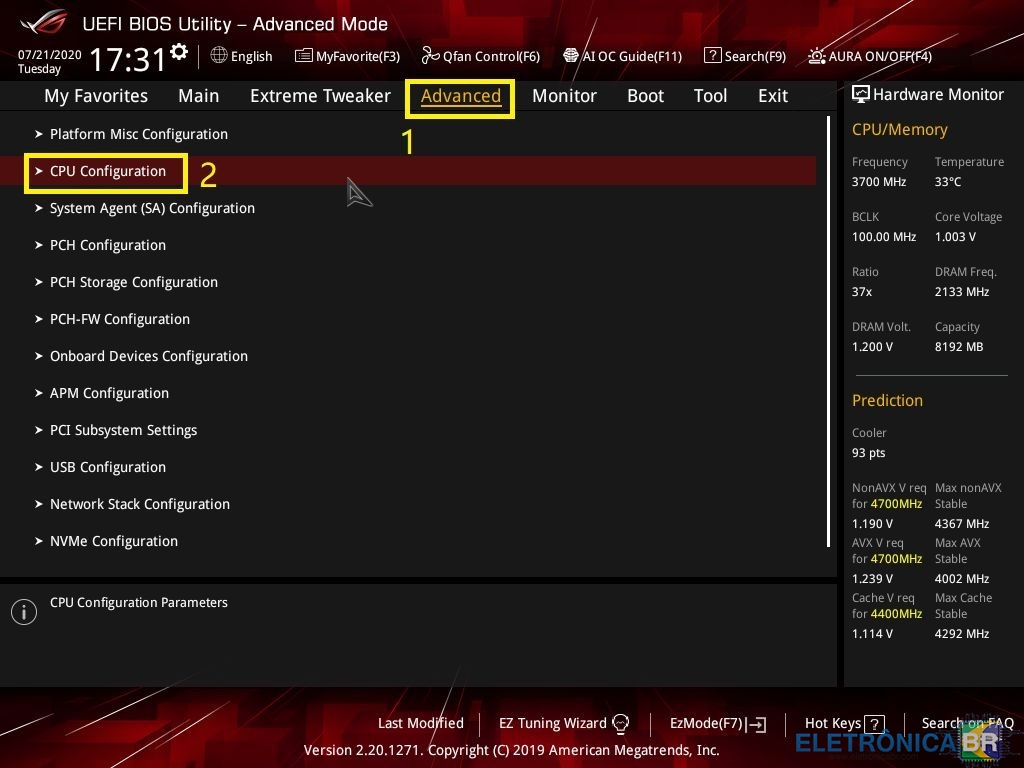
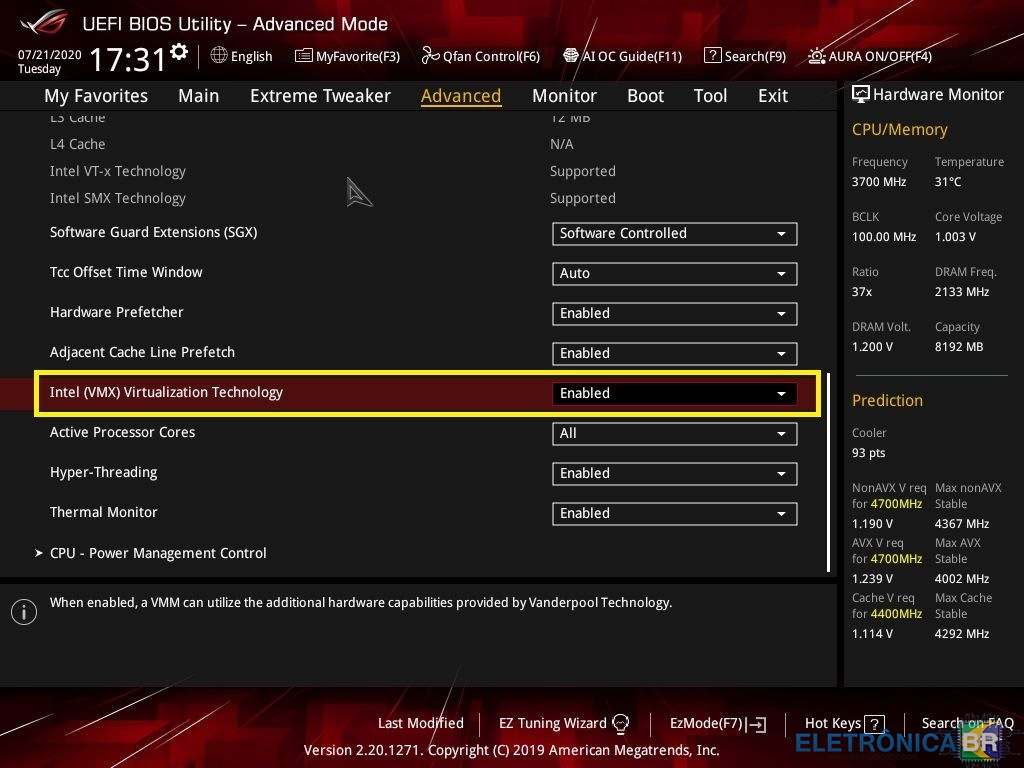
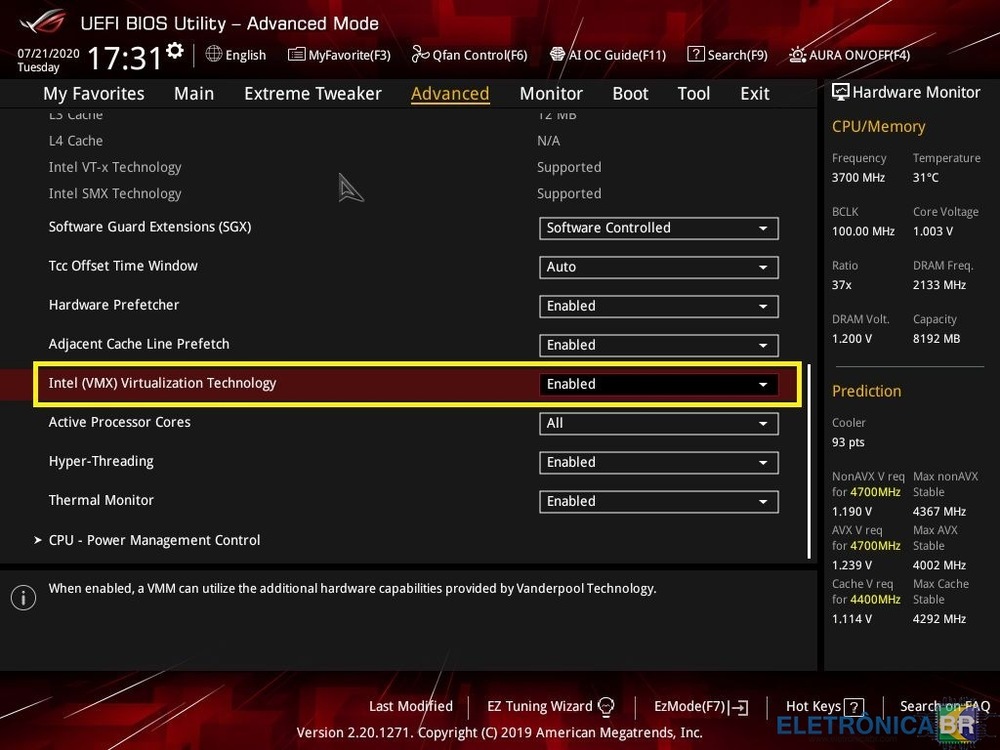
A Virtualização, Máquina Virtual, ou Emulador de Sistema, é um recurso que permite ter um outro sistema operacional rodando dentro do seu original, como se estivesse usando um outro computador, seja ele com Windows ou Linux instalado. Entretanto, há um grande problema com esses softwares: eles não utilizam todo o poder do seu hardware, como um PC normal usa. Para contornar esse sistema, é possível fazer a Virtualização de Hardware. Nela, você habilita os recursos do seu PC para que eles sejam utilizados também pela máquina virtual. Dessa forma, ele irá tirar proveito, da mesma forma que o sistema nativo faz, mas em um ambiente isolado criado com o recurso. O que é Virtualização de hardware? Diferente da Virtualização comum, a de hardware – como o próprio nome sugere – é voltada para aqueles que buscam alta performance na hora de criar uma máquina virtual. Em outras palavras, utilizando o procedimento comum de emulação de sistema geralmente é criada uma versão otimizada, como se a mesma usada componentes de menor poder, como um processador inferior. Já na Virtualização de Hardware, a máquina virtual criada tem acesso direto aos seus componentes nativos, ou seja, utiliza o seu processador, memória RAM, placa de vídeo e outros componentes de forma similar ao PC normal. Com ela, é possível ter mais performance na hora de criar seus ambientes, principalmente para testes mais específicos e que exigem mais da sua CPU. Quais as vantagens da Virtualização de Hardware? As vantagens para aplicar a Virtualização de Hardware são muitas, mas a principal delas é a possibilidade de realizar testes em um ambiente protegido, e que não vai comprometer o seu sistema operacional principal. Por exemplo, em uma máquina virtual, você pode executar um determinado tipo de software, sem que ele corrompa os dados do seu Windows. Sendo assim, caso ele tenha algum grave problema de execução, basta remover o sistema emulado e criar um novo para continuar os experimentos. Outro fator importante é o econômico. Isso porque, é um tanto comum empresas investirem em máquinas virtuais para armazenarem diversos servidores em um só hardware. Em outras palavras, investe-se em um único e robusto PC, para que dentro dele sejam criados diversos servidores, compartilhando os mesmos componentes. O mesmo vale para o usuário comum, que ao invés de compartilhar o login com outras pessoas da casa, pode criar máquinas virtuais para ela. O recurso é uma alternativa a mais, principalmente para os pais que querem ter um controle maior do que seus filhos fazem no PC. Sem contar que dessa forma, não há risco de apagar ou mudar uma configuração do sistema que possa vir a comprometer o Windows principal. Como ativar a Virtualização de Hardware? A Virtualização de Hardware precisa ser ativada na BIOS da sua placa-mãe, ou seja, na tela que antecede a inicialização do sistema. É importante lembrar que, por conta dos diferentes tipos de placa-mãe e processadores, o caminho pode variar um pouco, principalmente em relação a nomenclatura: 1. Ligue o computador e entre na parte de "Configurações da BIOS". Para isso, segure a tecla F2 (F1 em alguns modelos) no momento que o PC estiver ligando, e solte apenas quando o menu surgir na tela; 2. Uma vez lá, procure pela opção "Configurações de CPU" ou "CPU Configuration" caso o menu esteja em inglês; 3. Em seguida, procure pelas "Configurações de Virtualização". Elas também possuem nomenclaturas como "Virtualization Configuration"; 4. Agora, é preciso ficar atento pois a opção para habilitar a Virtualização varia de acordo com o modelo. Entretanto, para todos os casos, basta colocar a opção como "Enabled" para habilitar o recurso. São eles: Processadores AMD - "AMD SVM Mode". Processadores Intel - "Virtualization for Direct-IO (ou VT-d)"; PCs da Dell - "Virtualization". 5. Em seguida, faça o comando para "Salvar e Sair" ou "Save and Exit", que também varia de caminhos e teclas de atalho para cada um das versões; 6. Basta ligar novamente o seu PC e a opção de Virtualização de Hardware já estará ativada. Agora que você já sabe como fazer a Virtualização de Hardware e seus benefícios, já é possível criar Máquinas Virtuais mais potentes, e que fazem melhor uso dos componentes do seu computador. Fonte: https://www.tecmundo.com.br/



 1 ponto
 -
Ainda estes dias eu me incomodei um bocado com um notebook Samsung, NP530U3C-AD2BR, que estava reiniciando no logo da BIOS em loop. Consegui resolver pois foi possível entrar no sistema operacional, e desta forma foi possível utilizar o utilitário de atualização da Samsung, mesmo aqui no EletrônicaBR BIOS para o modelo AD2BR não está disponível. Os arquivos disponíveis atualmente no fórum são para as versões: P12ABH e P05AAJ, o maldito AD2BR utiliza versão P13ABL que vou upar a seguir neste link. Fiquei Inconformado com a impossibilidade de efetuar o download do arquivo de atualização da BIOS sem a utilização do aplicativo diretamente no notebook, pois muitas vezes quando se precisa de um arquivo de BIOS é porque o notebook não está mais gerando vídeo. Comecei a fazer uma análise para saber como o aplicativo de download oficial da Samsung funciona, mas tendo encontrado alguns obstáculos resolvi pesquisar pelo assunto, e alguém da comunidade LINUX já tinha feito o que eu queria fazer. A postagem original do usuário Penalvch pode ser vista aqui, e permite a alguém que esteja utilizando LINUX fazer o download da BIOS, visto que a Samsung somente da suporte para o download através de seu programa oficial no windows. Extrapolando o conceito por ele apresentado ficou claro, que tudo que precisamos ter para efetuar o download de um arquivo de atualização de BIOS sem ter o notebook funcionando é a versão da BIOS instalada no notebook, algo que quando for possível extrair o backup do arquivo original diretamente do chip é fácil. Para BIOS da Samsung com chipset Intel: Basta que se busque no backup.bin o termo "SEC" ou "53 45 43" dependendo da forma como for pesquisar e do seu editor hexadecimal favorito, "SEC" vai ter um complemento que pode variar, SEC'WUP' ou SEC'FID' foram os que encontrei analisando uns poucos arquivos, ao término dessa tag veremos ..2. e logo depois a versão completa da BIOS, parece que "RSDS" também é constante e pode ser que valha apena usar esta outra tag para localizar a versão em algum caso onde SEC não retorne resultados satisfatórios, abaixo exemplos de como podem aparecer. SECFID..2.13XK.M046.0000.00.00.HKK.530U4B....199....RSDS SECWUP..2.P12ABH.035.0000.00.00.hk.530U4C....ABH....RSDS Para BIOS Samsung com chipset AMD: Basta buscar no arquivo backup.bin o termo "SamSung@Auto" e rolar um pouco até encontrar algo como isto t.."03QNM002 ........q outro termo que quando buscado retornará a versão da BIOS em outro ponto do arquivo é "$FID" neste caso encontrarás a versão com um formato diferenciado mas ainda apontando para as letras que precisamos para o download. O que precisamos para efetuar o download é a sequência final de letras da versão da BIOS XK no primeiro exemplo e ABH no segundo. Tendo identificado a versão adequada para o modelo desejado basta digitar no navegador da sua preferencia: http://sbuservice.samsungmobile.com/BUWebServiceProc.asmx/GetContents?platformID=XK&PartNumber=AAAA ou http://sbuservice.samsungmobile.com/BUWebServiceProc.asmx/GetContents?platformID=ABH&PartNumber=AAAA ou http://sbuservice.samsungmobile.com/BUWebServiceProc.asmx/GetContents?platformID=QN&PartNumber=AAAA E se tudo correr bem vais ver algo como isto na tela... <?xml version="1.0" encoding="utf-8"?> <Content xmlns:xsd="http://www.w3.org/2001/XMLSchema" xmlns:xsi="http://www.w3.org/2001/XMLSchema-instance" xmlns="http://sbuservice.samsungmobile.com/"> <ID>1079</ID> <Version>13XK</Version> <Importance>0</Importance> <MsgType>0</MsgType> <AutoInstall>0</AutoInstall> <ExclusiveInstall>0</ExclusiveInstall> <FilePathName>ITEM_20130405_1079_WIN_13XK.exe</FilePathName> <FileSize>3424280</FileSize> <Downloaded>0</Downloaded> </Content> E nesta lista XML acima o item <FilePathName>ITEM_20130405_1079_WIN_13XK.exe</FilePathName> é o que nos interessa. Tendo encontrado o nome do arquivo basta colar no navegador o endereço: http://sbuservice.samsungmobile.com/upload/BIOSUpdateItem/ITEM_20130405_1079_WIN_13XK.exe Feito isso, é só aguardar o download ser concluído, descompactar com 7ZIP ou WINRAR e fazer a edição da BIOS conforme necessário, os arquivos mais antigos da AMD já vem prontos para gravação. O Conteúdo destes arquivos varia de um arquivo para outro, encontrei alguns que continham além da BIOS uma cópia não muito bem delimitada da EC BIOS que não fui capaz de adequar sem ter o arquivo antigo em mãos, já as MAIN BIOS vem sem ME, sendo necessário montar um arquivo novo utilizando o de backup como referencia e doador, e ao final do processo é possível utilizar o "ME analizer.exe" para determinar se a edição foi bem sucedida, e na dúvida sobre a funcionalidade do ME este pode ser substituído por um RGN limpo com "FITC.exe" adequado para a versão, tema que já foi abordado amplamente e com muita qualidade pelo @FDONATO neste tópico. Acho que o procedimento é deveras simples, mas estou a disposição para esclarecer quaisquer dúvidas, boa sorte. Abraços.1 ponto
-
1 ponto@Edhunter seja bem vindo! Segue alguns links que podem ajudar: Manual do Usuário Dúvidas frequentes Sistema de Créditos do EBR Preciso de um arquivo e não tenho créditos Como fazer downloads no fórum? Conheça agora os segredos!!!1 ponto
-
Galera, eu tenho um cabo vagtacho 5.0, ele acabou corrependo o serial e não reconhece mais no programa dele, ouvi falar que tem um programa que repara ele mais so achei em forums pagos, se alguem poder me ajudar, eu agradeço de coração1 ponto
-
Consegui abrir aqui no PC de casa e descobri que está sem senha ! Você tem sorte hein ! Espero que te ajude !1 ponto
-
https://eletronicabr.com/files/file/48866-vagtacho-50-software-editar-serial/1 ponto
-
1 ponto
-
1 ponto
-
@zazulak olá , já tinha trocado c35 quando enviou a menssagem , troquei c36 e tudo quase resolvido , ainda resta um pequeno ruido mas acredito ser normal da maquina circuito de carga estabilizado em 138v , sendo 10 baterias 13,8 cada , está perfeito , obrigado pela dica1 ponto
-
1 ponto1 pontoEm 19 de março, a vivo realizou uma conferência de produtos em Sanya e lançou oficialmente seu novo produto – vivo X27. O dispositivo vem com três câmeras traseiras, juntamente com uma câmera frontal pop-up. Além disso, possui uma tela Super AMOLED de 6,39 polegadas com proporção de tela de 19,5: 9. Agora é hora de ver o acabamento e a estrutura interna deste atraente smartphone de tela cheia. Etapa 1 Remova a tampa traseira Em primeiro lugar, remova a bandeja do cartão SIM. Em seguida, remova o estojo traseiro. Não é fixado ao corpo do telefone por parafusos, mas por cola. Aqueça a tampa traseira com um secador de cabelo de 3 a 5 minutos uniformemente. Use uma ventosa sucção para separar o estojo traseiro do corpo do telefone. Passo 2 Remova a placa-mãe Depois de retirar a tampa traseira, a estrutura interna do telefone pode ser vista. Adota um design clássico de três estágios. Há muitos parafusos na tampa da placa-mãe. Retire 13 parafusos e a tampa de plástico pode ser removida. Agora podemos ver a placa-mãe, câmeras traseiras triplas e motor acionado por mola. Remova 4 parafusos com a chave de fenda. Para retirar a placa-mãe, precisamos desconectar o cabo primeiro. O vivo X27 tem um design interno complicado. Como resultado, há muitos cabos dentro. Para proteger sua estrutura interna, devemos primeiro desconectar o cabo da bateria antes de retirar o cabo dos dois BTBs. Em seguida, desconecte o cabo da camera frontal, da câmera ultra grande angular e da câmera principal. Retire o cabo da câmera de profundidade e flash. Agora remova o cabo do fone de ouvido de 3,5 mm. O X27 também possui o fone de ouvido de 3,5 mm. Antes de retirar a placa-mãe, também precisamos desconectar os três cabos coaxiais preto, branco e azul. Quanto ao branco, suas duas extremidades precisam ser desconectadas. A placa-mãe pode ser removida. O X27 não possui uma placa-mãe de tamanho grande. Para obter um melhor efeito de dissipação de calor, o telefone aplica muita graxa térmica nele. Passo 3 Remova a bateria É fácil tirar a bateria. Tudo que você precisa fazer é levantar a alça. Embora o processo de desmontagem seja simples, não recomendamos que você remova a bateria por conta própria. Se preferir fazer você mesmo, não use ferramentas afiadas. Ele tem uma bateria de 4000mAh. Etapa 4 Remova as câmeras Remova a câmera traseira tripla. A configuração tem um bom design. Retire a câmera principal e a câmera ultra grande angular. Remova o flash e a terceira câmera em profundidade. Entre as três câmeras traseiras, a câmera principal de 48MP é a maior em tamanho. Ela usa um sensor Sony IMX586 cuja abertura física é F/1.79. A segunda é a câmera ultra grande angular de 13MP, e sua abertura é F/2.2. A menor é a câmera de profundidade de 5MP. Agora vamos tirar a misteriosa câmera frontal de elevação parcial. Remova dois parafusos. Levante a proteção de metal. Retire o parafuso com a chave de fenda. Remova o parafuso. Em seguida, remova o motor da câmera pop up. O motor é feito pela Nidec do Japão. Use uma alavanca para tirar a câmera frontal. Possui uma câmera selfie de 16MP. E seu motor pop up é diferente do que o vivo NEX possui. Tecnicamente falando, a câmera de elevação se move mais rápido que os NEX da vivo. Etapa 5 Remova o fone de ouvido, o vibrador e a porta de 3,5 mm Como o fone de ouvido, o vibrador e a porta de 3,5 mm adotam um design modular, eles podem ser facilmente removidos. Etapa 6 remova o conector de carga Retire 8 parafusos. Remova a tampa de plástico do alto-falante. O cabo da tela é projetado no conector de carga. Ele está conectado à placa-mãe acima através do cabo do BTB. Desconecte os três cabos BTB, um cabo de leitor de impressão digital de tela e um cabo de tela. Retire o cabo coaxial azul na parte de trás do conector de carga. Remova outro conector de carga pequeno. Retire o silicone à prova d'água do FPC com tela sensível ao toque. Passo 7 Remova a tela O vivo X27 vem com uma tela AMOLED de 6,39 polegadas da Samsung. Use um secador de cabelo para aquecer as bordas da tela de cinco a oito minutos. Não recomendamos que o usuário altere a tela por conta própria. Separe a tela da estrutura do meio. Etapa 8 remova o leitor de impressão digital sob a tela Depois de remover a tela frontal, retire o scanner de impressão digital sob a tela. Este leitor de impressão digital sob a tela atinge uma velocidade de desbloqueio mais rápida do que o scanner de impressão digital na tela de sexta geração do iQOO. Resumo Após o processo de desmontagem, podemos ver que o vivo X27 tem um design interno complicado, sua configuração de câmera traseira tripla e câmera selfie em particular. é isso pessoal por hj. Não esqueça de deixar seu que ajuda muito ^^ Até a próxima. fonte: myfixguide.com1 ponto1 pontoFala pessoal. Estou com o POSITIVO XR7550 com a bios corrompida, alguem tem o arquivo .bin?1 ponto1 pontoBoa tarde ,creio que não matou,mas espero que aprenda uma lição , CI HDMI tu ressolda man, não mete calor a toa , arranca o CI DE HDMI e ele tem que arrancar normal.1 ponto1 ponto1 pontoEntão peça o ci hdmi, vale lembrar que existe 2 com tamanho diferente , então antes de comprar da uma verificada na imagem se condiz com o do seu aparelho1 pontoSó comprar a assinatura com seus joinhas e depois baixar o arquivo que precisa . Comprar assinatura aqui --->1 pontoFala pessoal. Estou com o POSITIVO XR7550 com a bios corrompida, alguem tem o arquivo .bin? (TITULO CORRIGIDO)1 pontoOs ventiladores so giram com a velocidade dependendo do consumo


 1 ponto1 ponto1 pontoBom dia, estou postando esse pack de geradores com o seguintes geradores abaixo Tecnocar Simplo 2022 Simplo tratores Dicatec 3.5 Doutor IE 2.0 a senha para extrair e "eletronicabr"Free1 ponto1 pontoboa noite tenho uma dvr da jfl dhd02208n e ela tinha corrompido a bios que fica so travada, como nao consegui a bios para regravar nela eu peguei a bios de uma outra dvr igual. Ai a dvr voltou a funcionar normal porem depois verifiquei que ela ficou com o mesmo serial e tb mesmo mac da outra, alguem ja fez isso ou sabe se tem como alterar esse serial e esse mac ?1 ponto1 pontoUltima versão das duas BIOS do DELL Inspiron 15R-7520 sendo esta a A14 testada 100% funcional corrige o bug que faz o notebook travar com o driver de vídeo da intel.Free1 ponto1 ponto1 pontoOlá tudo bem com vocês ... Nesse video eu mostro soldando a haste ou dobradiça da tela e a recuperação da caraça do notebook. Espero que gostem .1 ponto1 ponto1 pontoBom dia, amigo. Obrigado pela dica, mas vc sabe como poderia resolver?1 ponto1 pontoProvavelmente ainda permanece ativa a DLL do virtual, sempre que remover um aplicativo como este verifique se ainda ficou resíduos da instalação na árvore de registros, eu sempre faço uso do REVO para desinstalação . Boa Sorte1 pontoextraída de uma placa mãe em perfeito funcionamentoFree1 pontoutilizo o win10 até hoje , e vou acabar migrando para o linux , pois meu note não suporta o win11.1 ponto1 pontoMB: 330S_ARR_V06 CPU: RYZEN 7 GPU: 216-0905018 KBC: KB9028Q RAM: DDR4 VER.: 7WCN38WW WINDOWS KEY OFFSET: 0X00330250 Não esqueça de fazer o backup para salvar a senha do windows. No meu caso na primeira inicialização ligou e desligou.Free1 pontoBIOS EC + Main do HP G4-2120br, placa Quanta R33 F26, modelo da palca: DA0R33MB6E0 Rev. EFree1 pontoDosyalara erişmek için kredi gereklidir.1 ponto1 ponto1 pontoSuper dica para pequisa de Esquemas, Bios e todos os downloads do fórum. Todos o arquivos do antigo fórum estão aqui também. Por causa de um detalhe muita gente não esta encontrando os arquivos aqui no novo fórum. Com estas duas dicas vai encontrar todos os arquivos que precisa: Dica 1 atualizada 03/06/2018 (Busca do fórum melhorada para melhor experiência ) 1 - Para pesquisar bios e esquemas da placa -> Compal LA-8241P Digitamos na pesquisa apenas 8241 Assim encontra todos os arquivos com este número na descrição. Usando desta forma a busca ignora o que esta escrito antes e depois das palavras automaticamente. Obs.: Não esqueça de selecionar a área de Downloads para pesquisa. 2 - Se não encontrar o arquivo com esta dica acima, que acho bem difícil. Pode utilizar esta segunda dica. Encontrou no fórum antigo o link para download e não encontra aqui no novo fórum? Pode pegar o link do download do fórum antigo ex.: https://schematic.eletronicabr.com.br/index.php?action=dldir;sa=details;lid=8061 Este ultimo número que neste caso é 8061 é so colocar na pequisa do novo fórum na área de downloads que vai encontrar aqui também. Obs.: Links do fórum antigo começam com a palavra "schematic" ex.: https://schematic.eletronica.... 3 - Dica extra. Não conseguindo achar o arquivos desejado pode solicita-lo na área sobre o assunto do aparelho. Em todas as áreas do fórum temos tópicos fixos para solicitar bios e esquemas. Para notebooks é só clicar aqui. Para outros aparelhos é so encontrar a área na pagina inicial do fórum. Clique aqui. Conclusão: Neste tópico aprendemos algumas dicas e macetes de como utilizar a busca do EletrônicaBR e com isso aproveitarmos o melhor do potencial que ele pode nos oferecer em nossas pesquisas.
 1 ponto1 pontoBIOS POSITIVO- j14m2x v1.1 2x ddr3 9505.rarFree1 pontoA fase não está fácil para ninguém, trabalho sozinho no laboratório em casa (parei com aluguel) desde o começo do ano, para cortar gastos . Assim que puder vou pagar assinatura vip, precisando ou não de ver os conteúdos bloqueados, pois a informação e a experiência dos colegas aqui do fórum não tem preço, penso como numa forma de crescer ainda mais e se tornar maior e melhor do que já é esse fórum. e parabéns pela iniciativa e a coragem de ajudar esses que tanto querem começar nessa área que não é nada fácil, e que fica difícil ganhar os joinhas sem experiência. Mas nd substitui os joinhas, é muito gratificante e vc dá muito mais valor na hr de comprar qlq conteúdo do fórum1 pontoOpa, bom eu ainda acho que ta muito barato, pois muitos técnicos pegam um conteúdo aqui dos resolvidos e cobram um valor alto do cliente que bancariam 1 ano de vip em apenas uma DICA hehehe e reclama por que pagou algo...1 ponto1 pontoCriar um tópico é a única maneira para fazer downloads ou conseguir ajuda para solução de problemas. Confira estas dicas... Preciso de um arquivo e não consigo baixar! -> Aquivos de cursos e apostilas e algumas áreas fechadas do fórum, estão disponíveis somente após sua apresentação. Não se apresentou ainda? Clique Aqui e apresente-se! -> Ainda não consegue baixar o arquivo? Esta é uma situação muito comum, principalmente entre os usuários novatos. Usuários que deixam de participar e precisam de um arquivo também estão nesta situação e não conseguem o arquivo por falta de créditos (joinhas) . Quando o usuário não tem créditos para baixar o arquivo, não adianta pedir o arquivo no tópico exclusivo para solicitações. O que fazer nesta situação? A resposta é simples: Basta abrir um tópico na área correta seguindo o padrão de organização. O padrão de organização, além de facilitar futuras consultas mantém o fórum organizado. Como proceder? 1 - Procure a área correta para postar sua dúvida de acordo como o seu aparelho (Desktop, Notebook, TV e etc). 2 - Abra um novo tópico informando no título do tópico: Marca e Modelo do aparelho + Modelo da placa + defeito. 3 - Na descrição, informe todos os testes já realizados e o link do esquema (se disponível). (Para criar um novo tópico » CLIQUE AQUI) Importante: -> Se o seu tópico estiver de acordo com os padrões descritos acima, os colegas que estão ajudando poderão fornecer meios para obter o arquivo que precisa, se realmente for necessário. -> Vale lembrar que a base do fórum é a participação. Se você não participa, não existe outro meio para conseguir o arquivo que precisa. -> Para mais informações sobre como abrir um tópico » CLIQUE AQUI! -> Outra alternativa para conseguir baixar arquivos é a adesão de Assinaturas Vip. Com esta opção o usuário poderá adquirir pacotes de downloads através do PagSeguro ou Mercado Livre.» CLIQUE AQUI! para mais informações. Já tenho créditos. Como posso fazer o download do arquivo que preciso? Também é muito simples: 1 - Vá no menu Assinaturas e assine o pacote de downloads que deseja, de acordo com a quantidade de créditos que possui. » CLIQUE AQUI! (Ou veja como fazer suas Compras/Assinaturas » CLIQUE AQUI!) 2 - Depois de comprar seu item de Downloads, use a ferramenta de busca para localizar o arquivo que procura no Gerenciador do Fórum. Siga estas instruções para obter melhores resultados nas pesquisas » CLIQUE AQUI! 👇👇👇 Caso não encontre o arquivo que deseja, você poderá fazer a solicitação do arquivo em um dos tópicos abaixo. Clique em Mostrar Conteúdo no menu abaixo. Recapitulando: * Clique nas imagens para ampliar. Para mais informações, veja: Manual do Usuário Dúvidas Frequentes Sistema de Créditos do EBR1 pontoEsta classificação está definida para São Paulo/GMT-03:00