


Líderes na Classificação
-
Jakers Binder
Amigo EletrônicaBR7Joinhas11.598Posts -

Hélio
Amigo EletrônicaBR6Joinhas13.679Posts -
edward linux
Membros5Joinhas3.790Posts -
.jpg.3089c73638e837150282e949f4d268bf.jpg)
curtolo
Moderador Global5Joinhas22.689Posts




Conteúdo Popular
Mostrando o conteúdo com a maior pontuação em 23/10/2017 em todas as áreas
-
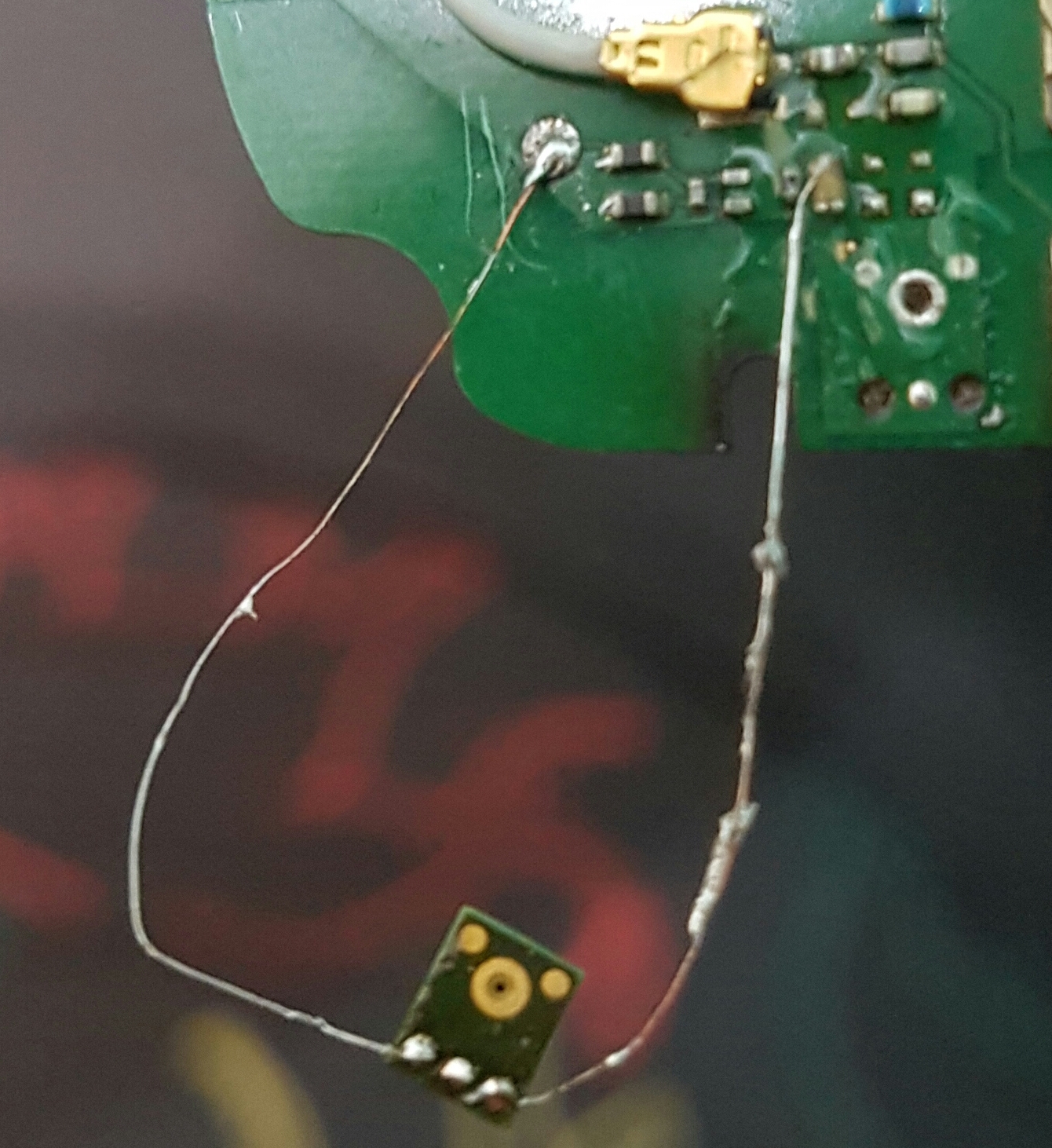
Boa noite galera, peguei um Moto g2 que não funcionava o microfone, pois estava sem as trilhas Fiz esse Jump seguindo o esquema elétrico, não sei se alguém já fez! Só quero ajudar vocês, quem gostou da um joinha!!!

 2 pontos
 -
2 pontos@Alfredo Mendes Jr O que dá partida na fonte e o ps on (fio verde) o power good e o sinal que indica para a placa que a fonte está ok, por isso a placa não dá vídeo no caso do nosso colega @Ronaldm2 pontos
-
 Identificação Técnica Arquivos de firmware (BIOS) para notebook Dell XPS 15, modelo L502X, utilizando a plataforma de placa-mãe Quanta GM6C. Finalidade Este pacote é destinado à reprogramação do chip de BIOS e do controlador embarcado (EC) para correção de falhas de inicialização, corrupção de firmware ou recuperação de sistema. Conteúdo do Pacote BIOS Main + ME Region: Dump da BIOS principal com região ME extraída, versão A06 (4.00 MB). BIOS EC: Firmware do Embedded Controller, versão A06 (512.0 KB). Compatibilidade Equipamento: notebook Modelo: L502X Placa-mãe: Quanta GM6C Versão do Firmware: A06 Cuidados Técnicos Recomenda-se a realização de um backup completo do conteúdo original dos chips antes de qualquer procedimento de gravação. NÃO ESQUEÇA!⇩Por favor, após fazer o download e constatar o correto funcionamento da BIOS, não esqueça de deixar um comentário/avaliação na página do download.✓Esta simples ação ajuda a manter arquivos funcionais no Gerenciador.⚠Sem um feedback, amanhã você poderá estar baixando um arquivo incompatível.Free1 ponto
 -
 Esquema elétrico técnico da placa-mãe Dell Inspiron 15-3542, baseada na plataforma Wistron Cedar (código da placa: 13269-1, identificação FX3MC). Este documento é essencial para diagnósticos avançados de hardware, identificação de trilhas, tensões de alimentação e análise de componentes. Especificações Técnicas: Plataforma: Wistron Cedar (Janus HSW 40/50/70)Código da Placa: 13269-1 / FX3MCProcessador: Intel Core (Haswell ULT)Chipset/SoC: IntegradoGerenciamento de Energia: TPS51225RUKR, RT8237C, ISL95813Finalidade: Auxílio em reparos de nível avançado (análise de sinais, medições de tensão e identificação de componentes).Conteúdo do pacote: Arquivo: Esquema_Schematic_Dell-_Inspiron_15-3542_Wistron_Cedar_MB_13269-1_FX3MC_17952-EBR-9-eletronicabr.com.pdf (4,63 MB)Cuidados de compatibilidade: Verifique sempre a revisão da placa (impressa no silkscreen) antes de realizar qualquer intervenção baseada no esquema.Este material é destinado a técnicos qualificados. Trabalhe com o equipamento desenergizado e certifique-se de descarregar capacitores antes de realizar medições em circuitos de alta tensão ou fontes primárias.O uso de esquemas incompatíveis pode induzir a erros de diagnóstico; certifique-se de que o código FX3MC corresponde exatamente à placa em sua bancada. Identificação técnicaTipo de material: Esquema elétricoEquipamento: placa-mãeMarca/fabricante: DellModelo/código: FX3MC e EBR-9-ELETRONICABRFree1 ponto
 -
 Identificação do arquivo Marca: CCEModelo do notebook: Ultra Thin U25Código da placa: 71R-C14CU4-T810 (também conhecida como C14CU51, base Shuttle)Arquivo: Bios_CCE-_Ultra_Thin_U25_71r-c14cu4-t810_17514-eletronicabr.com.binTamanho: 8 MB (8.388.608 bytes) – dump de flash SPI padrãoFinalidade Este arquivo contém a BIOS/firmware original extraída de um notebook CCE Ultra Thin U25 com placa 71R-C14CU4-T810. Destina-se à regravação de chip de BIOS corrompido, reparo de inicialização, restauração de funcionamento após falha de atualização ou substituição do chip SPI. Conteúdo do pacote 1 arquivo binário de 8 MB – BIOS completaCuidados importantes Antes de gravar, faça o backup do dump original da sua placa (se ainda possível) para ter uma referência de revisão.Confira se o código da placa corresponde exatamente ao seu equipamento (71R-C14CU4-T810). Revisões diferentes podem ter variações de componentes.Utilize um gravador de BIOS (CH341A, RT809F, etc.) e software compatível. Verifique a polaridade e a tensão do chip SPI (geralmente 3,3 V).Após a gravação, realize um teste de boot completo e, se necessário, faça a limpeza da região ME/TXE com ferramentas apropriadas.Observação técnica A placa 71R-C14CU4-T810 é fabricada sob plataforma Shuttle e utilizada em notebooks CCE da linha Ultra Thin U25. Não foram confirmados detalhes específicos de chipset/processador neste arquivo; recomenda-se verificar a etiqueta do equipamento ou a placa real para compatibilidade total. Identificação técnicaTipo de material: BIOSEquipamento: notebookMarca/fabricante: CCEModelo/código: C14CU4-T810Placa/plataforma: 71R-C14CU4-T810 NÃO ESQUEÇA!⇩Por favor, após fazer o download e constatar o correto funcionamento da BIOS, não esqueça de deixar um comentário/avaliação na página do download.✓Esta simples ação ajuda a manter arquivos funcionais no Gerenciador.⚠Sem um feedback, amanhã você poderá estar baixando um arquivo incompatível.Free1 ponto
 -
 Arquivo de BIOS para o notebook Acer Aspire One D257, equipado com a placa-mãe Quanta ZE6 (código DA0ZE6MB6E0, revisão E). Identificação técnica: Equipamento: Notebook Acer Aspire One D257Placa-mãe: Quanta ZE6 (DA0ZE6MB6E0)Revisão da placa: ETipo de arquivo: BIOS (Dump SPI Flash)Conteúdo do pacote: Arquivo: Bios-_Acer_Aspire_One_D257_DA0ZE6MB6E0_Rev-_E_17892-eletronicabr.com.romTamanho: 2,00 MBCuidados de compatibilidade: Antes de realizar a gravação, confirme se a revisão da sua placa-mãe é exatamente a Rev. E, conforme indicado no arquivo.Sempre realize o backup do dump original do chip de BIOS antes de gravar qualquer arquivo novo, para garantir a possibilidade de reversão em caso de incompatibilidade ou falha no processo.Certifique-se de que o chip de memória Flash esteja em boas condições físicas e que o gravador esteja configurado corretamente para o modelo do chip utilizado na placa. NÃO ESQUEÇA!⇩Por favor, após fazer o download e constatar o correto funcionamento da BIOS, não esqueça de deixar um comentário/avaliação na página do download.✓Esta simples ação ajuda a manter arquivos funcionais no Gerenciador.⚠Sem um feedback, amanhã você poderá estar baixando um arquivo incompatível.Free1 ponto
 -
1 ponto
 Arquivo de dump para regravação de memórias da TV Philco modelo PH24B. Este pacote contém os arquivos binários extraídos de uma unidade funcional, sendo indicado para reparos de falhas de inicialização, travamentos ou corrupção de software. Conteúdo do pacote: EEPROM (U203): Arquivo 24C16 (tamanho 2KB).Flash SPI (U202): Arquivo W25Q16 (tamanho 2MB).Cuidados técnicos: Antes de realizar a gravação, é fundamental realizar o backup do dump original da sua placa, mesmo que esteja corrompido, para fins de segurança.Certifique-se de que o gravador de memórias esteja configurado corretamente para os modelos de chip 24C16 e W25Q16.Verifique se a versão da placa principal do seu aparelho é compatível com este firmware antes de prosseguir com a gravação. Identificação técnicaTipo de material: Dump de EEPROMEquipamento: TVModelo/código: PH24B NÃO ESQUEÇA!⇩Por favor, após fazer o download e constatar o correto funcionamento da BIOS, não esqueça de deixar um comentário/avaliação na página do download.✓Esta simples ação ajuda a manter arquivos funcionais no Gerenciador.⚠Sem um feedback, amanhã você poderá estar baixando um arquivo incompatível.Free1 ponto
 -
 Material de treinamento técnico focado na linha de televisores LCD da Semp Toshiba, abrangendo especificamente os modelos XV550, XV600 e a série LCXX45W. Este conteúdo é voltado para técnicos que buscam aprofundar conhecimentos em diagnóstico e reparo desta plataforma. Conteúdo do pacote: Curso Televisor LCD Semp Toshiba XV550-600DA e LCXX45W.pdf (7,40 MB)Este material detalha aspectos fundamentais da arquitetura destes aparelhos, incluindo análise de blocos, funcionamento da fonte de alimentação, etapas de processamento de sinal e procedimentos de manutenção. É uma excelente referência para o entendimento do funcionamento interno e resolução de falhas comuns nestes chassis. Dicas para o reparo: Antes de iniciar qualquer intervenção, certifique-se de realizar a descarga segura dos capacitores da fonte primária.Utilize este material em conjunto com o esquema elétrico específico do seu chassi para conferência de tensões e sinais.Para baixar este arquivo, certifique-se de possuir Créditos EBR ou uma assinatura VIP ativa. Caso ainda não possua créditos, participe do fórum ajudando outros membros para acumular pontos e liberar seus downloads.Para baixar arquivos técnicos, é necessário ter Créditos EBR ou assinatura VIP ativa. Se você já possui 10 Créditos EBR ou mais, pode adquirir a assinatura Download 1 na nossa loja para liberar downloads diários: Assinatura Download 1. Schematic: documentação técnica para consulta de circuitos, componentes, interligações e apoio ao diagnóstico eletrônico.Free1 ponto
 -
BIOS Samsung- NP300E NP300E4C-AD4BR - SCALA3-14CRV REV 1.0 16561.binFree1 ponto
-
Este tutorial está disponível no formato PDF no link abaixo. https://eletronicabr.com/files/file/23480-leitura_de_esquemas_eletricos_-_dicas_14102-eletronicabrcomrar/1 ponto
-
Esquema Schematic Toshiba- Sattelite L50 - DABLIDMB8E0 REV. E 20124.pdfFree1 ponto
-
A solução neste documento resolve problemas de instalação de software apenas para Windows 7 para computadores com um processador AMD C-50, C-60, ou Z-01 1,00 GHz. Muitos Usuários se debatem com o erro APPCRASH no momento da Instalação dos drivers de certos modelos HP para o modelo de processadores citados acima. Isso ocorreu comigo em uma Impressora Photosmart D110a em um Sistema Operacional Windows 7 Professional no modelo Itautec Note A7420+, Processador AMD Dual Core C50 1.0GHz. Em alguns casos resolvemos seguindo esse tutorial abaixo no vídeo. Mas nesse caso não obtivemos sucesso. Então seguimos para um passo qual obtive sucesso e creio que poderá dar certo para os demais usuários que se encontram com esse defeito. Vamos lá... Primeiramente você deve fazer o download do software completo para o modelo de sua impressora no link a seguir http://support.hp.com/br-pt/drivers Após o Download do Software correto para a sua impressora desconecte o cabo USB do equipamento e do computador (se estiver conectado). Ligue o produto e aguarde a mesma ser reconhecida, no momento da Instalação do seu Software você recebera em sua tela o erro conforme imagens abaixo. 1 - Imagem temos o driver sendo extraído. 2 - Imagem temos o erro HP INSTALLER Parou de Funcionar [ APPCRASH]. É nesse caso que iremos fazer o Download do PATCH para processadores AMD no link >> ftp://ftp.hp.com/pub/softlib/software12/COL40390/oj-98352-1/HPAMDC50PATCH.exe E nesse momento vamos fazer a Extração dos drivers da Impressora correspondente ao modelo que você abaixou seguindo a terceira imagem. Seguimos os passo da Quarta imagem o patch vai abrir e você vai selecionar onde estão os arquivos. (No meu caso está em Downloads) Após você selecionar o destino, dê OK. e por fim caso venha aparecer as mensagens de segurança do Windows conforme a quinta imagem aceitamos a mesma para que os seus drivers possam ser instalados corretamente. Resumindo: O software da HP (exceto Laserjet) não instala nos PC's com o processadores AMD c-50, c-60, etc. Geralmente esses processadores são dual-core. Pronto! O software da HP será instalado automaticamente! Siga as Instruções corretamente e boas Impressões!!! NÃO ESQUEÇA DO , CASO A DICA LHE SERVIU. ISSO AJUDA E INCENTIVA NOSSAS PESQUISAS.


 1 ponto
 -
Segue ROM Smartphone Positivo S460TV. PW: elbr_chs DOWNLOAD = https://www.mediafire.com/file/790gj8ado603oex/S460TV_FULL.rar
 1 ponto
 -
1 ponto
-
@João Paulo Ferreira de Morais , decidimos reativar sua conta banida - @Jpfm. Por favor, de agora em diante, siga as regras. A conta João Paulo Ferreira de Morais será excluída assim q vc ler essa mensagem.1 ponto
-
@marino lanchoti neto vc precisa de 10 créditos para baixar o arquivo. Mas antes de fazer o download, veja este link > Utilizando a loja do EBR1 ponto
-
1 ponto@edward linux e o que o amigo fez um ME???1 ponto
-
td bem ,faça e poste os resultaos.1 ponto
-
@Jakers Binder no esquemático desta placa não tem a sequencia de start, no anexo tem um exemplo da placa Quanta U83, observe que na etapa 3 tem o acionamento do botão power e na etapa 4 saindo o sinal S5_ON. não sei se vai dar pra ver a sequencia
 1 ponto
 -
@thiago lucena colocou exatamente o mesmo SIO? Qual o código?1 ponto
-
Se for um Jumper normal, apenas um pingo de solda entre os dois terminais do fusível já resolve. Porém o ideal seria colocar um outro fusível (outro componente com o "H" escrito, ou "0" que também é fusível, para não perder a proteção desse circuito já que o fusível está lá por uma razão: proteger o circuito de iluminação no caso de uma sobrecarga de tensão. credito que qualquer fusível que vocês possam encontrar em outra sucata sirva, contanto que suporte a corrente do circuito.1 ponto
-
@mariscoo retira o PQ11 deixa fora e testa a placa amigo.1 ponto
-
bom dia, vc precisa ver a marca da bios exemplo: winbond, micronix, gigadevice... as que se combinam são a winbond e micronix, se vc colocar no lugar uma winbond ou micronix, ou virse e versa, uma gigadevice cfeon, microchip... não vai funcionar, e sobre essa corrente de 0,5a, verifica o pwm de 5 e 3v tps51125 ou o BQ1 ponto
-
1 ponto
-
1 ponto
-
@Rogerio Nascimento Verifique se as tensões nos source dos U39 e U38 aparecem no momento do start. Verifique tbm se não há curto na linha do source desses componentes. E tbm verifique se esses componentes estão ok.1 ponto
-
Não necessariamente... pode estar faltando apenas os sinais que vão para o LVDS... Com o auxílio do osciloscópio pode-se verificar esses sinais.1 ponto
-
@willianlopes amigo desculpa a pergunta. Lá no Setup você viu está tudo certinho em termos de configuração ou habilitação? Estranho isso nunca peguei aqui!1 ponto
-
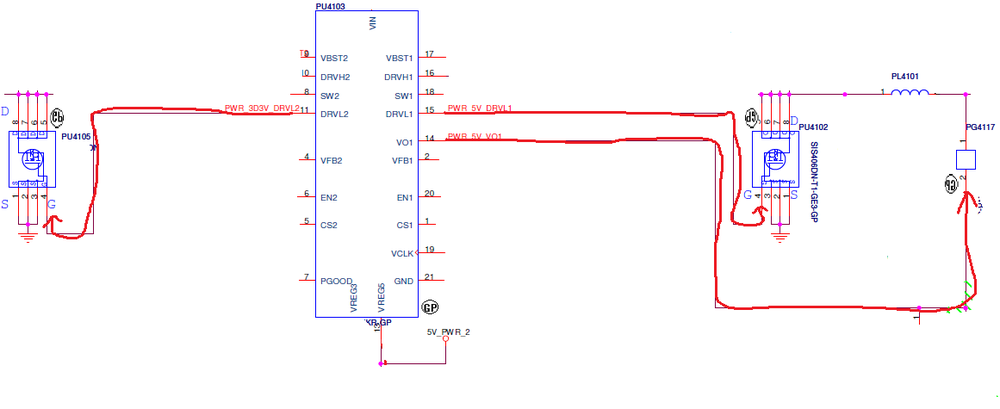
@mariscoo Verifica antes se não há curto nessa região. Faça as ligações da imagem abaixo diretamente dos pinos do PWM... O pino 12 (vin) vc pode puxar de qualquer lugar que tenha a tensão "DCBATOUT" .
 1 ponto
 -
até da pra fazer um jampers pra testes mais tem que verificar o motivo da linha de 5v está com problema, por isso perguntei da usb, mais ja que foi algo durante a troca da tela com a bateria conetada, verifica os fet da linha do lvds1 ponto
-
Olá a todos(as). Essa TV chegou a minha oficina com o seguinte problema: Ao liga, acendia back light e não tinha imagem. Efetuando testes, verifiquei que o fusível da v-con, F1, estava aberto. Injetei uma tensão de 4 volts na estrada de tensão após o fusível e notei o CI IC6 aquecendo. Por sorte tinha uma outra v-con retirada de uma TV idêntica com o display danificado. Após a troca do CI a tv voltou a funcionar. Fica a dica de na hora de descartar o display das TVs salvar as réguas. Até mais!1 ponto
-
@Shadow2012 Aquecimento excessivo do chipset denota mau contato e isto implica em ME para testas e comprovado, reballing.1 ponto
-
troca o cristal e o chipset1 ponto
-
@jubadasilva Se o 3 e 5 volts estão ok, dá uma olhada na bobina da bateria, veja se tem 3v (sem bateria), pois essas placas nao ligam sem o charge estiver com problema1 ponto
-
1 ponto
-
teste com outra bateria e outro carregador, se não resolver verifica o controlador de bateria, comutador, o charge se ainda não resolver regrave a bios, e troque os 2 mosfet de alta1 ponto
-
Bom, esse possível problema tem acontecido muito nos iPhone 6 - faça um teste, vá até o teclado do ligação e digite *#06# veja se aparece o IMEI ou se não aparece nada... mesmo tendo o IMEI nos Ajustes > Geral > Sobre - quando não apresenta o IMEI no teclado de ligação ( após digitar o *#06# ) realmente é um problema grave na baseband. NEM SEMPRE da pra reparar, mas você pode tentar caso tenha experiência com isso! Faça o teste e me diga se aparece o IMEI!1 ponto
-
Quando um computador é ligado, muitos processos invisíveis acontecem. Os componentes começam a falar entre si, para funcionarem. O BIOS e a UEFI são o elemento base para que o hardware funcione de forma perfeita durante esse arranque. O propósito destes elementos é carregar e executar as operações iniciais do sistema, usando para isso o hardware. Hoje vamos conhecer cada um deles em pormenor e quais as suas diferenças. Em meados da década de 1990, a Intel percebeu que o modelo da interface de firmware do BIOS (Basic Input/Output System) da IBM tinha limitações inerentes. Estas não afetaram o utilizador “normal”, no entanto dificultaram a tarefa de criar servidores de alto desempenho, o que levou a Intel a iniciar o desenvolvimento da EFI para a sua plataforma Itanium. Havia ainda a necessidade de controlar a proliferação de rootkits. Em 2007, a Intel, juntamente com a AMD, AMI, Apple, Dell, HP, IBM, Lenovo, Microsoft e Phoenix Technologies, concordaram em usar UEFI (Unified Extensible Firmware Interface), sucessor do famoso EFI (Extensible Firmware Interface), cuja detentora é o Unified EFI Fórum. BIOS O BIOS é o padrão usado pelos PCs desde a sua criação, e remonta aos antigos computadores compatíveis com IBM e foi, durante cerca de vinte anos, o padrão nos computadores. Basicamente, o BIOS é um software especial, chamado de firmware, armazenado num chip especial e soldado na placa-mãe, chamado ROM (EEPROM atualmente). As suas 3 principais funcionalidades são: Executar o POST (Power-On Self-Test): É verificado se os componentes instalados na placa-mãe funcionam, principalmente o processador e a(s) memória(s) RAM. Fornecer o IO (Input/Output) básico: Para que possam operar periféricos essenciais, como o teclado, monitor e portas série, possibilitando a execução de tarefas básicas. Inicializar: O BIOS tenta inicializar, a partir de dispositivos ligados (HDDs, SSDs, entre outros), o sistema operativo e garantir que este possa usar todos os componentes de hardware. Inicialmente não era possível escrever ou apagar a ROM, ou seja, o software não podia ser programado ou atualizado. Isso mudou e o BIOS passou a poder ser atualizada com o intuito de oferecer suporte a hardware mais recente e a ser programada para executar novas tarefas, mais específicas, como: Ligar/desligar portas USB, portas série ou portas IDE/SATA; Under/Overclocking de CPUs/RAMs; Regular os controladores da ventoinha da placa-mãe. Desde a sua origem que o BIOS era limitada por 1 MB de memória e operava a 16-bit. Esta era uma limitação, nomeadamente quando se tratava de discos com mais de 2TB (Terabytes) porque só inicializava partições MBR (Master Boot Record). Além disso, a MBR apenas permite até 4 partições primárias. Este problema tinha uma solução. Recorrendo ao GPT (GUID Partition Table) o problema de discos maiores que 2TB ficava resolvido, mas infelizmente o BIOS não suporta GPT. Isto significa que caso seja usado um disco de 3TB existem duas possibilidades: Usar particionamento MBR: Desta forma é permitido inicializar um sistema operativo, mas serão apresentados no sistema apenas 2TB. Usar particionamento GPT: Esta opção está fora de questão, pois o BIOS não o suporta. UEFI (A sucessora) A UEFI é talvez um pouco mais para ser entendida como a pura substituta do BIOS, isto porque pode ser vista como mini sistema operativo, que fica por cima do hardware e do firmware. Em vez de ser armazenada no firmware, como o BIOS, o código UEFI é armazenado no diretório /EFI/ na memória não-volátil. Assim, a UEFI pode estar na memória flash NAND, na placa-mãe, ou pode residir num disco rígido, ou até mesmo numa partilha na rede. Essencialmente, ela veio resolver o problema do BIOS. Pode dizer-se que a UEFI foi a segunda versão, tendo sido a antiga EFI a primeira. Muito provavelmente, se adquiriu um computador após 2010, terá já a UEFI em vez do BIOS. Eis algumas das características que a UEFI disponibiliza a mais em relação à BIOS: Inicializar mais rapidamente; Inicializa discos maiores que 2TB, usando o sistema de partição GPT; Fornece ao utilizador uma interface gráfica mais avançada; Suporta a utilização de rato; Inicialização segura (Secure Boot), proteção contra malware e rootkits, que operam em ambiente pre-boot; Fornece uma interface modular, independente da arquitetura do CPU e também para aplicações e dispositivos baseados em drivers EFI (o chamado EBC – EFI Byte- Code) Com a UEFI nasceu um novo método de inicialização, passando a existir dois modos: Modo de UEFI: Mais recente, requer uma partição separada (partição EFI) onde os bootloaders são armazenados. Modo de BIOS: Mais antigo, usado pela BIOS, o gestor de inicialização é armazenado, normalmente no início do discos. Antes da UEFI, a única maneira de instalar um sistema operativo era o modo BIOS, mas, após a sua implementação, passou a ser o novo padrão selecionado. Com isto, criou-se uma confusão, pois um sistema operativo instalado no modo BIOS não pode ser inicializado utilizando o modo UEFI e vice-versa, sem modificar a instalação ou reinstalar todo o sistema. Por este motivo, a UEFI passou a suportar o modo “Legacy Mode”. O Legacy Mode opera como se fosse um BIOS. Serão perdidos quase todos os benefícios da UEFI, como o Secure Boot ou o Fast Boot, mas a interface gráfica do utilizador manter-se-á. A única diferença é que a UEFI será capaz de inicializar a partir de discos MBR, sem ser necessária a partição EFI, e será capaz de inicializar instalações não-UEFI. Atualmente, a maioria das placas-mãe suportam já suportam este modo. Para saber se o seu sistema operativo está instalado no modo UEFI ou Legacy siga os passos abaixo: Windows: Use a ferramenta de gestão de discos para verificar se existe a “EFI System Partition” no disco onde o Windows está. Caso exista, o sistema foi instalado no modo UEFI, se não existir, foi instalado no modo Legacy. Linux: Verifique se existe o ficheiro /sys/firmware/efi. Se existir, o sistema está instalado no modo UEFI. O grande benefício da UEFI é ser capaz de operar lado a lado com o BIOS. A BIOS pode ser usada em dispositivos que não necessitem de grande capacidade armazenamento ou segurança, e está a desaparecer lentamente. Fonte: https://pplware.sapo.pt/tutoriais/qual-diferença-bios-uefi/1 ponto
-
@Ronaldm tem osciloscópio? normalmente isso acontece por causa do ripple alto em algum capacitor de saída, como está a tensao nos capacitores maiores? de repente teu problema esta antes do Powergood.1 ponto
-
1 ponto@mariscoo Olá amigo, eu uso esses dois : http://www.shoficina.com.br/ http://www.fpqsystem.com.br/1 ponto
-
Infelizmente não dá para confiar apenas na aparência dos capacitores. Se for de baixa qualidade, podem estar secos por dentro os com elevado ESR. Aconselho testar pelo menos alguns deles para ter uma ideia da qualidade e do estado deles. Acho estranho uma fonte ligar com o Power good ruim. Testou o PC com outra fonte?1 ponto
-
muito legal legal mesmo agora sei onde procurar quando eu precisar de acessórios parabêns....1 ponto
-
1 pontoBom dia. O regulador dos 3.3v é o IC601 na foto abaixo veja se está chegando os 5v , se estiver meça a saída , se não achar os 3.3v confira antes da troca do IC se a linha não tem possível curto pra depois trocar o regulador. Boa sorte.
 1 ponto
 -
1 ponto
-
1 ponto
-
1 ponto
-
Você não descreveu quais encontrou. Não acha que ficaria mais fácil para alguém que quer ajudar?1 ponto
-
Esquema: https://eletronicabr.com/files/file/4739-esquema_schematic_acer-_aspire_e5-571g-72v0_-_z5wah_la-b162p_16915-eletronicabrcompdf1 ponto
-
Para ter acesso a todas as áreas do fórum, você deve conhecer o sistema de créditos do EletrônicaBr. O sistema de créditos é muito simples e tem como sua base o Joinha = Como funciona: 1-> O Joinha é a forma de agradecer a ajuda que recebemos nos tópicos e também deve ser usado no caso de uma dica ou um arquivo baixado que nos foi útil. 2-> Cada joinha recebido equivale a 10 Créditos. = 10 Créditos Esses créditos são usados para comprar o acesso aos downloads e a área de casos resolvidos. 3-> Depois de finalizar seu tópico, não esqueça de clicar no joinha dos colegas que participaram dele. É a melhor forma de agradecer, independente do resultado do seu tópico (Resolvido ou Devolvido). 4-> Não precisa ter medo de dar o joinha, ele é grátis. Ao dar um joinha, não se preocupe, ele não será descontado dos joinhas que você possui. 5-> Todo usuário pode dar até 5 joinhas para cada colega em um período de 24 horas. Caso precise agradecer mais que 5 usuários em um dia, deixe para o dia seguinte. 6-> Evite pedir joinhas nos tópicos. Eles virão normalmente, de forma proporcional a ajuda que oferecer. 7-> Em todas as mensagens do fórum você encontra o ícone do joinha Ao clicar neste ícone, outras opções serão mostradas. Clique no ícone azul para dar um joinha. Os outros ícones são para demonstrar reações, como o título de cada um sugere. Os ícones em amarelo não geram créditos. 8-> Ja ganhou Créditos EBR??? Agora é so clicar em "Assinaturas" no menu principal e comprar gratuitamente a assinatura de downloads ou de acesso preferido. (Se seu perfil estiver incompleto aparecera uma tela de cadastro simples. Preencha os dados corretamente e conclua sua assinatura.) 9-> Você pode ver seus créditos e pacotes de acesso nos menus da loja » https://eletronicabr.com/store/ Vídeo atualizado em 28.09.17 ATENÇÃO: -> Você recebe joinhas ao ajudar outros usuários. Atribuir joinhas (dar joinhas) a outro usuário não geram créditos para você. Os créditos são contabilizados para quem recebe o joinha. Clique Aqui e saiba tudo joinhas. -> Para você que tem pouco tempo e quer acesso mais rápido a todo o Fórum, temos os planos por assinatura VIP. Clique Aqui para detalhes sobre assinaturas VIP. -> Mas lembre-se, participando ativamente do fórum você pode ter acesso aos Downloads e Casos Resolvidos totalmente grátis. Clique Aqui e aprenda ganhar muitos joinhas. -> Por que Downloads e Casos Resolvidos estão bloqueados? Usuários que não participam ativamente do fórum ou mau intencionados que vendem nossos conteúdos na internet não são vistos com bons olhos. Para diminuir essa incidência, existe o sistema de créditos. É PROIBIDO a troca de joinhas no fórum. Use-o de forma consciente! Dúvidas, comentários, sugestões, elogios e críticas construtivas sobre o nosso Fórum de uma forma geral, você pode postar aqui: https://eletronicabr.com/forums/forum/11-sugestões-para-melhoria/


 1 ponto
 -
1 pontoIntrodução O Arduino foi desenvolvido na Itália e com toda a certeza um grande passo para a humanidade, com esta placa podemos fazer nada mais nada menos que a integração do computador com o mundo físico aqui fora, ou seja, é a integração do mundo digital pertencente ao computador com o mundo analógico ao qual pertencemos, claro que muito mais pode ser dito, mas, nesta aula vamos conhecer um pouco mais desta placa e na sequência partir para à prática, e, assim conhecer melhor este fantástico mundo da Computação Física com Arduino. Conhecendo o Arduino Uno A figura abaixo mostra está placa de Arduino Uno, note que existem outros modelos de placa, mas, neste curso este será o modelo usado. A anatomia do Arduino Uno Portas Digitais O Arduino Uno oferece 14 portas digitais que podem ser utilizadas tanto para entrada (input) como para saída (output) e que podem ser utilizadas para comandar 14 dispositivos externos. Estas portas vão de 0 a 13, observe com atenção a figura ao lado. Portas PWM Estas portas simulam uma porta analógica e são em número de seis, note que elas além do número da porta tem também um pequena onda senoidal como mostrado na figura ao lado. As porta digitais que também podem ser usadas como portas PWM são as de número: 11, 10, 9, 6, 5 e 3. Mas tenha em mente que elas também são portas digitais. Portas RX e TX Essas duas portas embora possam ser utilizadas como Portas digitais também são utilizadas pelo Arduino para comunicação serial tanto para entrada como para saída de dados. É conveniente evitar uso destas portas como portas digitais, mas não proibido. Reset Este botão, mostrado na figura abaixo, tem como única função reinicializar o Arduino Uno, mas, note que ele muda um pouco seu posicionamento em outras placas. Processador É onde tudo acontece, é o cérebro desta placa, é ai que fica gravado o código desenvolvido e que será executado, mas note que quando se grava um código o anterior é descartado, sempre fica apenas o último código gravado. Este processador permite que o Arduino funcione de forma autônoma, ou seja, uma vez transferido o código para ele não existe mais a necessidade de uma conexão com o computador. A figura 1 mostra o tipo de processador mais comumente encontrado mas existem outros como mostrado na figura 2. A grande vantagem do processador da figura 1 é a facilidade com que pode ser removido e transferido para outra placa. Portas Analógicas Essas portas são unicamente para entrada de dados e comumente usadas para comunicação com sensores que podem ser utilizados para determinar: Temperatura Quantidade de luz Umidade Dentre outras ações. As portas analógicas são em número de 6 e vão de A0 até A5. Pinos de Energia Estes pinos fornecem energia para dispositivos externos como mostrado na figura ao lado e explicados abaixo: Observe com atenção a figura abaixo, ela mostra estes pinos. 3,3V: este pino fornece a 3.3 volts a dispositivos externos e esta marcado na placa; 5V: fornece 5 volts a dispositivos externos e também esta indicado na placa. GND: fornece potencial de terra a dispositivos externos, o seja 0 volt e são em número de dois e como pode observar também se encontram bem identificado na placa. Vin: este pino fornece ao dispositivo externo a mesma tensão que esta sendo recebida pelo Pino de alimentação externa. Note que é o ultimo pino mostrado na figura ao lado. Obs: Deve ser observado que estes pinos fornecem uma corrente muito baixa, portando devem ser usados para pequenas cargas e nunca para ligar um motor, por pequeno que ele possa ser dentre outros dispositivos de alto consumo. De maneira geral aguentam alimentar apenas um LED, a base de um transistor ou coisa do gênero. Porta USB Esta é a porta usada para estabelecer uma conexão entre a placa de Arduino e o PC. É ela que permite o envio de códigos para o processador, permite conexão com a serial e também é usada para a alimentação da placa. Observe com atenção foto ao lado. Pino para Alimentação externa Este é o pino para a alimentação externa da placa, ou seja, quando não estiver sendo usado a porta USB para conexão com o computador, e é usando-o que vamos alimentar a placa. Ele é que permite a autonomia desta placa. Podemos alimentar esta placa com tensão entre 6 e 12 volts sem problemas. fonte: oficinadanet.com.br1 ponto


18_40.38_183a82fd.thumb.jpg.d695c54252baad95a1414d6757f43797.jpg)































Esta classificação está definida para São Paulo/GMT-03:00