


Líderes na Classificação
-
gabriel mascarenhas camargo
Membros5Joinhas4Posts -

FDONATO
Amigo EletrônicaBR3Joinhas9.734Posts -

elias.girardi
Técnico Cooperador3Joinhas6.383Posts -
William_R
Moderador3Joinhas6.873Posts




Conteúdo Popular
Mostrando o conteúdo com a maior pontuação em 04/01/2022 em todas as áreas
-
Na compra desses gravadores costuma vir um CDROM com bastante informações que ajudarão no processo. Crie uma pasta em seu Disco Rigido com o nome por exemplo CH341A e copie os arquivos do gravador que vieram no CDROM. Nessa pasta devera conter algo parecido com os arquivos da figura abaixo podendo variar um pouco conforme a versão do mesmo: Procure na pasta de Drivers o arquivo driver chamado CH341PAR.exe execute ele seguindo a sequencia das imagens abaixo: Em seguida coloque o gravador em uma porta USB e rode o Programa CH341A.exe contido na pasta recem criada com o nome CH341A que pode variar da versão 1.17 ate a 1.34 ou ate mais novas. Fique atento se na parte inferior o seu gravador eh detetado na hora que ele esta plugado na USB Pesquisando no forum voce achara bastante respostas de duvidas de outros usuarios. https://eletronicabr.com/search/?&q=ch341a&type=forums_topic&search_and_or=and Boa sorte


 3 pontos
 -
Comprei uma nand nova e deu certinho! Upei o arquivo para o forum.2 pontos
-
ola venho pedir ajuda de voces, estou com esse notebook cce iron 787p+, ele esta com uma versao de bios desatualizada entao a virtualizaçao dele esta inativa , e apos iserir um nova bios autualizada ele nao inicia , quais procedimento para proceder?
 2 pontos
 -
1 ponto
 Identificação técnicaTipo de material: Esquema elétrico e BoardViewEquipamento: notebook Acer Aspire A515-52Fabricante: AcerModelo: Aspire A515-52Placa: LA-G521PRevisão: 1A IdentificaçãoDocumentação técnica da placa-mãe de notebook Acer Aspire A515-52, fabricada pela Compal, plataforma LA-G521P (modelo EH5AW). FinalidadeEste material é destinado a técnicos em eletrônica para auxiliar no diagnóstico de falhas, análise de circuitos, medição de tensões e localização precisa de componentes no hardware. Conteúdo do PacoteEsquema Elétrico: Arquivo PDF detalhando as conexões e circuitos da placa (Rev 1A).BoardView: Arquivos .brd (LSG521Pr10 e LAG521Pr1a) para mapeamento visual dos componentes na PCB.CompatibilidadeCompatível com notebooks Acer Aspire A515-52 que utilizem a placa-mãe LA-G521P e a revisão 1A. CuidadosSempre valide a revisão física da placa impressa antes de realizar intervenções, garantindo que a versão do documento (Rev 1A) corresponde ao hardware em bancada. Schematic: documentação técnica para consulta de circuitos, componentes, interligações e apoio ao diagnóstico eletrônico.Free1 ponto
 -
1 ponto
 Identificação Arquivo de BIOS para notebook HP, modelo G42-440BR. Finalidade Este arquivo é destinado à recuperação de sistemas que não inicializam devido a corrupção de firmware, atualização de BIOS ou reparo de falhas de boot via gravação direta no chip de memória EEPROM. Identificação técnicaEquipamento: notebookMarca/fabricante: HPModelo/código: G42-440BR Conteúdo do Pacote Arquivo de dump de BIOS (Versão 6173). Compatibilidade Equipamento: Notebook HP Modelo: G42-440BR Cuidados Técnicos Recomenda-se a realização de um backup da BIOS original antes de qualquer procedimento de gravação. Certifique-se de utilizar a voltagem correta do gravador para evitar danos permanentes ao componente. NÃO ESQUEÇA!⇩Por favor, após fazer o download e constatar o correto funcionamento da BIOS, não esqueça de deixar um comentário/avaliação na página do download.✓Esta simples ação ajuda a manter arquivos funcionais no Gerenciador.⚠Sem um feedback, amanhã você poderá estar baixando um arquivo incompatível.Free1 ponto
 -
 Esquema elétrico original da placa-mãe Compal LA-5891P, revisão 1.0, utilizada nos notebooks da linha Acer Aspire 4741Z, 4741ZG, 5741, 5741G, 5741Z, 5741ZG e 3746. Documento confidencial da Compal Electronics, de 59 páginas, liberado em janeiro de 2010. Plataforma e chipset Plataforma: Intel Calpella (Arrandale + Ibex Peak-M) Processador: Intel Arrandale (socket rPGA988A), suporta modelos com GPU integrada (UMA) ou discreta (DIS) Chipset: Intel Ibex Peak-M (PCH) Memória: 2 slots DDRIII SO-DIMM de 204 pinos, dual channel, suporte a 800/1066 MHz Gráficos Integrado (UMA): GPU no processador Arrandale (Intel HD Graphics) Discreto: Opção com GPU ATI Madison ou ATI Park (512 MB ou 1024 MB VRAM Samsung/Hynix/AMD) Configurações: UMA only, Discrete only, Switchable (otimização automática de energia) Principais características da placa Clock generator IDT 9LVS3199AKLFT / Realtek RTM890N-631-VB-GRT EEPROM SPI para BIOS (SO-8) Controle de ventoinha (Fan control) Áudio: HDA Codec ALC272X + amplificador TI TPS6017 LAN: Broadcom BCM57780 (GbE) Slots Mini Card (WLAN, WWAN, GPS) Leitor de cartão (RTS5160) Conectores: HDMI, CRT, LVDS, RJ45, 2x fone/microfone, alto-falante interno USB: 14 portas (incluindo câmera, Bluetooth, 3G) Portas SATA: 6 (HDD, CDROM, etc.) Identificação técnicaTipo de material: Esquema elétricoEquipamento: notebookMarca/fabricante: CompalModelo/código: LA-5891PRevisão: 1.0 Conteúdo do pacote Arquivo PDF único com 59 páginas: Esquema_Schematic_Compal-_LA-5891P_Rev._1.0_-_Acer_Aspire-_4741Z_4741ZG_5741_5741G_5741Z_5741ZG_3746.pdf (1,76 MB) Cuidados e compatibilidade A placa LA-5891P é o projeto base (NEW70 M/B) utilizado nos modelos Acer Aspire listados. Podem existir variações de SKU (UMA/DIS, HDMI, VRAM, LED, etc.) que alteram componentes populados. Confirme a revisão física da placa antes de usar o esquema como referência. Diagramas incluem blocos de alimentação (power sequence), clock, interfaces e tabelas de configuração (Board ID, BTO Option, VRAM BOM). Não é um BoardView (.brd/.cad), apenas esquema em PDF.Free1 ponto
 -
1 ponto
 Firmware de atualização (software) para a TV Semp DL2970(B)W, referência NE923068. Este arquivo contém a versão V.32 do software da TV, utilizado para correção de bugs, melhoria de desempenho ou restauração do sistema. Identificação técnicaTipo de material: FirmwareEquipamento: TVModelo/código: DL2970 Conteúdo do pacote SOFTW DL2970(B) SKY V.32.zip (46,82 MB) contendo o arquivo MstarUpgrade.bin (47,20 MB) — binário de atualização compatível com TVs que utilizam chipset MStar. Instruções de instalação Formate um pendrive em FAT32. Copie o arquivo MstarUpgrade.bin para a raiz do pendrive. Com a TV ligada, conecte o pendrive à entrada USB. Acesse o menu de configuração da TV e selecione a opção "Atualizar SWP pelo USB" ou similar. Aguarde o processo de atualização. Não desligue a TV durante a gravação. Atenção: Certifique-se de que o modelo da TV é exatamente DL2970(B)W com código NE923068. Aplicar firmware incorreto pode danificar o aparelho. Recomenda-se fazer backup do firmware original antes de atualizar, se possível. Veja a imagem abaixo ilustrando o menu de atualização: /monthly_2019_01/pendrive.png.e8d63316eb805ff42cac7e756ae1eb00.png" data-src="/monthly_2019_01/pendrive.png.e8d63316eb805ff42cac7e756ae1eb00.png" width="600" data-ratio="100"> NÃO ESQUEÇA!⇩Por favor, após fazer o download e constatar o correto funcionamento da BIOS, não esqueça de deixar um comentário/avaliação na página do download.✓Esta simples ação ajuda a manter arquivos funcionais no Gerenciador.⚠Sem um feedback, amanhã você poderá estar baixando um arquivo incompatível.Free1 ponto
 -
1 ponto
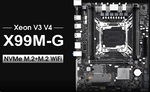 Arquivo de BIOS para a placa-mãe X99M-G rev 1.0. Este arquivo é um dump de backup realizado a partir de uma placa em pleno funcionamento, destinado a procedimentos de regravação em casos de corrupção de firmware ou falhas de inicialização. Características técnicas: Modelo: X99M-GRevisão: 1.0Plataforma: Chipset Intel série X99 (LGA 2011-3)Finalidade: Recuperação de BIOS (Flash ROM)Conteúdo do pacote: X99M-G_rev_1.0.bin (16,00 MB)Cuidados técnicos: Antes de realizar a regravação, certifique-se de que a revisão da sua placa é exatamente a 1.0.Sempre realize o backup do arquivo original da sua placa antes de gravar qualquer novo arquivo, para garantir a possibilidade de reversão caso necessário.Utilize um gravador de EPROM compatível e verifique a integridade do chip de memória antes de iniciar o processo.Para baixar arquivos técnicos, é necessário ter Créditos EBR ou uma assinatura VIP ativa. Caso ainda não tenha créditos, você pode obtê-los participando da comunidade, ajudando outros membros ou enviando arquivos úteis para o nosso acervo. Confira o Sistema de Créditos EBR para mais detalhes. NÃO ESQUEÇA!⇩Por favor, após fazer o download e constatar o correto funcionamento da BIOS, não esqueça de deixar um comentário/avaliação na página do download.✓Esta simples ação ajuda a manter arquivos funcionais no Gerenciador.⚠Sem um feedback, amanhã você poderá estar baixando um arquivo incompatível.Free1 ponto
 -
 Esquema elétrico e arquivo de BoardView para o Apple MacBook Pro 15 polegadas, modelo A1286, equipado com a placa-mãe (MLB) código 820-2915 (projeto K91F). Este material é essencial para o diagnóstico avançado de falhas em nível de componente, permitindo a análise de tensões, trilhas e identificação de componentes na placa. Características técnicas: Equipamento: MacBook Pro 15" (A1286)Código da Placa: 820-2915 (Revisão B)Plataforma: K91FConteúdo: Esquema elétrico completo e arquivo de BoardView para visualização da disposição dos componentes.Conteúdo do pacote: Esquema_Schematic_Apple-_Macbook_Pro_15_A1286_-_FLYING_DUTCHMAN_MLB_K91F_-_820-2915_820-2915-B_-_BOARDVIEW_19858-eletronicabr.com.pdf (3,20 MB)Cuidados técnicos: Certifique-se de que a revisão da placa (820-2915-B) corresponde exatamente ao equipamento em bancada.O uso de BoardView requer software leitor compatível (como OpenBoardView ou similar).Para baixar este arquivo, é necessário possuir créditos ou assinatura ativa. Caso precise de ajuda com o sistema de acesso, consulte os Links úteis abaixo.Links úteis: Sistema de Créditos EBRPlanos de Assinatura VIPPreciso de um arquivo e não tenho créditos Schematic: documentação técnica para consulta de circuitos, componentes, interligações e apoio ao diagnóstico eletrônico.Free1 ponto
 -
 Arquivo de BIOS para o notebook Dell Inspiron 15 5566, equipado com a placa-mãe de código BAL60 LA-D871P. Conteúdo do pacote: Bios_Dell_Inspiron_15_5566_MB_BAL60_LA-D871P.BIN (16,00 MB)Informações técnicas e compatibilidade: Placa-mãe: BAL60 LA-D871PEquipamento: Dell Inspiron 15 5566 (também relacionado a modelos da série 5468 que utilizam a mesma plataforma).Finalidade: Recuperação de falhas de inicialização, travamentos ou corrupção de dados na memória flash SPI.Cuidados técnicos: Antes de realizar a gravação, certifique-se de que o modelo do equipamento e o código da placa impressa na serigrafia correspondem exatamente aos informados.Recomendamos sempre realizar o backup do arquivo original antes de sobrescrever o chip, garantindo a possibilidade de reversão caso o defeito não seja relacionado ao firmware.A gravação deve ser feita utilizando um gravador de EEPROM/BIOS externo compatível com o tamanho do chip (16MB).Para baixar este arquivo, é necessário possuir Créditos EBR ou uma assinatura VIP ativa. Caso ainda não possua créditos, participe do fórum ajudando outros membros ou consulte o Sistema de Créditos do EletrônicaBR para entender como funciona o acesso. NÃO ESQUEÇA!⇩Por favor, após fazer o download e constatar o correto funcionamento da BIOS, não esqueça de deixar um comentário/avaliação na página do download.✓Esta simples ação ajuda a manter arquivos funcionais no Gerenciador.⚠Sem um feedback, amanhã você poderá estar baixando um arquivo incompatível.Free1 ponto
 -
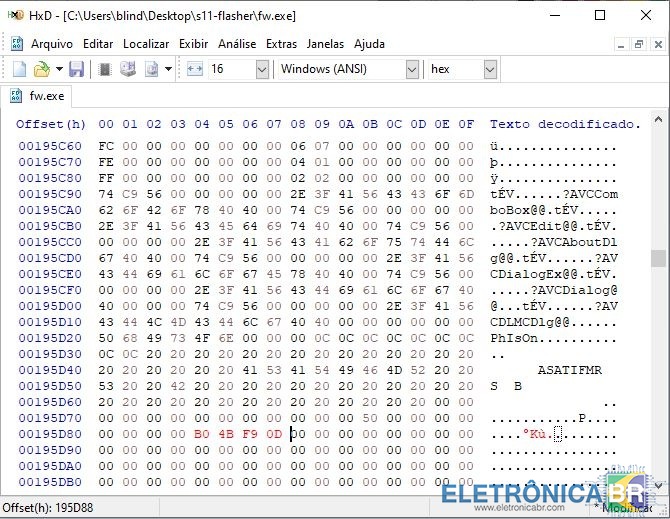
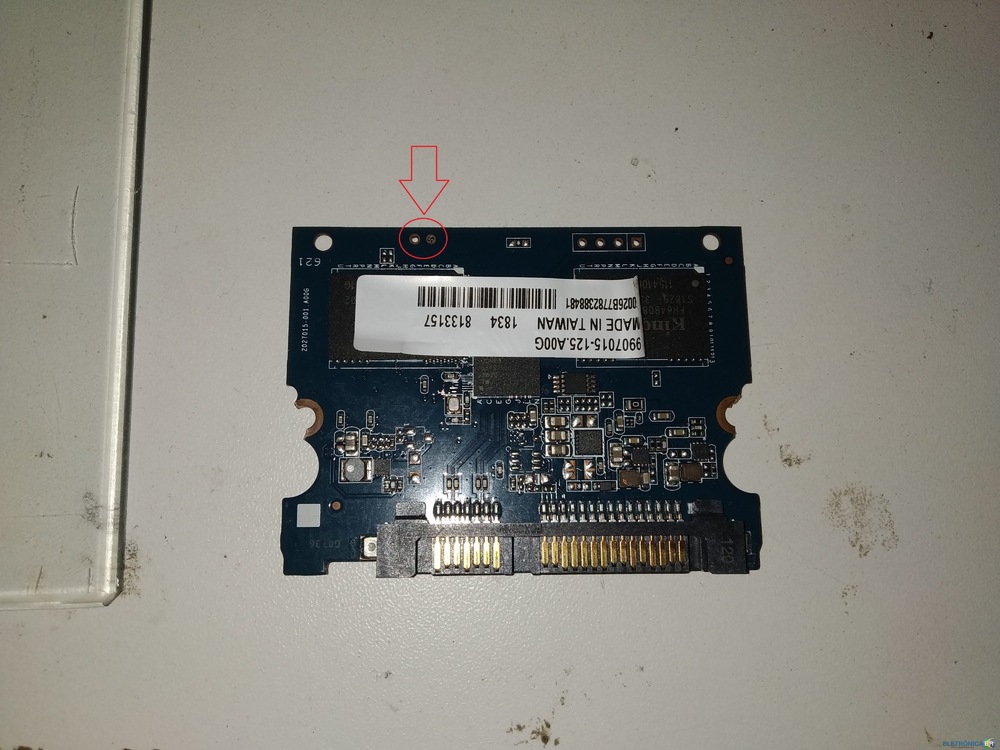
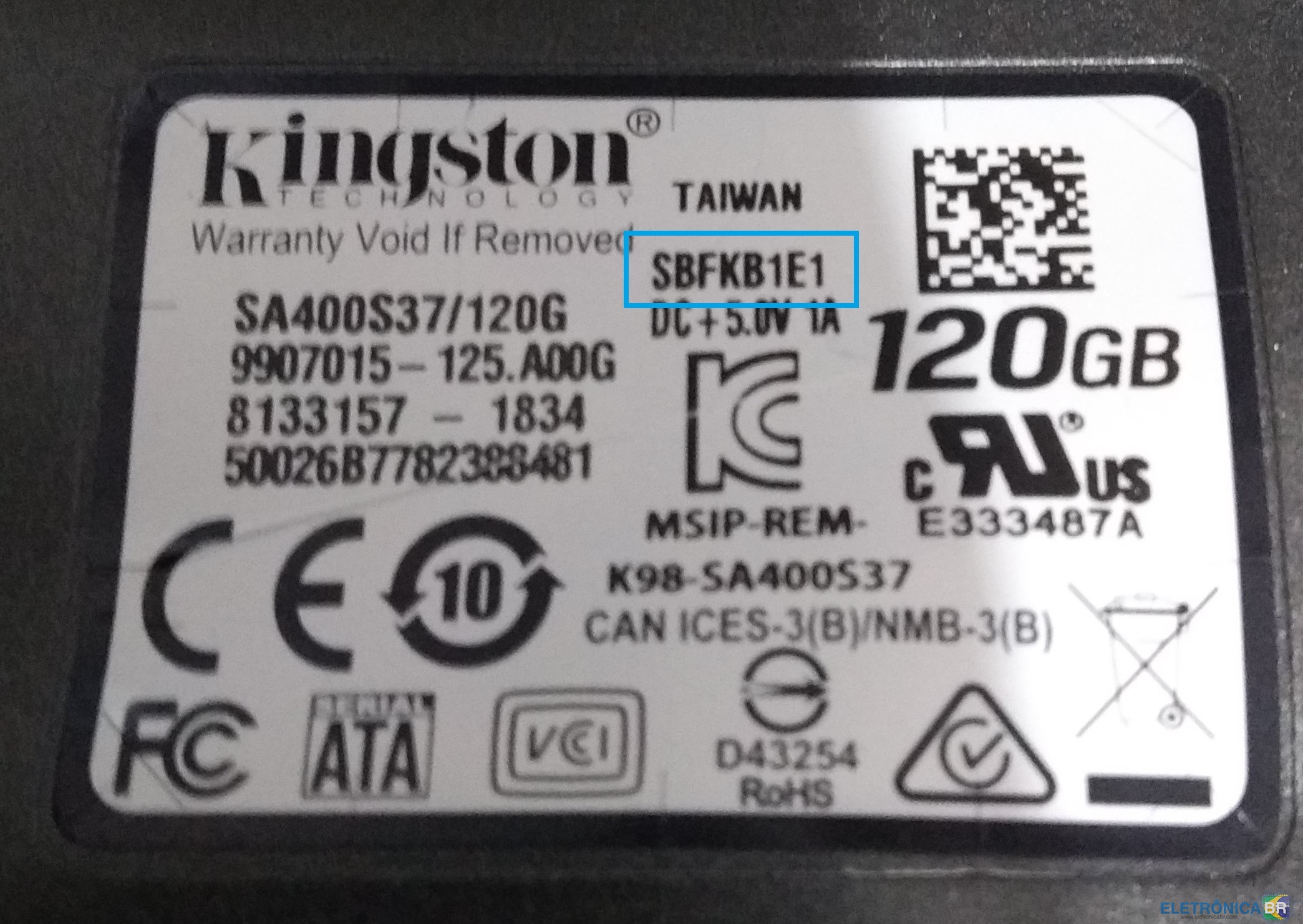
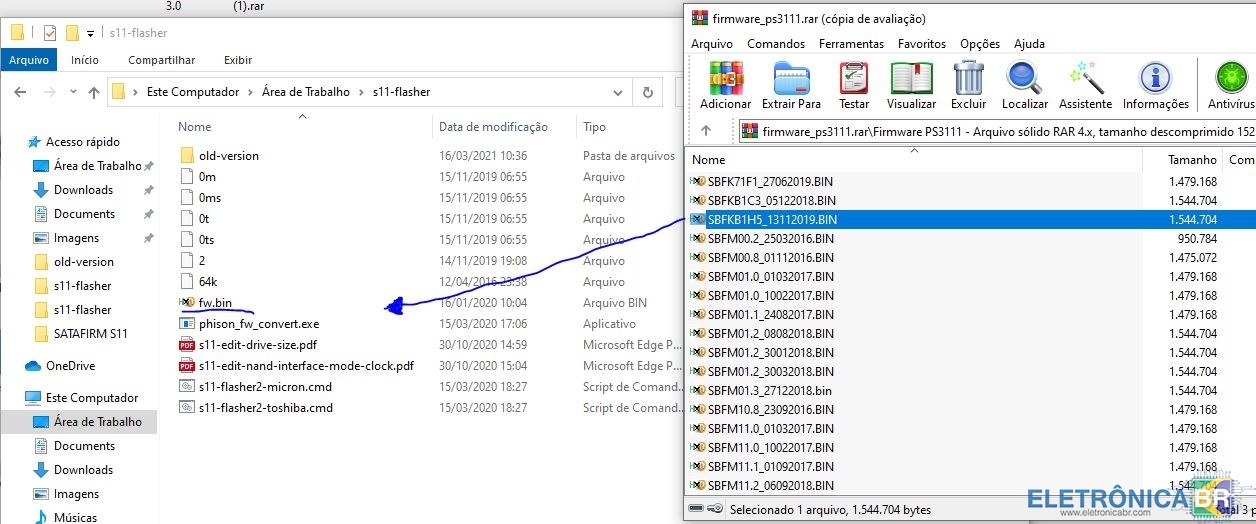
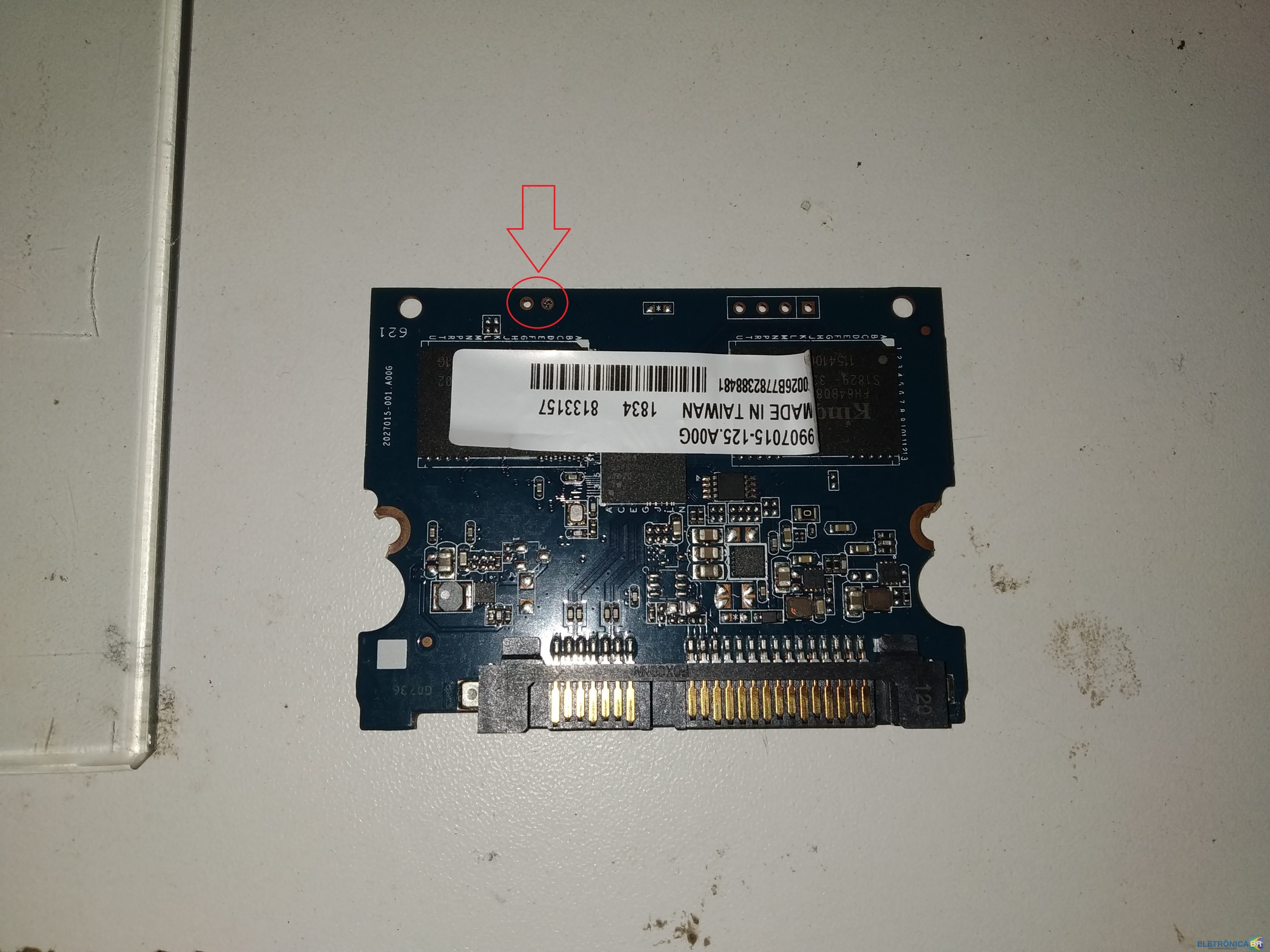
(FUNCIONA EM TODOS SSDS QUE APARECEM COMO SATAFIRM S11 – CONTROLADOR PHISON PS3111 – CONTROLADORA KINGSTON CP33238B) Fala galera, essa semana ganhei de um cliente um SSD Kingston A400 120Gb que segundo ele estava com problemas. Eu não acredito em problema que não tenha solução, então pesquisei e descobri uma forma de regravar a firmware desse disco. Achei um programa num site russo que converte a firmware SATAFIRM S11 para SSD SATA indicado por vídeo no youtube e para minha surpresa, não servia pro meu SSD, o que fez com que ele parasse de ser reconhecido pelo Windows. Nesse ponto, ia largar de mão, estava estragado mesmo, mas aí tive a feliz ideia de abri-lo, mas me deparei com outro problema, não tinha o bit certo para abrir os parafusos. Pegue uma chave de fenda e um alicate e terminei com a case dele (quem não tiver a chave certa, sugiro fazer uma, derrentendo uma caneta bic e encostando no parafuso). ADVERTÊNCIA O PROCEDIMENTO A SEGUIR LIMPA TODO O CONTEÚDO DO SEU SSD, NÃO SERVE PARA RECUPERAR OS DADOS E SIM O DISPOSITIVO QUE QUANDO APARECE COMO SATAFIRM S11 NÃO FORMATA. ANTES DE MAIS NADA, FAÇA O PROCEDIMENTO COM CALMA, LEIA ATENTAMENTE TODOS OS PASSOS E DICAS DESSE TUTORIAL, E LEMBRE-SE, FAÇA POR SUA CONTA E RISCO, EU NÃO ME RESPONSABILIZO POR DANOS CAUSADOS NO DECORRER DESSE PROCESSO. 1º Passo: Saiba qual é a firmware do seu SSD Como eu disse, eu gravei uma firmware errada e o disco parou de ser reconhecido pelo computador. Para saber qual é a firmware que o seu SSD utiliza, basta procurar na etiqueta colada nele. No meu caso a firmware original é SBFKB1E1. 2º Passo: Baixar as ferramentas necessárias Vou deixar o link para os arquivos aqui no fórum com todas as firmwares disponíveis que encontrei no tal site Russo e a ferramenta para fazer o flash. 3º Passo: Encontrar a firmware do seu SSD Não encontrei a firmware SBFKB1E1, mas tinham outras duas, SBFKB1C3 e SBFKB1H5, testei as duas, e funcionaram. Então desconsidere os dois últimos caracteres que provavelmente se referem a revisão ou versão. O importante é que os 6 primeiros caracteres correspondam ao modelo encontrado na etiqueta do seu SSD. 4º Passo: Preparar o executável com a firmware Aqui você deve extrair a firmware para dentro da pasta do S11-flasher e gerar um executável contendo a firmware. Após extrair, renomeie o arquivo binário para “fw.bin”. No meu caso extraí o arquivo “SBFKB1H5_13112019.BIN” e alterei o seu nome para “fw.bin”. Aqui está onde eu errei e o meu SSD parou de ser reconhecido pelo computador. Existem dois arquivos CMD que correspondem ao fabricante das memórias empregadas no seu SSD. MICRON e TOSHIBA. Via de regra, é só conferir em cima dos chips de memória, mas no meu caso a marca era KINGSTON. Você deve executar o arquivo “s11-flasher2-xxxxxxx.cmd” (ATENÇÃO, NÃO EXECUTAR COMO ADMINISTRADOR, REPETINDO, NÃO EXECUTE COMO ADMINISTRADOR, DEVE SER EXECUTADO SEM PRIVILÉGIOS DE ADMINISTRADOR) correspondente a marca das memórias do seu SSD, se for KINGSTON, execute o arquivos “s11-flasher2-micron.cmd”. Não posso dizer com certeza que todas as memórias da marca KINGSTON são na verdade da marca MICRON, foi o que funcionou para mim. 4º passo: Regravar a Firmware Antes de tudo, verifique na BIOS se o modo AHCI está ativo, se não, ative-o (antes consulte observações no final do tutorial), é imprescindível para o sucesso da regravação. O script executado vai gerar um arquivo chamado fw.exe que vai regravar a firmware no SSD. Antes de tudo será necessário ajustar a capacidade do SSD. Você vai precisar de um editor hexadecimal, sugiro que utilize o HxD que pode ser encontrado facilmente no google. Abra o arquivo “fw.exe” no editor hexadecimal e vá para o endereço/offset (CTRL+G no HxD): 0x195D84. Confira na tabela abaixo a capacidade do seu SSD: Capacidade Código 60G 0x06FCCF30 64G 0x07740AB0 120G 0x0DF94BB0 128G 0x0EE7C2B0 180G 0x14F5C830 240G 0x1BF244B0 250G 0x1D1C5970 256G 0x1DCF32B0 360G 0x29EB3DB0 480G 0x37E436B0 500G 0x3A386030 512G 0x3B9E12B0 960G 0x6FC81AB0 1000G 0x74706DB0 1024G 0x773BD2B0 2000G 0xE8E088B0 No meu caso, meu SSD era de 120GB, então o código que eu utilizei foi 0x0DF94BB0, esqueça o “0x”. Ele deve ser introduzido de trás para frente no endereço indicado anteriormente. O código a ser digitado ficou assim: B0 4B F9 0D. Não entendeu? Veja a imagem abaixo: Após edição, salve o arquivo, feche o HxD e execute o arquivo “fw.exe”, selecione em “DEVICE” o dispositivo SATAFIRM S11 e clique em “UPGRADE FIRMWARE”. Se aparecer a mensagem “can’t detect any sata device”, atente para o modo AHCI na BIOS (consulte observações no final do tutorial). É importante, como em todo processo de gravação de firmware, que não seja interrompido. Caso apareça alguma mensagem de erro no meio do processo, provavelmente você executou o script errado no 3º Passo e seu SSD não será mais reconhecido na BIOS (consulte observações no final do tutorial). Se tudo correr bem, vai aparecer uma mensagem dizendo para desligar e ligar o dispositivo e depois reiniciar o computador. Eu desconectei e conectei os cabos de força e SATA do SSD com o PC ligado e depois reiniciei, funcionou de boa. OBSERVAÇÕES: Duas dicas para você não passar trabalho como eu caso algo de errado: 1ª Dica: Sobre AHCI Se o seu computador estiver no modo IDE, você precisará alterar para AHCI para fazer o processo. Se tiver com o Windows instalado rodando em modo IDE, ao trocar para AHCI ele não vai dar boot. Utilizei o Hirens Boot CD, que pode ser encontrado facilmente no Google, é uma espécie de imagem do Windows 10 portátil, que pode ser executada a partir de uma pen drive ou DVD. Vai fazer com que você não precise reinstalar o Windows para fazer o processo, e após concluir, volte para o modo IDE e está tudo normal. 2ª Dica: O SSD não é reconhecido pela BIOS do computador Após ter feito o flash de maneira incorreta, eu me deparei com essa situação, que é simples de ser resolvida. Abra o SSD, e faça um jumper nos contatos indicados na imagem abaixo, conecte os cabos de alimentação e SATA, ligue o computador, entre na BIOS e veja se reconheceu, de o BOOT no SO, abra o arquivo “fw.exe” e ANTES DE EXECUTAR O FLASH REMOVA O JUMPER DO SSD. Espero que possa ajudar a galera, se tiver dúvidas entre em contato, e se gostou dá um jóinha pra ajudar o amigo!



 1 ponto
 -
1 Baixe a atualização do BIOS do site Acer EX: (ZHK116.EXE) 2 Execute o file baixado, você receberá um erro como "Sem bateria" ou "Bateria fraca", fique no dialog de erro (!) 3 Navegue até o diretório temporário dos users atuais (por exemplo, Usuários / <nome_de_user> / AppData / Local / Temp), deve haver algum diretório temporário contendo os files extraídos do file EXE (paira mim era 7zS4A88.tmp) 4 Salve o conteúdo desse diretório temporário em algum lugar (você pode fechar o caixa dialogo do erro, os files temporários serão removidos) 5 Abra o file platform.ini com um editor de text e procure a key "AC_Adapter" 6 Altere o parâmetro BatteryCheck de 1 a 0 ou deixe-o vazio (isso desativa a virificação da bateria durante a preparação da atualização do BIOS!), Salve o file 7 Execute InsydeFlash.exe no mesmo diretório 8 É isso, a atualização da BIOS deve começar agora Algumas notas adicionais: Extrair o ZHK116.EXE manualmente através do 7zip não funcionou porque, por algum motivo, o resultado não contém o file flash do BIOS isflash.bin (file ROM) Abrir o ZHK116.EXE com 7zip e modificar o file plattform.ini de 7zip também não funcionou, você não pode save o file A atualização do BIOS através de um dispositivo USB inicializável com um FreeDOS não funcionou com o mesmo erro de "bateria" (parece que a vivificação também é feita no DOS)1 ponto
-
Bom dia pessoal, e feliz 2022 Estou com essa fonte Dell 250w sem iniciar. Havia um resistor de 1ohm carbonizado que troquei, então ela agora acende o led de STB. Na linha de 5vsb está marcando 7v. Chegei nesses valores aqui: No primário a ponta preta no negativo da ponte retificadora, e secundário a ponta preta no GND que vai para a placa mãe. No secundário só encontrei tensão nos acopladores ópticos e no 5VSB. Achei estranho também tensões de 545v e 345v ali no meio do primário.
 1 ponto
 -
1 ponto
-
boa noite pessoal fiz a troca da Nand Flash e resolveu o defeito agradeço os amigos pelas dicas obrigado1 ponto
-
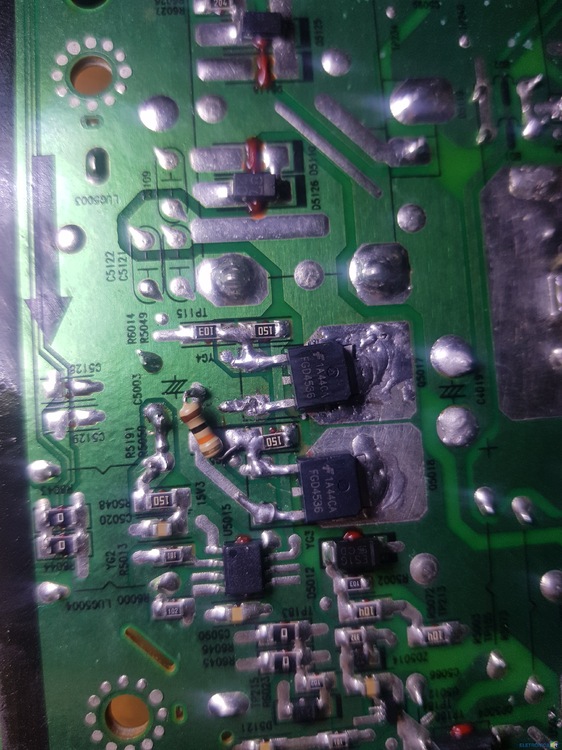
1 pontoComo não tinha 10k SMS coloquei comum para teste o de 15r achei idêntico. Mas ainda está em proteção 😞
 1 ponto
 -
O defeito estava no cristal, depois de ter feito reballing no smc com ferro de solda porquê não tinha esferas para colocar e fiquei pensando na possibilidade do cristal, no próprio smc com defeito ou reballing mal feito, mais como tinha tensão no cristal acreditei que fosse ele por não fazer o smc funcionar porquê sem oscilação que era óbvio e pela minha experiência, sem oscilação o ci não funcionará. substituí e agora tenho luz verde mais tarde vou tentar ligar pra ver se vai funcionar tudo corretamente.1 ponto
-
1 ponto@Átomos Verifique se o pino 8 recebe a tenção de alimentação da fonte externa, pela analize previa parece mais um Ci Controlador de carga bem parecido com ETA6002.
 1 ponto
 -
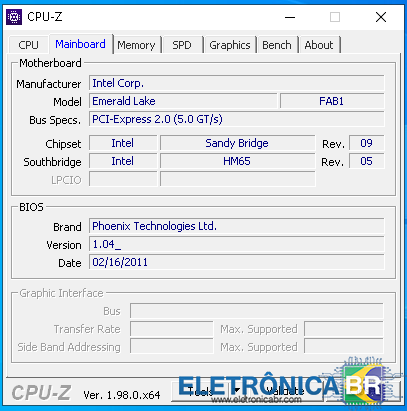
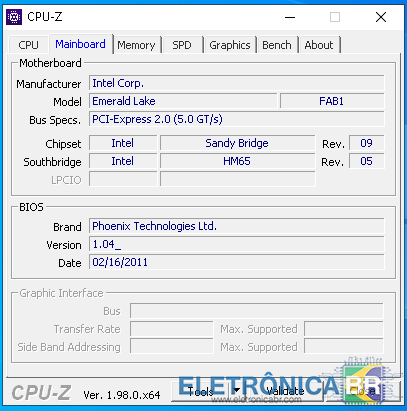
Boa noite ,venho a partir deste pedir encarecidamente se alguem tem essa bios mais atualizada , ate a 2.07 ou msm a 2.09, estou na versao 1.04 porem nescessido fazer um upgrade em questao do virtualizaçao dela , desde ja agradeço. notebook: cce iron-787p+ placa mae: Emerald lake fab 1 HM65 rev.5 obs: anexei o modelo da placa mae e a versao da bios.
 1 ponto
 -
@DanielEscouto Que bom que deu certo! Agora só precisa editar sua primeira postagem deste tópico e alterar o prefixo para resolvido!1 ponto
-
Ops, consegui isolar e fazer método meio "suicida" dos asiáticos, método do bypass (de v-com para cof lateral do display), ante s eliminei zinabre do VGH com VGL (limpando o flat), notei que apenas o VGH estava rompido... Usei esquema do cof encontrado na net

 1 ponto
 -
@fabiano.julio obg, pelo feedback , ja fiz auteraçao necessaria como passada acima. obg.1 ponto
-
O que vc ja tentou fazer?? Já tentou ligar a placa sem nada conectado nela?(bateria,memorias,etc..) injetou tensão usando a fonte de bancada? injeta os 19v da fonte de bancada e tenta ligar ela1 ponto
-
1 ponto
-
1 ponto@msgrillo por gentiliza
 1 ponto
 -
1 ponto
-
Bom dia a todos, um Feliz ano novo. Voltando ao problema, já solucionado agora, vamos aos fatos: Como estávamos girando em círculos e não chegando a nenhuma falha, resolvi analisar do começo a placa inteira, rever tudo de novo, não achei nada na placa, nenhum mosfet ou capacitor em curto, nada aberto ou alguma resistência alterada. Então resolvi recomeçar do ZERO mesmo, testei 3 carregadores novos e problema persistia, testei em outro note Dell carregadores OK. Bateria: esse notebook estava com defeito na bateria, não tinha carga nenhuma, totalmente zerada, então foi adquirida uma nova para ele, que então, apresentava os problemas de carga como descritos no tópico, fui na distribuidora e troquei essa bateria, primeira suspeita que tive, mas o problema de carga persistia, então, descartei a possibilidade de ser bateria, duas baterias novas com o mesmo problema seria difícil. Hoje a distribuidora reabriu e fui lá, POR DESENCARGO, testar uma terceira bateria e PROBLEMA SOLUCIONADO, era bateria. O Grande Problema: Dei o azar de pegar duas baterias novas com defeito, estou com a terceira aqui funcionando 100%. (é de cair os butiá dos bolso). Quero agradecer a todos que disponibilizaram seu tempo para ajudar na solução do problema, um grande abraço a todos.1 ponto
-
1 ponto@BrunoRafael Olá, evite responder em tópicos que estão sob intervenção da moderação. O colega @Presb. Rondinelle Mendes precisa alterar o título do tópico primeiro para então prosseguirmos com as sugestões.1 ponto
-
1 pontoOlá bom dia, mude o prefixo para dúvida e coloque o defeito no título q mudarei para a área correta o seu tópico para q possamos te ajudar, pois vc ainda não tem créditos para fazer downloads de esquemas. Obg1 ponto
-
boa noite, ja tentou ligar a tv so com um cabo flat que sai da tcon para tela e depois so com o outro??? 12v ta chegando na tcon? fusivel da tcon ta bom? acho que deve ter algum capacitor smd da placa da tela em curto, mas antes voce tem que fazer varios testes e medicoes como ja foram citadas pelos colegas!1 ponto
-
@Bruno Borges_, boa tarde A sobre tensão é da tensão AC de saida em rede ou bateria ou é sobre tensão de carga para a bateria ?1 ponto
-
Detalhe um pouco mais o defeito. Vc está fazendo o teste com o nobreak apenas na bateria ou está conectado na rede? Vc trocou os mosfets do inversor e a bateria porque estavam defeituosos ou foi só preventivo? Se tiver como tirar uma foto mais nítida da placa, iria ajudar.1 ponto
-
quando não resolve com atualização via pen drive, se faz necessário regravar a Nand Flash, remova e regrave o conteúdo, com certeza vai funcionar.1 ponto
-
Esquema elétrico placa-mãe SMS ZESQ0291-40 - Schematic Esquema elétrico completo para o nobreak SMS Manager Net 4+ 1800VA, identificado pelo código de projeto/placa ZESQ0291-40. Identificação técnica: Equipamento: placa-mãeCódigo da placa/projeto: ZESQ0291-40Finalidade: Documentação técnica para consulta de circuitos, análise de componentes, verificação de interligações e suporte ao diagnóstico eletrônico em bancada.Conteúdo do pacote: Esq Nobreak ZESQ0291-40 Net 4+ 1800.pdf (3,16 MB)Cuidados de compatibilidade: Certifique-se de que o código ZESQ0291-40 impresso em sua placa corresponde exatamente ao arquivo disponibilizado. Revisões de projeto podem apresentar alterações significativas em componentes e topologia.Ao realizar manutenções em nobreaks, lembre-se de descarregar os capacitores do barramento DC e tomar precauções contra alta tensão, mesmo com o equipamento desconectado da rede elétrica. Informações do Arquivo Uploader eufernandes Enviado 25/11/2021 Categoria Nobreaks SMS Arquivo disponível no Gerenciador de Downloads Abra a página do arquivo para clicar em Download, conferir detalhes, versões, comentários e avaliações. Abrir página do download
 1 ponto
 -
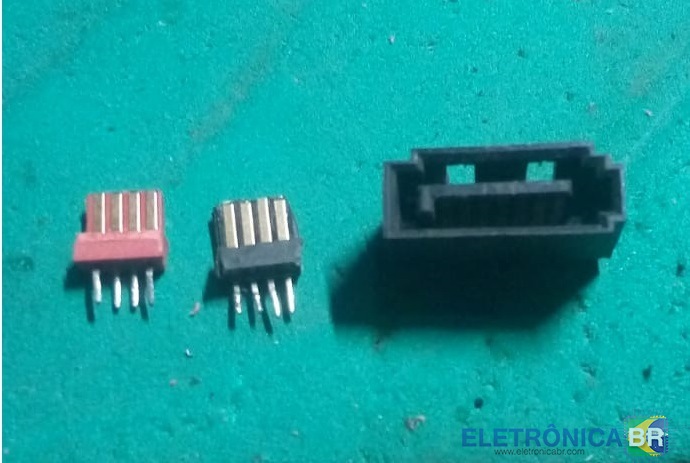
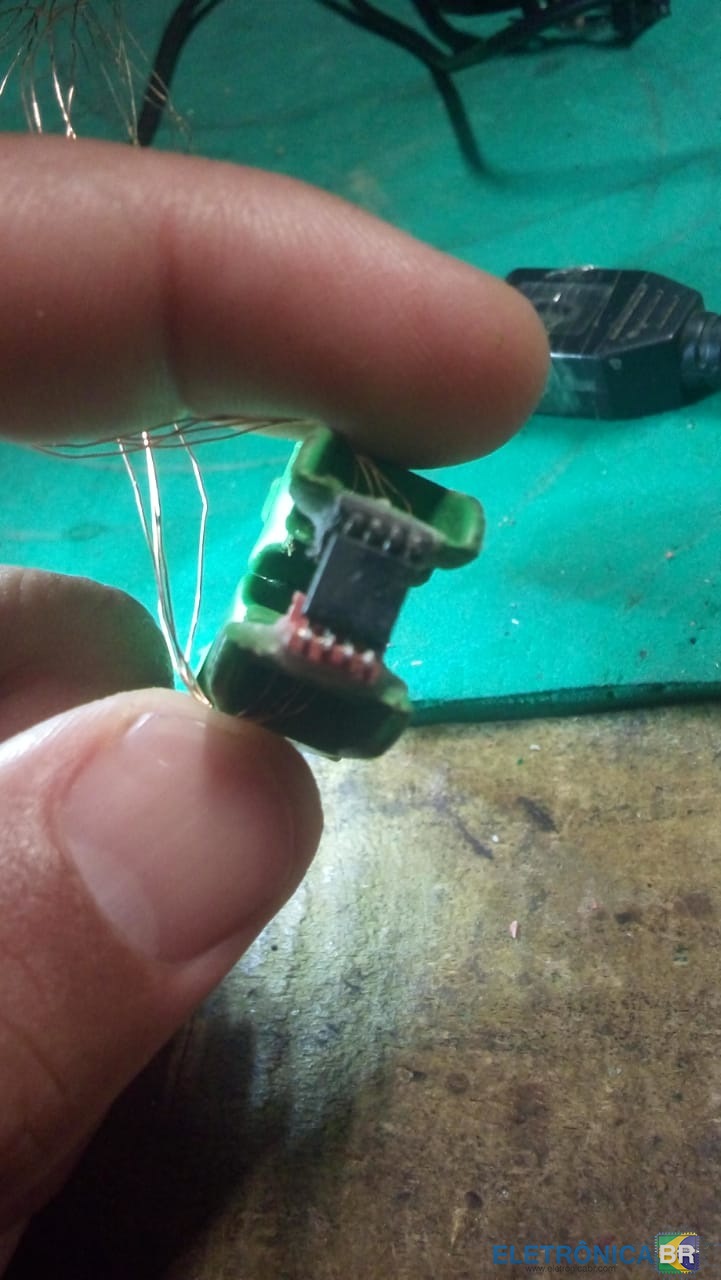
Segue um projeto rápido e econômico para gravador de eeprom CH341A. Pode ser acoplado ao chip diretamente na placa ou com o chip fora da placa funcionando como um suporte soquet. Usei no projeto um pegador, conector sata fêmea da placa mãe e super-cola + bicarbonato de sódio. Qualquer dúvida estabelecer abaixo.


 1 ponto
 -
1 pontoamigo com a fonte assimétrica aterre o negativo, aumente a corrente da fonte ao máximo e a aplique apenas 1v ou a tensão que deveria ter no positivo desses capacitores para ver se a corrente vai subir muito caso tenha curto na linha do positivo desse capacitor , a corrente irar subir a nível alto, e assim esquentara o componente em curto1 ponto
-
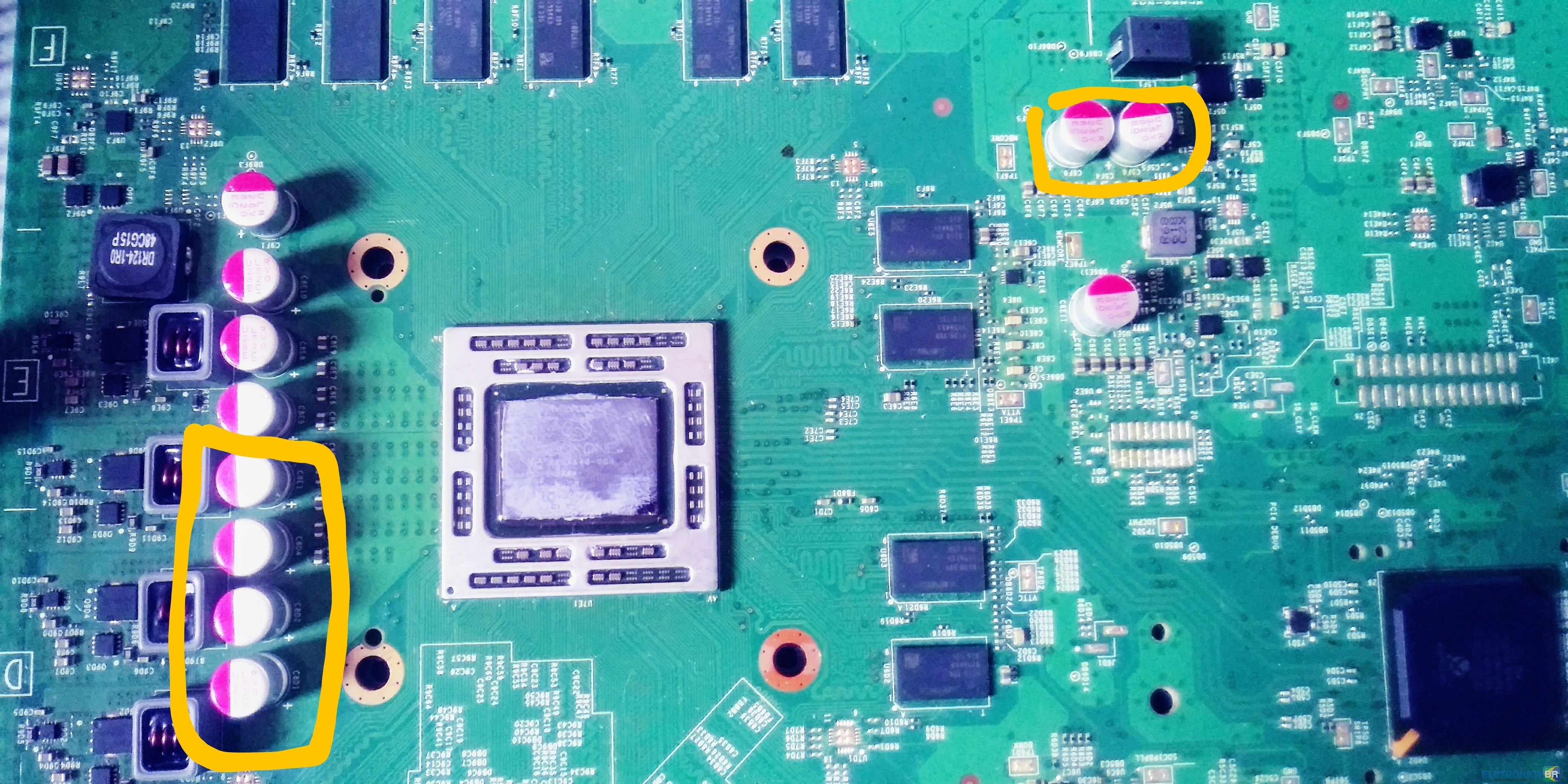
1 pontoBoa tarde alison, desculpa a demora, é porque estou comprando meus equipamentos para manutenção, nao tenho tudo ainda,mas parece que nao esta em curto os mosfets, eu encontrei uns capacitares em curto nas proximidades dos mosfetes gostaria tmb de ter acesso a assinatura de (Resolvidos Vídeogames), se puder me ajudar com alguns joinha agradeço, preciso de 3. agradeço a ajuda, estou postando a foto indicando os capacitares em curto.
 1 ponto
 -
Boa noite amigo, antes de sair procurando por uma solução alternativa como a que apresentei, fui atrás de soluções oficiais, a única ferramenta da Kingston que encontrei foi o Kingston SSD Manager, disponibilizado no site da Kingston, entretanto não serviu pro meu problema. Se tu puder indicar esse software seria de grande ajuda, pois passei dois dias buscando as informações que postei aqui e achei que mais gente passou, está passando ou vai passar por isso aqui no fórum. Se tivesse encontrado uma solução fácil como uma correção da própria Kingston teria me poupado muito trabalho. Lembrando que tudo que esse tutorial eu escrevi repetindo os passos que fiz para restaurar o meu SSD. Pesquisando mais afundo sobre o problema cheguei a conclusão que o ssd aparece como Satafirm s11 pois está beirando a morte (o que estou falando aqui foi o que li no site russo USBDEV), e a única resposta da Kingston que tive foi que o dispositivo deveria de ser encaminhado para garantia. Como ganhei ele não quis ir atrás de NF para troca.1 ponto
-
a ultima coisa que vc trocou antes de parar de funcionar? ja que o defeito inicial era congelando a imagem e vc foi trocando as peças ate achar o defeito e continuou o problema eu recomendo que volte as peças originais, começando pelo processador. e tambem se certifique que não esta faltando nem um componente ao redor das peças trocadas.1 ponto
-
@kalilgv baixa o esquema desse link que é o melhor para comparar com a sua placa: https://eletronicabr.com/files/file/32592-dell-inspiron-15-5567-bal20-la-d801p-rev-10-a00/ Vou tentar explicar como funciona esse pwm, ou uma parte dele! Quando o carregado é plugado o pwm PU703 recebe a tensão de alimentação +19v_VIN no pino 18! Os 19v entra no pino 2 do diodo PD704 subsequente pelo resistor PR703 até chegar ao pino 18 DCIN com isso o pwm vai liberar uma tensão de VDO nos pinos 19 e 20 que é de 5 ou 6v aproximadamente! Essa tensão de VDO é quem vai ajudar o pwm a enviar o sinal ACAV_IN que vai ser gerada pelo divisor resistivo PR741 e PR731 e com isso avisando o I/O que tem um carregador plugado. Tudo isso acontecendo dentro da normalidade. O pwm vai liberar uma tensão de 25v ASGATE no pino 30 que vai passar pelo PR762 e saturar os dois mosfet de entrada! Se tiver algo de errado nessa linha de 19v VIN, os pinos 32 e 31 do pwm que tem na linha juntando esses dois pinos a PR703 que é o sensor de corrente que monitora essa linha, e avisa o pwm quando tem algo de errado na linha e que precisa cortar a tensão do pino 30 para não deixar os 19v passar! Isso é a proteção interna do pwm. Se tiver alguma coisa fora do lugar o que foi mencionada aqui os colegas podem corrigir e assim nós dois fica sabendo da coisa correto. No esquema mostra outro mosfet ACFET da linha CMSRC que também é uma proteção desse circuito...! Se ele tiver na sua placa pode ta olhando se ele ta com defeito e testar ele fora da placa1 ponto
-
1 ponto
-
Boa noite pessoal . Essa placa chegou para mim apenas com as tensões primárias, após pesquisa aqui no fórum consegui localizar o defeito, desfiz o jumper jp12 e não tinha os 5v , porém ao verificar a bobina de L29 chegava os 5v na entrada dela e não na saida , troquei a bobina e fechei o jp12 a placa retornou com todas as tensões, mas mesmo assim não da video e após alguns segundos ela desliga , ja verifiquei memória tudo ok , também chega a tensão no chip da bios , preciso do arquivo para regravar e postar os resultados. Obrigado
 1 ponto
 -
1 ponto
boa noite, gostaria de saber se revolve meu problema com a imagem pixelada que aparece na foto como mandei.1 ponto
-
1 ponto
-
Criar um tópico é a única maneira para fazer downloads ou conseguir ajuda para solução de problemas. Confira estas dicas... Preciso de um arquivo e não consigo baixar! -> Aquivos de cursos e apostilas e algumas áreas fechadas do fórum, estão disponíveis somente após sua apresentação. Não se apresentou ainda? Clique Aqui e apresente-se! -> Ainda não consegue baixar o arquivo? Esta é uma situação muito comum, principalmente entre os usuários novatos. Usuários que deixam de participar e precisam de um arquivo também estão nesta situação e não conseguem o arquivo por falta de créditos (joinhas) . Quando o usuário não tem créditos para baixar o arquivo, não adianta pedir o arquivo no tópico exclusivo para solicitações. O que fazer nesta situação? A resposta é simples: Basta abrir um tópico na área correta seguindo o padrão de organização. O padrão de organização, além de facilitar futuras consultas mantém o fórum organizado. Como proceder? 1 - Procure a área correta para postar sua dúvida de acordo como o seu aparelho (Desktop, Notebook, TV e etc). 2 - Abra um novo tópico informando no título do tópico: Marca e Modelo do aparelho + Modelo da placa + defeito. 3 - Na descrição, informe todos os testes já realizados e o link do esquema (se disponível). (Para criar um novo tópico » CLIQUE AQUI) Importante: -> Se o seu tópico estiver de acordo com os padrões descritos acima, os colegas que estão ajudando poderão fornecer meios para obter o arquivo que precisa, se realmente for necessário. -> Vale lembrar que a base do fórum é a participação. Se você não participa, não existe outro meio para conseguir o arquivo que precisa. -> Para mais informações sobre como abrir um tópico » CLIQUE AQUI! -> Outra alternativa para conseguir baixar arquivos é a adesão de Assinaturas Vip. Com esta opção o usuário poderá adquirir pacotes de downloads através do PagSeguro ou Mercado Livre.» CLIQUE AQUI! para mais informações. Já tenho créditos. Como posso fazer o download do arquivo que preciso? Também é muito simples: 1 - Vá no menu Assinaturas e assine o pacote de downloads que deseja, de acordo com a quantidade de créditos que possui. » CLIQUE AQUI! (Ou veja como fazer suas Compras/Assinaturas » CLIQUE AQUI!) 2 - Depois de comprar seu item de Downloads, use a ferramenta de busca para localizar o arquivo que procura no Gerenciador do Fórum. Siga estas instruções para obter melhores resultados nas pesquisas » CLIQUE AQUI! 👇👇👇 Caso não encontre o arquivo que deseja, você poderá fazer a solicitação do arquivo em um dos tópicos abaixo. Clique em Mostrar Conteúdo no menu abaixo. Recapitulando: * Clique nas imagens para ampliar. Para mais informações, veja: Manual do Usuário Dúvidas Frequentes Sistema de Créditos do EBR1 ponto
-
Nome do arquivo: 820-2530_Apple Macbook Pro 13 A1278 K24 MLB PVT RELEASE_051-7898 - BoardView arquivo enviado: December 1, 2015, 6:44:25 PM 820-2530_Apple Macbook Pro 13 A1278 K24 MLB PVT RELEASE_051-7898 - BoardView Acesse a página do download para baixar este arquivo. Na página do arquivo, clique no botão Download para iniciar o download ou conferir as informações completas. Acessar página de download1 ponto
-
Para fazer Downloads é necessário ter créditos (1 joinha = 10 Créditos). Os créditos são adquiridos com a sua participação no fórum. Veja como funciona o sistema de créditos neste link » CLIQUE AQUI Depois de ter os créditos adquiridos é necessário fazer a compra no link LOJA que fica menu principal do fórum. Temos várias opções de downloads com prazos e preços diferentes. Consulte todos os itens neste link » CLIQUE AQUI Outra opção para ter acesso aos Downloads e Casos Resolvidos de forma imediata, é adquirir um Plano VIP. Estes planos possuem as opções de pagamento pelo Mercado Pago ou Pagseguro. Atualmente temos 3 planos disponíveis. Confira os detalhes neste link » CLIQUE AQUI Como funciona o sistema de download diário: -> Você pode baixar arquivos de acordo com o plano de downloads que possui. -> Após o limite diário ser excedido, você deve aguardar 24 horas para baixar um novo arquivo. Um exemplo prático: Sua cota diária é de 2 downloads diários e você baixou hoje um arquivo às 10:30hrs e outro às 16:15hrs , amanhã o próximo download somente será liberado às 10:31 e o outro às 16:16hrs. Antes deste horário, o sistema irá informar que o seu limite foi excedido Cuidado: O sistema que libera downloads não funciona com agenciadores de downloads tipo IDM e outros. Esses programas tentam baixar os arquivos antes de você clicar realmente no link e acaba estourando seu limite de downloads só de entrar no gerenciador de arquivos. Uploads de bios, firmwares e esquemas geram muitos joinhas: Seja uploader do fórum que nunca faltara créditos para Dowloads e Acesso em áreas restritas. Não sabe como enviar arquivos pro fórum? Clique e faça UPLOADS. Leitura recomendada!!! 👇👇👇1 ponto
-
Atenção: Tire suas dúvidas no tópico "Fale com a Moderação": https://eletronicabr.com/forums/topic/81742-fale-com-a-moderação-tira-dúvidas/ Veja também > Dúvidas Frequentes: https://eletronicabr.com/forums/topic/66023-dúvidas-frequentes/1 ponto
-
Brother remove o regulador de tensão e tenta ligar ele sem a bateria, caso consiga, providêncie outro e substitua, ou se caso queira, use sempre sem a bateria.1 ponto
-
Olá a todos, sou novo no forum. sameshimao, o meu caso foi o mesmo do amigo acima, o PF1 estava aberto, mais troquei os PC112, PC84 e PC145 e pronto, maquina em pleno funcionamento. Espero ter ajudado.1 ponto














































Esta classificação está definida para São Paulo/GMT-03:00